


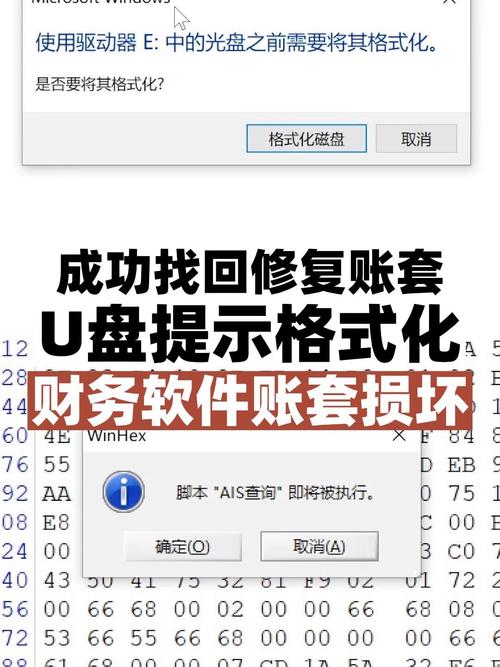
在尝试任何修复方法之前,请务必确认U盘里没有重要数据,或者你已经将数据备份出来了! 很多修复操作会清空U盘。
(图片来源网络,侵删)
下面我将问题分为两种情况,并提供相应的解决方案:
U盘里的数据不重要,你只想尽快让U盘恢复可用
如果你的U盘里没有重要文件,或者已经备份好了,那么最直接、最有效的方法就是格式化。
方法1:使用Windows资源管理器直接格式化(最简单)
- 将U盘插入电脑的USB接口。
- 打开“此电脑”(或“我的电脑”)。
- 在“设备和驱动器”中找到你的U盘盘符(通常是 E:、F:、G: 等)。
- 右键点击U盘盘符,在弹出的菜单中选择 “格式化”。
- 在格式化窗口中:
- 文件系统:对于U盘,推荐选择
exFAT,这个格式兼容性最好,既能被Windows识别,也能被Mac识别,且支持大于4GB的单个文件,如果你的U盘只在Windows上用,也可以选NTFS,如果主要用在老设备或相机上,可选FAT32(但FAT32不支持单个超过4GB的文件)。 - 分配单元大小:保持默认的“默认值”即可。
- 卷标:可以给你的U盘起个名字,我的U盘”。
- 快速格式化:勾选此项,它会快速清空文件分配表,速度非常快,如果勾选后格式化失败或出现错误,再取消勾选,进行“完整格式化”(速度慢,会检查坏道)。
- 文件系统:对于U盘,推荐选择
- 点击 “开始”,系统会提示“格式化将删除该磁盘上的所有数据”,点击 “确定”。
- 等待格式化完成,U盘就可以正常使用了。
U盘里有重要数据,需要先恢复数据,再尝试修复
这是最棘手但也是最需要谨慎处理的情况。请严格按照以下步骤操作,避免数据永久丢失!
第一步:立即停止使用U盘!
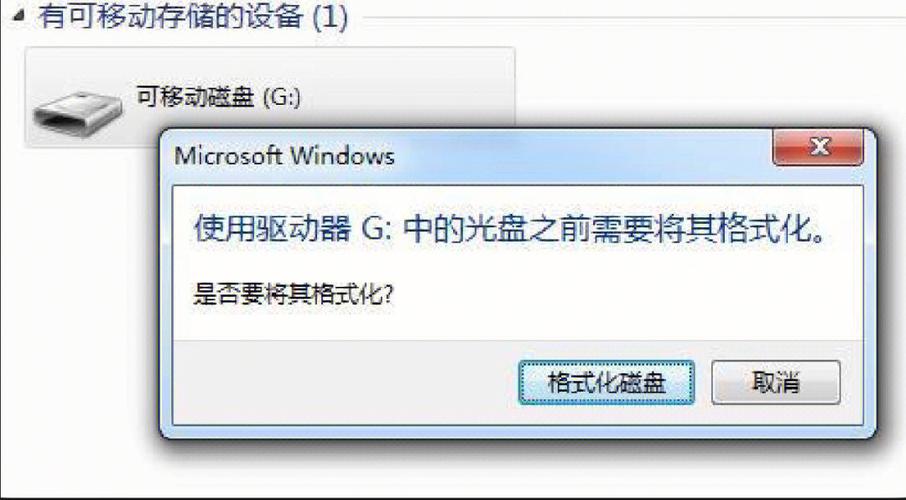
一旦电脑提示需要格式化,说明U盘的文件系统结构已经损坏。绝对不要再向U盘里写入任何新文件,也不要反复点击格式化,否则会大大增加数据恢复的难度。
(图片来源网络,侵删)
第二步:尝试免费的数据恢复软件
有很多优秀的免费软件可以帮你恢复数据,推荐以下几款(建议只安装其中一款,安装在电脑的C盘,不要安装在U盘里):
-
Recuva (强烈推荐)
- 优点:界面友好,操作简单,有向导模式,免费版功能已经足够强大。
- 使用方法:
- 下载并安装到你的电脑上。
- 打开Recuva,选择“文件恢复”。
- 在“文件类型”中选择“所有文件”,在“位置”中选择“在可移动设备上”,然后点击“下一步”。
- 进入“深度扫描”(虽然慢,但恢复成功率最高),然后点击“开始”。
- 扫描完成后,勾选你需要恢复的文件,点击“恢复”,选择一个安全的本地硬盘路径(比如D盘或桌面)来保存恢复的文件。
-
Disk Drill
- 优点:功能强大,支持多种文件系统,恢复效果好。
- 使用方法:与Recuva类似,选择U盘进行扫描,然后恢复文件到安全位置。
-
EaseUS Data Recovery Wizard Free
 (图片来源网络,侵删)
- 优点:老牌数据恢复软件,口碑不错。
- 使用方法:同样,选择U盘进行扫描,恢复文件到安全位置。
数据恢复小贴士:
- 恢复的文件可能会损坏或无法打开,这是正常现象,因为文件系统已经受损。
- 恢复成功率取决于文件是否被新数据覆盖。越早恢复,成功率越高。
第三步:数据恢复后,尝试修复U盘
当你的重要数据已经安全备份到电脑后,就可以尝试修复U盘了。
方法1:使用Windows自带的“检查磁盘”工具
- 打开“此电脑”,右键点击U盘盘符,选择 “属性”。
- 切换到 “工具” 选项卡。
- 在“查错”区域,点击 “检查”。
- 系统会提示你无法在U盘被使用时修复它,询问是否“自动修复驱动器错误”,点击 “是”。
- 之后可能需要重启电脑,系统会在启动前对U盘进行检查和修复。
方法2:使用命令提示符(CMD)进行修复
- 在Windows搜索栏中输入
cmd,然后右键点击“命令提示符”,选择 “以管理员身份运行”。 - 在黑色的命令窗口中,输入以下命令(请将
G:替换成你的U盘实际盘符):chkdsk G: /fchkdsk是检查磁盘的命令。G:是你的U盘盘符。/f参数是尝试修复发现的错误。
- 按下回车键,系统会开始扫描并尝试修复U盘,这个过程可能需要一些时间,请耐心等待。
方法3:使用磁盘管理工具
- 右键点击“开始”菜单,选择 “磁盘管理”。
- 在下方的磁盘列表中找到你的U盘。
- 右键点击U盘的“未分配”空间或分区,选择 “新建简单卷”,然后按照向导一步步完成格式化,如果U盘分区表损坏,这里可能看不到U盘,此方法可能无效。
如果以上方法都失败了,怎么办?
如果U盘依然无法识别或修复,它可能存在物理损坏(如主控芯片、闪存颗粒损坏),这种情况普通用户很难自己解决。
- 数据极其重要:请立即停止所有尝试,寻找专业的数据恢复服务,他们有专业的设备和技术,可以从物理损坏的U盘中读取数据,但费用非常高昂。
- 数据不重要:可以尝试使用一些更底层的工具(如HP USB Disk Storage Format Tool)进行低级格式化,但这同样有风险,且成功率不高,最坏的结果就是放弃这个U盘。
总结与预防
| 你的情况 | 推荐操作 |
|---|---|
| 数据不重要,想尽快用 | 直接在“此电脑”里右键格式化,选exFAT和快速格式化。 |
| 数据重要,需要恢复 | 立即停止使用U盘。 2. 在电脑上安装 Recuva 等软件,扫描并恢复文件到本地硬盘。 3. 数据恢复后,再尝试用 “检查磁盘” 或 chkdsk 命令修复U盘。 |
| 所有软件都失败 | 可能是物理损坏,数据重要就找专业机构,不重要就考虑放弃。 |
如何预防U盘格式化问题?
- 安全弹出:使用完U盘后,一定要通过右下角的安全弹出图标来移除,而不是直接拔掉。
- 及时备份:重要数据一定要有备份,不要把鸡蛋放在同一个篮子里。
- 杀毒:定期给电脑和U盘杀毒,防止病毒破坏文件系统。
- 避免异常操作:在U盘读写数据时,不要突然断电或强行关机。
- 远离磁场和潮湿:避免将U盘放在强磁场环境或潮湿的地方。


