


如何关闭“iCloud云备份”
这是最直接、最常用的方法,它会阻止手机在连接Wi-Fi和电源时自动向iCloud上传数据备份。
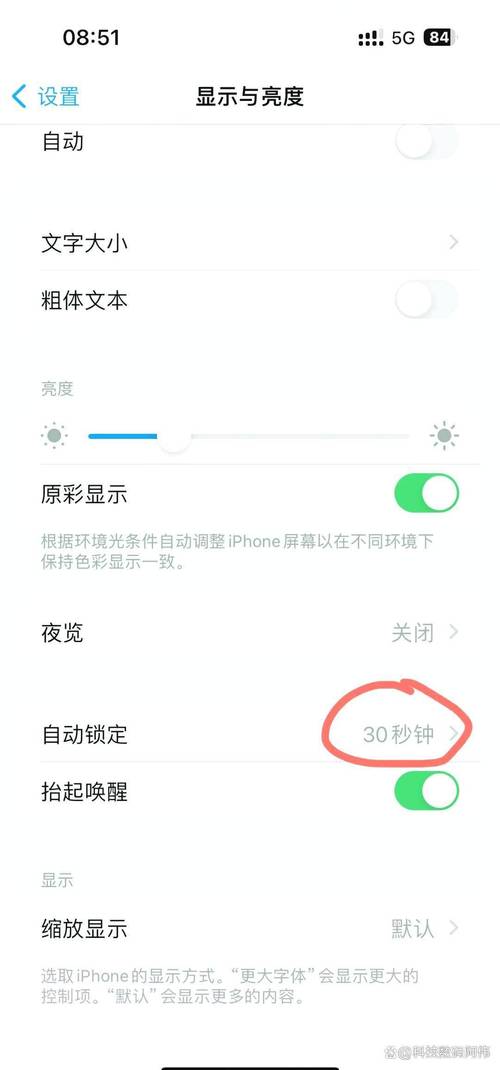
操作步骤 (以最新iOS版本为例,路径基本一致):
-
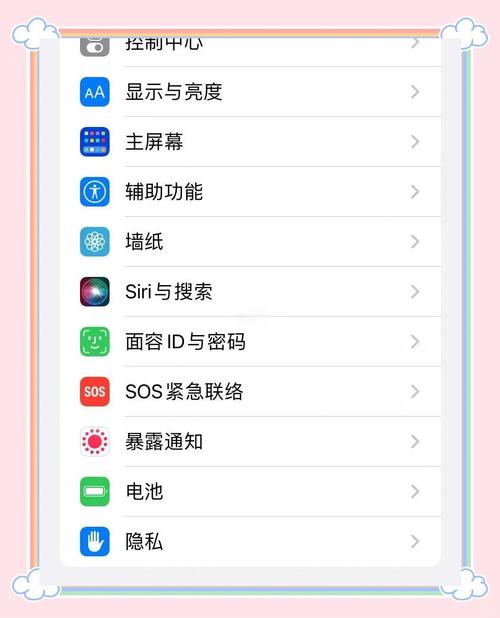
打开“设置”:在手机主屏幕找到并点击齿轮状的 “设置” 图标。
-
进入Apple ID页面:在设置页面的最顶部,点击您的 姓名 或 Apple ID。
-
进入iCloud设置:在Apple ID页面中,向下滑动,找到并点击 iCloud。
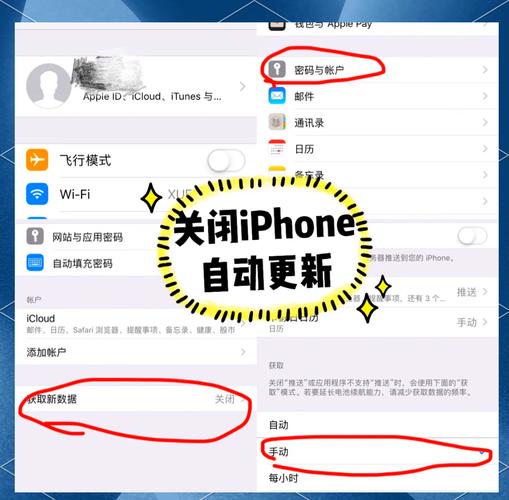 (图片来源网络,侵删)
 -
找到“iCloud云备份”选项:在iCloud设置列表中,找到 “iCloud云备份” 这一项,它通常位于“照片”、“通讯录”等选项的附近。
-
关闭开关:点击进入 “iCloud云备份” 页面,您会看到一个主开关。将该开关从绿色(开启状态)滑动至灰色(关闭状态)。
-
确认关闭:系统可能会弹出一个提示,告诉您“关闭iCloud云备份后,将不会自动备份您的数据到iCloud”,点击 “关闭并删除” 或 “关闭” 即可。
完成以上步骤后,您的iPhone就不会再自动进行iCloud云备份了。
重要提醒:关闭iCloud云备份后会发生什么?
关闭自动备份后,请务必了解以下几点:
-
备份不会自动生成:您的手机将不再在连接Wi-Fi和电源时自动创建新的备份,这意味着如果您更换新手机、手机丢失或损坏,您将无法通过iCloud恢复最新的数据。
-
现有备份不会被删除:关闭开关只是停止了新的自动备份,您在iCloud上已有的历史备份文件不会被删除,仍然会占用您的iCloud存储空间。
-
数据丢失风险:所有新的数据(如新的照片、视频、备忘录、App数据等)将不会被自动备份到云端,存在丢失的风险。
备选方案:如何管理您的备份需求
如果您只是想停止自动备份,但又担心数据丢失,可以考虑以下替代方案:
手动进行iCloud备份
如果您只是不希望它“自动”备份,但仍然想利用iCloud来备份手机,可以改为手动操作。
- 操作步骤:按照上述步骤1-4进入 “iCloud云备份” 页面,确保主开关是开启状态,点击 “立即备份”,您需要确保手机已连接到稳定的Wi-Fi网络和电源。
使用电脑进行本地备份
这是最安全、最可靠的备份方式,不依赖网络和iCloud空间。
使用 Mac (macOS Catalina 10.15 或更高版本):
- 用数据线将iPhone连接到Mac。
- 打开 “访达” (Finder)。
- 在侧边栏选择您的iPhone。
- 在“通用”选项卡中,点击 “立即备份”,您可以选择是否加密备份(加密备份会保存您的健康、密码等敏感数据)。
使用 Mac (macOS Mojave 10.14 或更低版本) 或 PC:
- 用数据线将iPhone连接到电脑。
- 打开 “iTunes”。
- 点击左上角手机图标。
- 在“选项卡中,点击 “立即备份”。
如何彻底删除旧的iCloud备份以释放空间?
如果您决定不再使用iCloud备份,并且想删除旧的备份文件以释放iCloud存储空间,可以按以下步骤操作:
- 打开 “设置” > 您的姓名 > iCloud。
- 点击 “管理账户存储空间” 或 “iCloud云备份”。
- 您会看到所有设备的备份列表,选择您的iPhone设备。
- 点击 “删除备份”,并再次确认。
注意:删除备份后,该备份中的数据将无法从iCloud恢复。
| 您的需求 | 推荐操作 |
|---|---|
| 只想停止手机自动备份 | 关闭“设置” > “您的姓名” > “iCloud” > “iCloud云备份” 的开关。 |
| 想自己控制备份时机 | 保持“iCloud云备份”开启,改为手动点击“立即备份”。 |
| 想要最安全、最可靠的备份 | 使用电脑(访达或iTunes)进行本地备份。 |
| 想彻底删除旧备份,释放iCloud空间 | 在 “iCloud” > “管理账户存储空间” 中删除旧的iPhone备份。 |
希望这些信息能帮助您更好地管理您的iPhone备份!


