


请先冷静,不要进行新的操作,以免覆盖掉你想要恢复的数据。
(图片来源网络,侵删)
第一步:快速自查(最有可能成功的地方)
在尝试复杂方法前,先花几分钟检查这几个最可能找到联系人列表的地方。
-
“最近删除”/“垃圾箱”文件夹
- iPhone (iOS): 这是恢复误删联系人的首选方法,iOS的通讯录(在“通讯录”App里)会有一个“最近删除”的文件夹,联系人被删除后,会在这里保留30天。
- 操作路径: 打开 “电话” App → 点击右下角的 “通讯录” → 滑动到最顶部,点击 “最近删除”,在这里找到你的联系人,点击恢复即可。
- Android (不同品牌路径略有不同): 大多数安卓手机(如小米、华为、OPPO、vivo)的联系人App里也有“回收站”或“垃圾桶”功能。
- 操作路径: 打开 “联系人” App → 点击菜单(通常是右上角的三个点)→ 找到 “回收站”、“垃圾箱” 或 “已删除联系人”,你可以恢复最近删除的联系人。
-
检查是否被隐藏或分组
- 你可能只是把联系人移到了某个分组,或者不小心隐藏了某个群组。
- iPhone: 在“通讯录”App中,点击“群组”按钮,检查是否所有群组都处于可见状态,特别是“所有联系人”。
- Android: 在“联系人”App的设置或菜单中,检查是否有“仅显示有电话号码的联系人”或类似的筛选选项,尝试关闭它。
第二步:从云端备份中恢复(最可靠的方法)
如果你的手机开启了云同步服务,那么恢复起来就非常简单了,恢复操作会覆盖你当前的通讯录,请确保你真的需要这么做。
(图片来源网络,侵删)
iPhone 用户:使用 iCloud
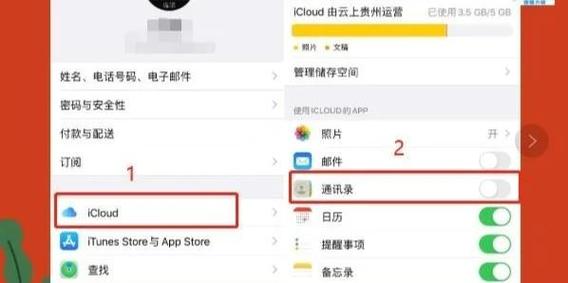
- 确认备份: 确保你之前在 “设置” > “[你的姓名]” > “iCloud” > “通讯录” 中是开启状态的,你之前做过备份。
- 恢复步骤:
- 方法A(在手机上恢复): 这是最直接的方法。
- 重要提示: 此操作会抹掉你手机上所有的数据,并将其替换为备份中的数据。请务必备份你手机上新的重要数据(如照片、文档等)!
- 前往 “设置” > “通用” > “传输或还原iPhone”。
- 选择 “抹掉所有内容和设置”。
- 手机重启后,按照设置助理的指引进行操作,直到看到 “App与数据” 界面。
- 选择 “从iCloud云备份恢复”,登录你的Apple ID,然后选择一个最新的备份进行恢复。
- 方法B(在电脑上恢复): 如果你的iPhone无法开机或设置助理出现问题,可以使用电脑。
- 在电脑上安装最新版 iTunes (Windows) 或 Finder (Mac)。
- 将iPhone连接到电脑,并进入恢复模式(具体操作因iPhone型号而异)。
- 电脑会提示你“恢复”或“更新”,选择“恢复”。
- iTunes/Finder 会自动下载最新的iOS固件,然后让你选择从iCloud备份恢复。
- 方法A(在手机上恢复): 这是最直接的方法。
Android 用户:使用 Google 账户
- 确认同步: 确保你之前在 “设置” > “账户” (或 “Google”) 中,开启了 “联系人” 的同步开关,你之前做过同步。
- 恢复步骤:
- 打开 “联系人” App。
- 点击菜单(通常是右上角的三个点)→ 选择 “设置” 或 “帐户”。
- 点击你的 Google 账户。
- 你会看到 “同步已开启”,如果联系人没有显示,可以尝试手动点击 “立即同步”。
- 如果手动同步后仍不显示,可能需要重置账户同步。
- 强制重置同步:
- 前往 “设置” > “应用” > “应用管理”。
- 找到并点击 “联系人” App。
- 选择 “存储” → “清除缓存” 和 “清除数据”。
- 注意: 清除数据会让你重新登录Google账户,之后系统会自动从云端重新下载所有联系人。请确保你清楚这个操作的含义。
第三步:从电脑或本地备份中恢复
如果你之前有通过电脑或第三方软件备份过手机数据,这也是一个很好的选择。
使用电脑备份 (iTunes/Finder 或 备份软件)
-
使用 iTunes/Finder (iPhone):
- 将iPhone连接到电脑,打开iTunes (Windows) 或 Finder (Mac)。
- 点击设备图标,在“页面,你会看到“恢复备份”的选项。
- 选择一个备份进行恢复。同样,这会覆盖手机当前所有数据。
-
使用第三方备份软件 (如华为手机助手、小米手机助手等):
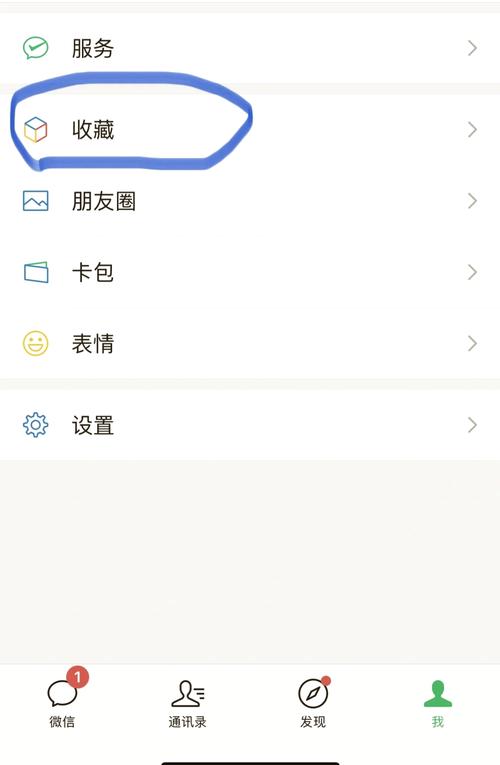
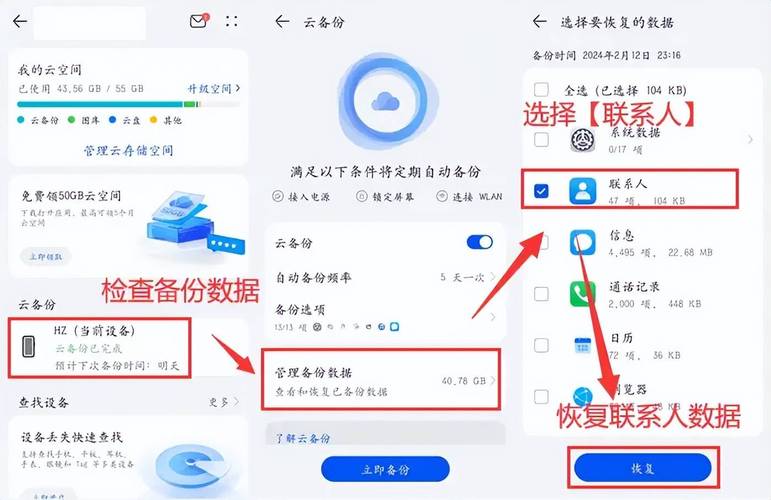
如果你之前使用这些软件备份过通讯录,打开软件,连接手机后,通常可以在“联系人”或“数据恢复”模块中找到“从备份恢复”的选项。
 (图片来源网络,侵删)
从SIM卡或SD卡导入
-
从SIM卡导入 (仅限旧号码):
- 如果你的旧手机支持将联系人导出到SIM卡,你可以将SIM卡插入新手机或另一部手机。
- 在新手机的“联系人”设置中,找到 “从SIM卡导入” 的选项。
- 注意: SIM卡能存储的联系人数量非常有限(通常几百个),且只包含姓名和电话号码,没有其他详细信息。
-
从SD卡导入 (部分安卓手机支持):
- 如果你的联系人是以
.vcf或.csv格式保存在SD卡上,你可以在“联系人”App的设置中找到 “导入” 或 “从存储设备导入” 的选项。
- 如果你的联系人是以
第四步:使用第三方数据恢复软件(最后的希望)
如果以上方法都失败了,并且你没有云备份,那么可以尝试使用专业的数据恢复软件。这些软件通常需要付费,且成功率不能100%保证。
- 工作原理: 这些软件通过扫描手机存储(或之前的备份文件),寻找已被标记为“可覆盖”但尚未被新数据覆盖的联系人文件。
- 适用场景:
- 适用于安卓手机,特别是当联系人存储在手机内部存储时。
- 对于iPhone,如果开启了“iCloud备份”,恢复会更简单,不建议用此方法。
- 常用软件:
- Dr.Fone (数据恢复)
- EaseUS MobiSaver
- FoneLab for Android
- 操作步骤(大致流程):
- 在电脑上安装并运行软件。
- 将手机连接到电脑。
- 软件会识别设备,选择“联系人”恢复模式。
- 开始扫描,这个过程可能需要一些时间。
- 扫描完成后,软件会列出可恢复的联系人,预览并勾选你需要恢复的联系人。
- 将恢复的联系人导出到电脑或直接导回手机。
总结与建议
| 场景 | 推荐方法 | 优先级 |
|---|---|---|
| 刚删除不久 | 检查“最近删除”/“回收站”文件夹 | 最高 |
| 有iCloud/Google同步 | 从云端恢复 | 高 |
| 有电脑备份 | 使用iTunes/Finder或第三方软件恢复 | 中 |
| 联系人存在SIM卡/SD卡 | 从SIM卡/SD卡导入 | 低 |
| 无任何备份,且已删除较久 | 使用第三方数据恢复软件 | 最后尝试 |
重要提醒:
- 预防胜于治疗: 请务必开启手机的云同步功能(iCloud或Google),并养成定期备份的习惯。
- 谨慎操作: 恢复备份是一个“大手术”,会覆盖当前数据,请务必确认这是你想要做的。
- 及时行动: 数据恢复的黄金法则是越快越好,因为手机在使用过程中会产生新数据,可能会覆盖掉你想要恢复的旧数据。
希望这份指南能帮助你成功找回重要的联系人!如果遇到具体问题,可以告诉我你的手机型号和操作系统,我可以提供更精确的步骤。


