


强制重启 和 强制关机。
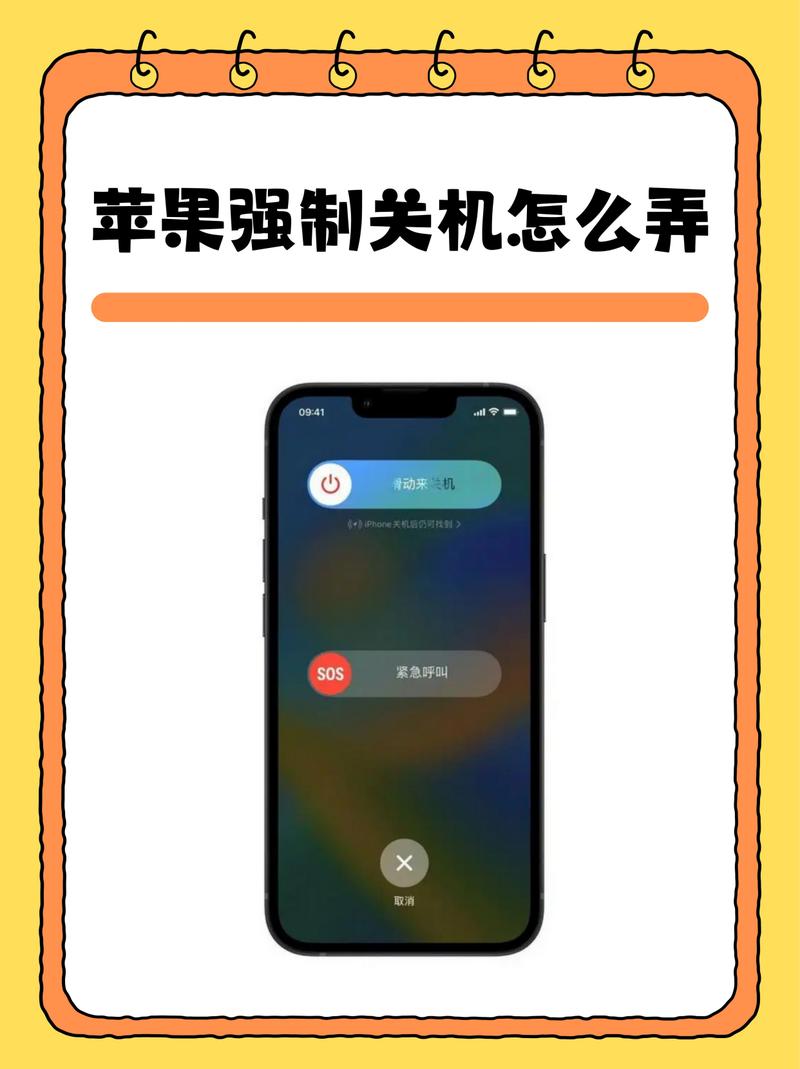
强制重启 (最常用,解决卡死、无响应等问题)
这是最常用也最推荐的方法,用于当手机屏幕卡住、无响应、App闪退等“死机”情况时,这个过程会重新启动手机的操作系统,但不会删除任何数据。
操作步骤 (三键组合法):
-
快速按下并松开“音量+”键。
就像拍照时调高音量一样,按一下就松开,不要长按。
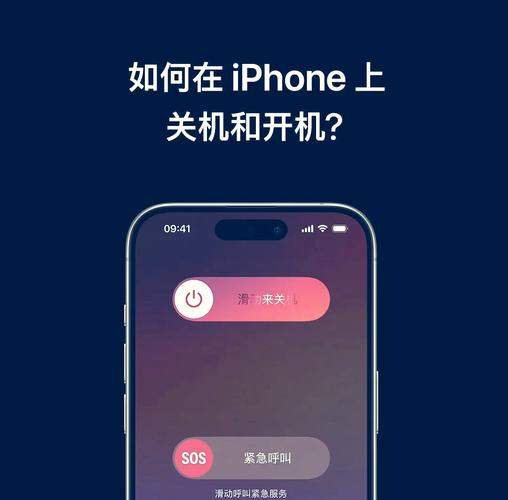 (图片来源网络,侵删)
 -
快速按下并松开“音量-”键。
同样,也是按一下就松开。
-
长按“侧边电源键”(也叫“睡眠/唤醒键”)。
- 关键点:在松开“音量-”键后,立刻长按电源键,不要松开。
-
保持长按,直到出现苹果标志。
 (图片来源网络,侵删)
屏幕会先变黑,然后会出现白色的苹果标志,看到苹果标志后,就可以松开所有按键了。
-
等待手机重启。
手机将自动完成重启过程,这需要大约30秒到1分钟。
总结口诀: “加、减、长按电源直到出现苹果Logo”
(这是一个示意图,帮助您理解按键顺序)
强制关机 (如果屏幕完全没反应)
如果您的iPhone XR屏幕已经完全黑屏、没任何反应,但您想确保它完全断电(为了安全更换SIM卡),可以尝试这个方法,这个操作在最新的iOS系统中,效果和方法一基本一致,都会触发重启。
操作步骤:
-
同时长按“侧边电源键”和“音量+”键。
将两个键同时按住,不要松开。
-
保持长按,直到看到苹果标志出现。
按住大约10-15秒后,屏幕会先变黑,然后出现苹果标志,看到标志后,松开所有按键。
-
等待手机重启。
手机将自动重启。
注意: 在某些情况下,长按这两个键可能会直接进入“恢复模式”(屏幕上出现数据和电脑连接的图标),这也是一种正常的操作模式,通常用于通过电脑进行刷机等高级操作,如果进入了恢复模式,您只需按照电脑上的提示操作即可。
通过“辅助触控”强制重启 (如果物理按键失灵)
如果您的手机的侧边键或音量键失灵,无法使用物理按键组合,可以通过“辅助触控”(屏幕上的虚拟Home键)来实现强制重启。
操作步骤:
-
打开“辅助触控”:
- 进入 “设置” > “辅助功能” > “触控” > “辅助触控”。
- 确保“辅助触控”开关是打开的。
- 点击“自定顶层菜单”,可以将主菜单设置为一个更容易点击的图标,单点”。
-
通过辅助触控重启:
- 从屏幕右下角向上轻扫,调出“辅助触控”菜单。
- 连续点击五次辅助触控图标。
- 屏幕上会弹出一个窗口,显示“滑动关机”和“取消”。
- 不要点击“滑动关机”,而是长按屏幕中央的白色区域。
- 长按约2秒后,窗口会变成“滑动以关机”和“取消”。
- 再次长按白色的“滑动以关机”文字区域。
- 屏幕会变黑,然后出现苹果标志,手机开始重启。
常见问题解答 (FAQ)
问:强制重启会删除我的照片、文件或App吗? 答: 不会,强制重启只是重新启动手机的操作系统,类似于电脑的“重启”,不会清除任何个人数据,所有内容都会保留。
问:什么时候需要强制重启? 答: 当遇到以下情况时,强制重启是有效的解决方案:
- 手机屏幕卡住,触摸没反应。
- App突然闪退,无法打开。
- 手机运行异常缓慢。
- 出现各种小Bug,重启后可以解决。
- 手机完全死机,黑屏或卡在某个界面。
问:强制重启和恢复模式有什么区别? 答:
- 强制重启:是用户主动操作,用于解决日常小问题,不丢失数据。
- 恢复模式:通常也是通过按键组合进入,但它是一个更底层的状态,进入恢复模式后,必须通过连接电脑(iTunes或Finder)来操作,可以选择“更新”(不丢失数据)或“恢复”(会抹掉所有数据,将手机恢复到出厂设置),它通常用于解决更严重的问题,如忘记密码、系统损坏无法开机等。
希望这些详细的步骤能帮助到您!对于iPhone XR及其后续机型,音量+、音量-、长按电源”这个黄金组合就足够应对大部分情况了。


