


第一步:在微信内设置新消息提示音
这一步的目的是告诉微信,当收到新消息时,应该播放哪一段声音。

(图片来源网络,侵删)
- 打开微信,点击右下角的 「我」。
- 进入 「设置」。
- 点击 「新消息通知」。
- 找到 「消息提示音」,点击进入。
- 你可以选择微信自带的铃声,或者点击右上角的 号来导入你自己的声音。
- 选择你喜欢的铃声,点击左上角的 「返回」 或右上角的 「完成」 保存。
第二步:将微信提示音设置为手机专属铃声
这是最关键的一步,你需要先将微信里的提示音文件导出到你的手机(文件”App),然后再通过“设置”将其设为铃声。
通过「文件」App导入(推荐,最通用)
-
找到微信提示音文件
- 打开手机的 「文件」 App。
- 点击屏幕底部的 「浏览」。
- 选择 「我的 iPhone」。
- 找到并点击 「微信」 文件夹。
- 继续进入 「Voice」 文件夹。(注意:不是 WeChat)
- 你会看到很多
.m4r格式的音频文件,这些就是微信里的各种提示音和通知音,文件名通常是数字或字母,你可以播放试听,找到你刚才在微信里设置的那段声音。
-
复制到「文件」App的“我的文件夹”
- 长按你选中的音频文件,点击 「拷贝」。
- 返回到「文件」App的“浏览”页面,选择 「我的 iPhone」 -> 「文件」 -> 「我的 iPhone」(或者直接选择顶部的「iCloud云盘」或「我的iPhone」下的任意一个你方便找到的文件夹)。
- 在文件夹空白处长按,选择 「粘贴」。
- 这样,你的微信铃声就成功复制到了手机的“文件”App里,方便后续操作。
-
将音频文件设为手机铃声
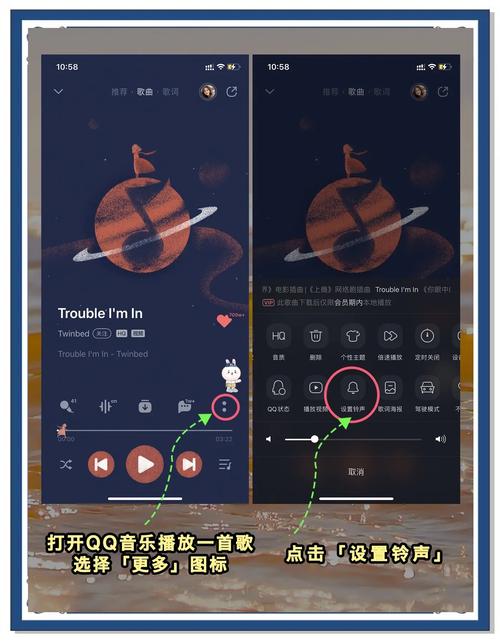 (图片来源网络,侵删)
- 打开手机的 「设置」 App。
- 向下滑动,点击 「声音与触感」。
- 点击 「电话铃声」 或 「短信铃声」(你想设置成哪个就点哪个)。
- 点击顶部的 「铃声」 标签(如果没看到,先点击左上角的返回箭头,再重新进入一次)。
- 向下滑动,你会看到 「标准」、「经典」、「提示音」等分类,在最下面,你会看到一个 「下载项」 或 「从文件添加」 的选项,点击它。
- 你就能找到刚刚从「文件」App里粘贴过来的那个音频文件。
- 点击它,它旁边会出现一个 「对勾」。
- 点击屏幕左上角的 「完成」 或 「存储」。
恭喜你!你的手机铃声就已经成功设置成你想要的微信提示音了,当别人打电话或给你发短信时,就会播放这段独特的声音。
通过电脑导入(适用于文件App找不到的情况)
如果你在手机的「文件」App里找不到 Voice 文件夹,可以试试用电脑。
-
在电脑上找到音频文件
- 用数据线将你的iPhone连接到电脑(Mac或Windows均可)。
- 在电脑上打开 「文件」 或 「此电脑」,找到你的iPhone。
- 进入 「微信」 -> 「Voice」 文件夹。
- 找到你想要的
.m4r文件,并将其复制到电脑上。
-
将文件导入到「文件」App
 (图片来源网络,侵删)
- 打开iPhone上的 「文件」 App。
- 进入 「浏览」 -> 「我的 iPhone」 -> 「文件」 -> 「我的 iPhone」(或你常用的文件夹)。
- 点击右上角的 「更多」(三个点)-> 「存储」 -> 「存储到“文件”」。
- 选择你刚才复制到电脑的那个音频文件,点击「存储」。
-
设置铃声
- 这一步就和 方法一 的第3步完全一样了:进入 「设置」 -> 「声音与触感」 -> 「电话铃声」 -> 「铃声」 -> 「下载项」/「从文件添加」 -> 选择你刚刚导入的文件 -> 「完成」。
总结与小贴士
- 文件格式:微信的提示音是
.m4r格式,这是苹果手机铃声的标准格式,所以可以直接使用。 - 找不到文件:如果找不到
Voice文件夹,大概率是因为微信App没有访问“文件”的权限,可以尝试在手机的 「设置」 -> 「隐私与安全性」 -> 「文件」 中,确保微信的开关是打开的。 - 铃声时长:作为手机铃声,建议选择长度在30秒以内的音频,过长的话可能会被截断。
- 备份数据:在进行文件操作前,建议先备份一下手机数据,以防万一。
希望这个详细的教程能帮到你!


