


在 Windows 7 中设置屏保的详细步骤
第一步:打开“个性化”设置窗口
这是设置屏保的入口,您可以通过以下两种最常用的方法打开它:
(图片来源网络,侵删)
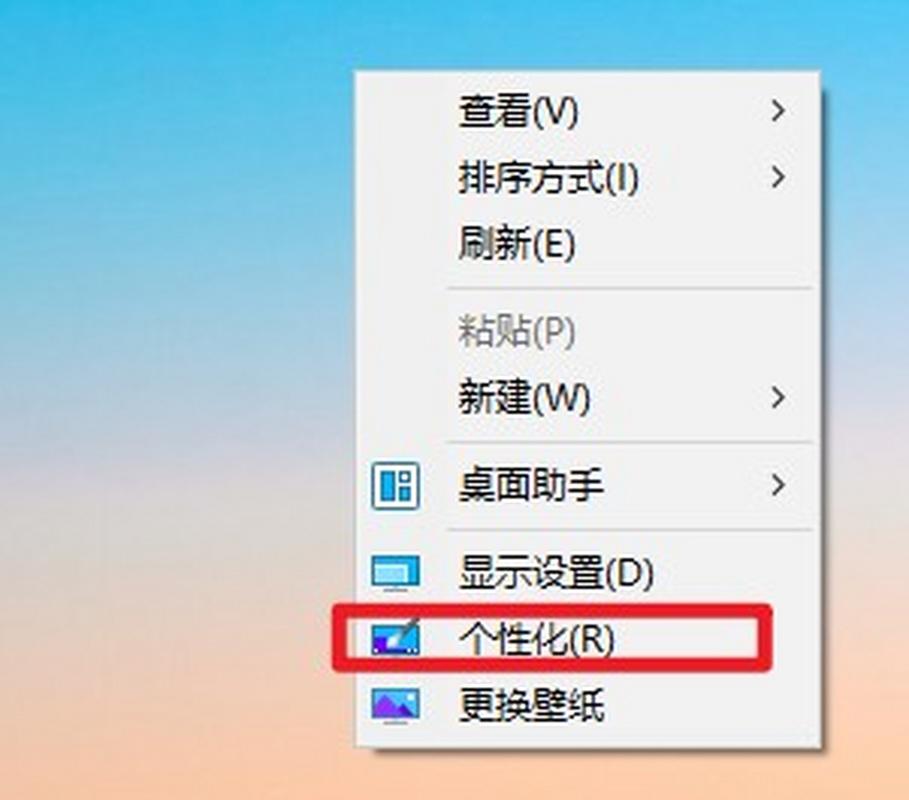
通过桌面右键菜单(最常用)
- 在您的 Windows 7 桌面上,点击鼠标 右键。
- 在弹出的菜单中,选择最下方的 “个性化”。
通过“控制面板”
- 点击屏幕左下角的 “开始” 按钮(Windows 徽标)。
- 在弹出的菜单中,点击 “控制面板”。
- 在控制面板窗口中,找到并点击 “个性化”。
第二步:找到并点击“屏幕保护程序”
- 打开“个性化”窗口后,您会看到一系列主题、颜色和声音的选项。
- 在窗口的最下方,找到并点击 “屏幕保护程序” 这个链接。
第三步:设置您的屏保
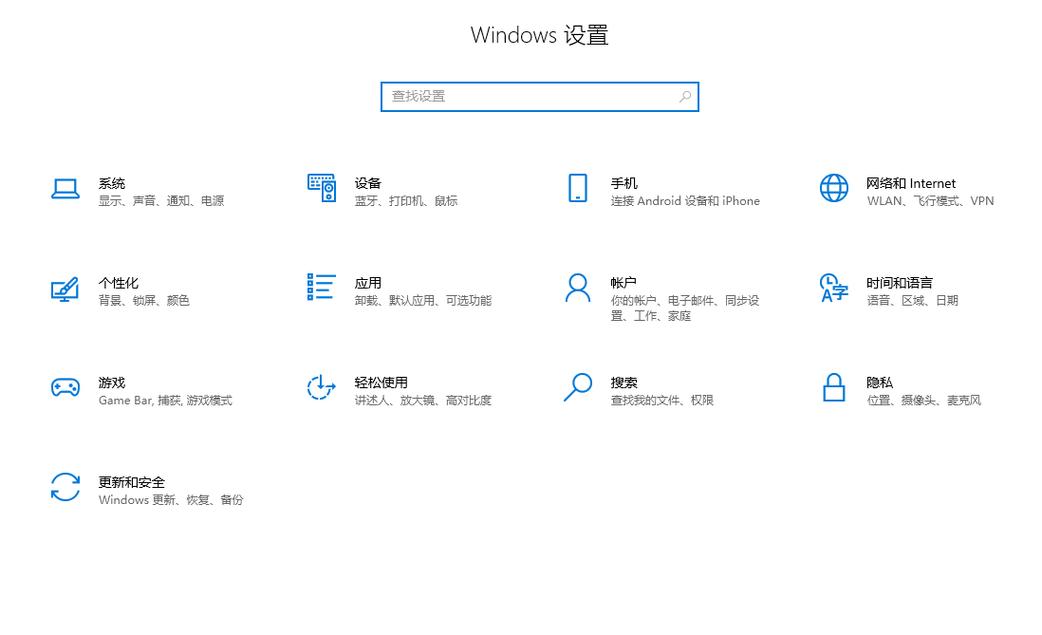
点击后,会弹出“屏幕保护程序设置”窗口,这里是核心设置区域。
-
选择屏保样式
 (图片来源网络,侵删)
- 在“屏幕保护程序”下方的下拉菜单中,点击右侧的箭头。
- 您会看到 Windows 7 自带的所有屏保选项,
照片(可以用您的图片文件夹制作幻灯片)三维文字(可以设置自定义文字和效果)气泡彩带空白(即纯黑屏)
- 从列表中选择一个您喜欢的屏保样式。
-
等待时间
- 在“等待”旁边的输入框中,设置您希望电脑在多长时间没有操作后,启动屏保。
- 时间单位是 分钟,如果您输入
5,那么当您连续 5 分钟没有使用键盘或鼠标时,屏保就会自动启动。
-
(可选)进行高级设置
- 选择某些屏保(如“照片”、“三维文字”)后,旁边的 “设置” 按钮会变为可用状态。
- 点击“设置”可以对选中的屏保进行更详细的配置,比如选择图片文件夹、文字内容、字体、速度等,设置完成后点击“确定”。
-
(可选)在恢复时显示登录屏幕
- 这是一个非常重要的安全选项。建议勾选此项。
- 勾选后,当您移动鼠标或按键盘退出屏保时,系统不会直接回到桌面,而是会显示登录界面,需要您输入密码才能进入,这样可以有效防止他人在您离开时查看您的电脑。
第四步:应用并保存设置
- 所有设置完成后,点击窗口右下角的 “确定” 或 “应用” 按钮。
- 设置会立即生效,您可以点击 “预览” 按钮来立即查看一下您设置的屏保效果。
总结与小贴士
- 核心路径:桌面右键 -> 个性化 -> 屏幕保护程序。
- 安全建议:为了数据安全,请务必勾选 “在恢复时显示登录屏幕”。
- 如何关闭屏保:如果想关闭屏保,只需在“屏幕保护程序”的下拉菜单中选择 “(无)” 即可。
- 屏保不启动怎么办?
- 检查“等待”时间是否设置得太长。
- 检查您的电脑是否启用了“睡眠”或“休眠”功能,并且时间比屏保的等待时间短,可以在“个性化”->“屏幕保护程序”设置窗口中点击“更改电源设置”来检查。
希望这个详细的教程能帮助您成功设置 Windows 7 的屏保!


