


使用系统还原(推荐首选)
这是最标准、最安全的方法,前提是你的系统之前已经创建了“还原点”。
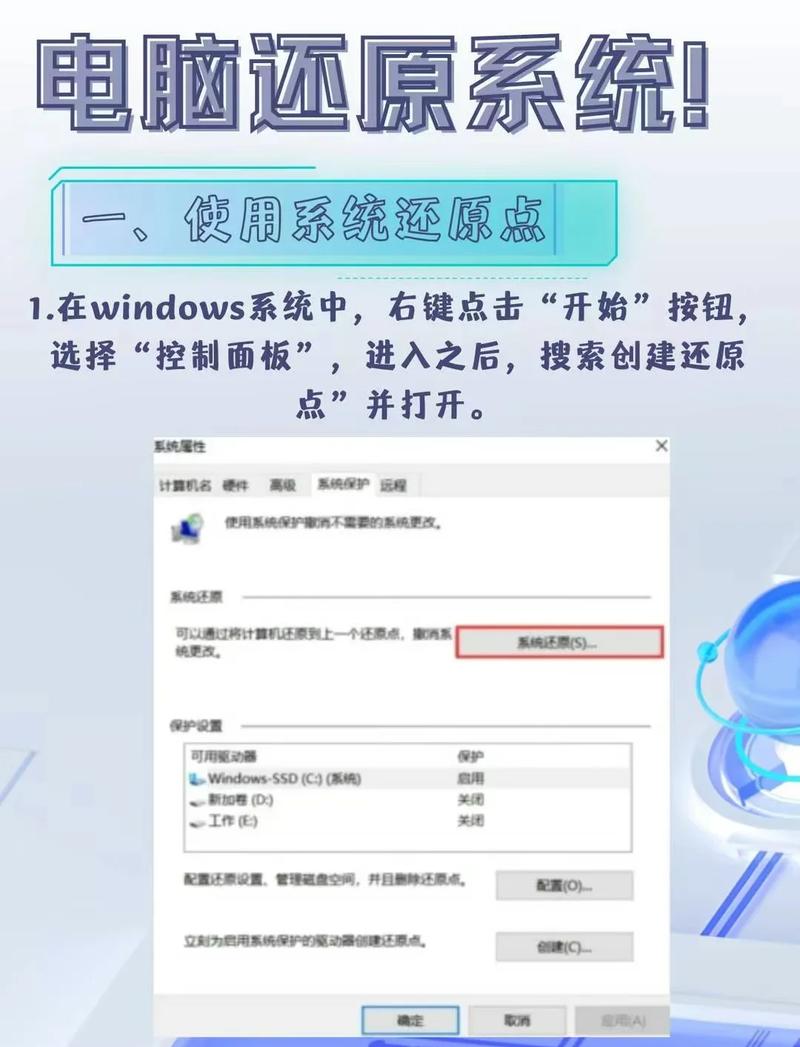
(图片来源网络,侵删)
第一步:打开系统还原工具
有两种常用的打开方式:
-
通过控制面板:
- 点击 “开始” 按钮。
- 点击 “控制面板”。
- 在控制面板中,将查看方式设置为“大图标”或“小图标”,然后找到并点击 “系统”。
- 在左侧的菜单栏中,点击 “系统保护”。
- 在弹出的“系统属性”窗口中,点击 “系统还原” 按钮。
-
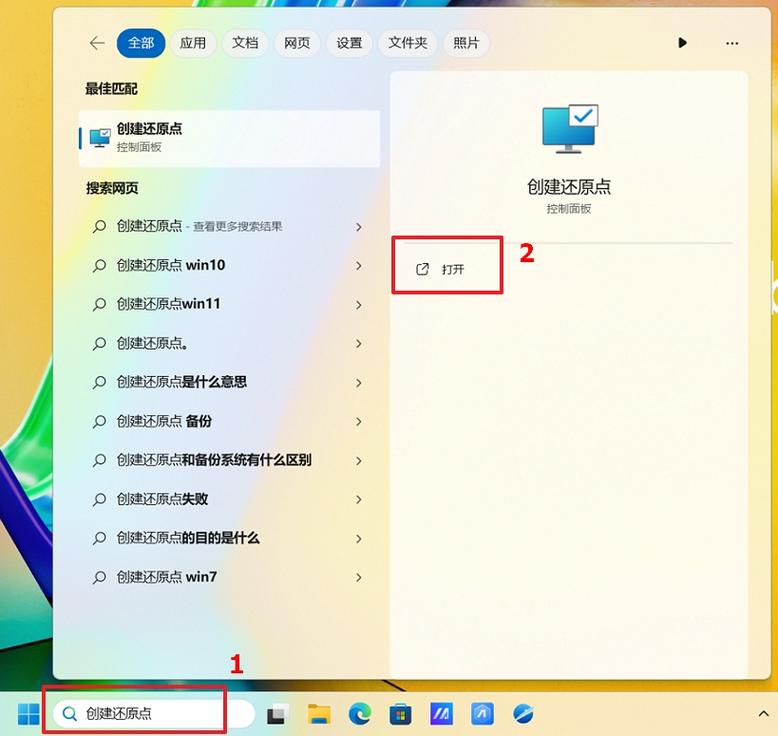
通过搜索:
- 点击 “开始” 按钮。
- 在搜索框中输入
系统还原。 - 在搜索结果中,点击 “创建还原点或更改系统还原设置”,然后按照上面的方法进入“系统属性”窗口,再点击“系统还原”。
第二步:选择并执行还原
- 启动系统还原向导后,你会看到一个列表,上面显示了可用的还原点,系统会自动推荐一个与安装程序或驱动程序相关的还原点。
- 点击 “下一步”。
- 在下一个界面,你会看到更详细的还原点信息,包括创建日期和描述,仔细查看,选择你认为系统出问题之前的一个还原点。
- 重要提示: 如果你有一个重要的系统更新(如安装了新的 Windows 更新)是在系统出问题之后安装的,系统可能会自动为你勾选一个“建议的还原点”,这个点通常是该更新之前的点,非常推荐。
- 选择好还原点后,点击 “下一步”。
- 确认还原信息无误后,点击 “完成”。
- 系统会弹出一个确认对话框,告诉你还原过程无法中断,并可能临时关闭一些程序,点击 “是” 开始还原。
- 电脑会自动重启,并在后台进行还原,这个过程可能需要一些时间,请耐心等待,期间不要关闭或重启电脑。
- 还原完成后,电脑会再次自动重启,并提示你还原操作已成功完成。
使用系统恢复选项(如果无法进入系统)
如果你的电脑已经无法正常启动到桌面,你可以通过高级启动选项来执行系统还原。
(图片来源网络,侵删)
第一步:进入高级启动选项
- 重启电脑,在电脑刚刚开机、出现主板品牌 LOGO 的时候,反复按键盘上的
F8键。 - 如果操作成功,你会看到一个名为 “高级启动选项” 的菜单,如果直接进入了 Windows,说明按晚了,需要再次重启重试。
第二步:在安全模式下运行系统还原
- 在“高级启动选项”菜单中,使用键盘方向键选择 “安全模式” 或 “带网络连接的安全模式”,然后按 回车键。
- 系统会以安全模式启动,这会加载最少的驱动和服务,有助于稳定地运行系统还原工具。
- 进入桌面后,按照 方法一 中的步骤,通过控制面板或搜索打开“系统还原”工具,然后选择一个还原点进行操作。
使用“电脑制造商恢复分区”(彻底重置系统)
如果你所说的“还原系统”是指将电脑恢复到刚买回来时的那种“出厂设置”,那么你需要使用电脑自带的恢复分区,这会删除硬盘上的所有数据,将系统恢复到初始状态。
注意:此操作会清除你C盘的所有文件,请务必备份重要数据!
- 重启电脑。
- 在开机出现品牌 LOGO 时,根据屏幕提示,按特定的键进入恢复环境,常见的按键有:
- F11 (非常常见)
- F8
- F12
- Alt + F10
- 有些品牌(如联想、惠普)可能需要按
Novo键(通常是一个小孔,需要用针戳)。
- 进入恢复环境后,通常会有一个图形化的界面,让你选择语言、键盘布局等。
- 在菜单中,寻找类似以下选项的名称:
- “恢复出厂设置”
- “完全恢复”
- “恢复系统”
- “PC Recovery”
- 根据提示进行操作,系统会自动格式化C盘并重新安装Windows 7和所有原厂预装的软件。
- 整个过程可能需要很长时间(30分钟到几小时不等),请保持电脑接通电源,耐心等待。
常见问题与注意事项
Q: 为什么我的“系统保护”选项是灰色的? A: 这通常意味着你没有为C盘启用系统保护,你可以手动开启它:
- 进入“控制面板” -> “系统” -> “系统保护”。
- 在“保护设置”中,选择你的C盘(通常是系统盘)。
- 点击“配置”按钮。
- 在弹出的窗口中,勾选“启用系统保护”,并可以设置“最大使用量”(建议设置为10%左右即可)。
- 点击“应用” -> “确定”。
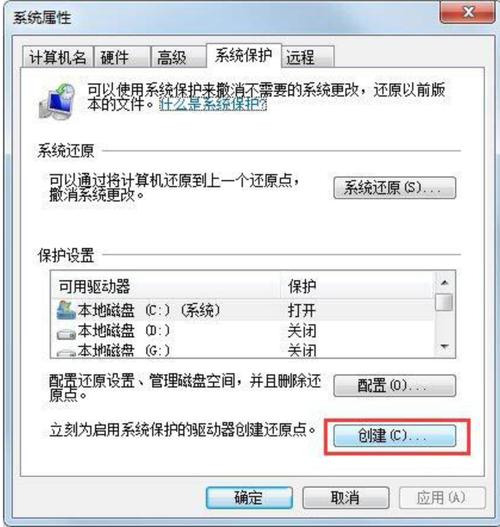
Q: 找不到任何还原点怎么办? A: 如果你从未手动创建过还原点,也没有系统更新或安装程序自动创建还原点,那么系统还原功能就无法使用,你可以尝试手动创建一个还原点,以防将来需要:
(图片来源网络,侵删)
- 进入“系统属性” -> “系统保护”。
- 点击“创建”按钮,然后为这个还原点输入一个描述(创建于2025年10月27日”),点击“创建”。
Q: 系统还原能解决什么问题? A: 主要解决由软件、驱动程序、系统更新等引起的系统问题,
- 蓝屏死机
- 系统频繁卡顿或崩溃
- 某些软件无法运行
- 系统设置被错误修改
Q: 系统还原会删除我的文件吗? A: 不会,系统还原只针对系统文件、注册表和系统设置,你的个人文件(文档、图片、音乐、视频等)以及你新安装的软件(除了与系统更新一起安装的)通常都会保留,如果你在创建还原点之后安装的程序与系统还原有冲突,可能会出现问题,所以建议提前备份。
- 首选方法:方法一(系统还原),最安全,不丢失个人文件。
- 进阶方法:方法二(安全模式还原),适用于系统无法正常启动的情况。
- 终极方法:方法三(恢复出厂设置),适用于系统严重损坏或想彻底清理电脑的情况,但会丢失所有数据。
希望这些信息能帮助你成功还原你的 Windows 7 系统!


