


目前没有一款能在手机上完美流畅运行完整 Windows 操作系统的官方或成熟模拟器。
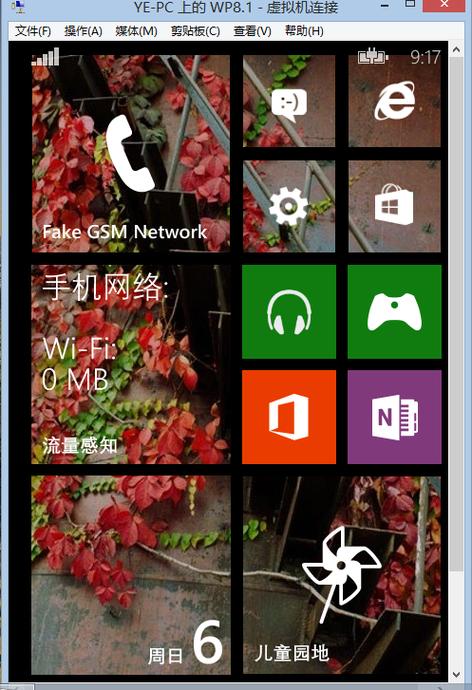
(图片来源网络,侵删)
为什么做不到?主要有几个巨大的技术鸿沟:
- 架构不同:绝大多数手机使用的是 ARM 架构的处理器(如高通骁龙、苹果 A/M 系列芯片),而传统的 Windows(如 Windows 10/11)是为 x86/x64 架构设计的,这就像让一个说中文的人直接看一本没有翻译的英文书,完全无法理解。
- 性能瓶颈:Windows 是一个极其庞大的操作系统,对硬件资源(CPU、内存、存储)的消耗巨大,手机的硬件虽然强大,但与台式机或笔记本相比,在运行完整 Windows 方面仍有差距,会导致严重的卡顿、发热和耗电。
- 驱动问题:手机上的硬件(如屏幕、摄像头、传感器)需要专门的驱动程序才能被 Windows 识别和使用,这些驱动几乎不存在,所以即使能启动 Windows,你也无法正常操作。
尽管如此,市场上有一些“曲线救国”的方案,它们的目标不是让你在手机上“玩”Windows,而是为了解决特定的办公或远程访问需求,这些方案可以分为两大类:
第一类:远程桌面/云桌面 (最实用、最推荐)
这类方案的本质是你的手机只是一个显示器和键盘鼠标,它连接到另一台已经运行着 Windows 的电脑(可以是家里的、办公室的,或者是云服务器),然后你远程操作那台电脑。
优点:
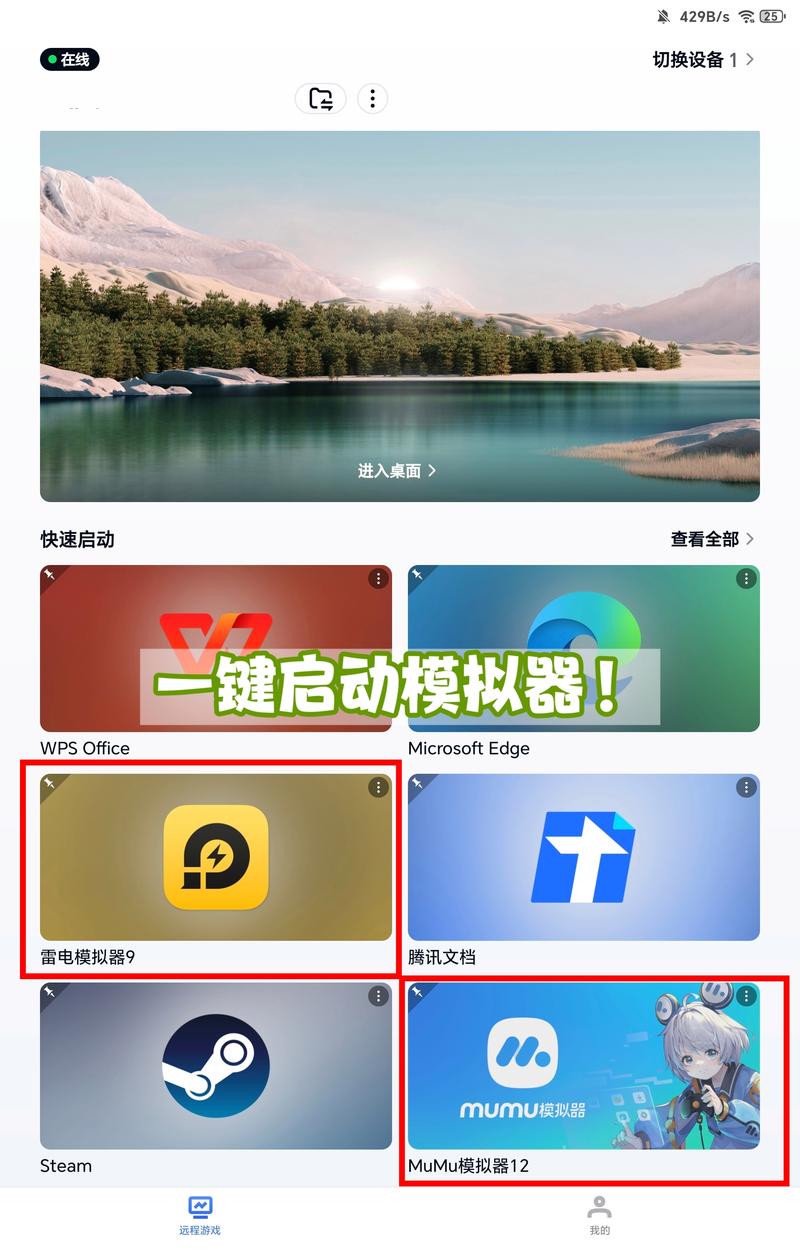
(图片来源网络,侵删)
- 性能极佳:因为计算和渲染都在远端的电脑上完成,手机只负责显示和传输,所以非常流畅。
- 功能完整:你可以使用完整的 Windows 桌面、所有软件和文件。
- 兼容性好:不依赖手机硬件,只要有网络就行。
缺点:
- 依赖网络:网络质量直接影响体验,延迟高或不稳定时会很卡顿。
- 需要另一台电脑:你必须拥有一台可以 24 小时开机的 Windows 电脑,或者购买云服务。
主流应用推荐:
| 应用名称 | 平台 | 特点 | 适合场景 |
|---|---|---|---|
| Microsoft Remote Desktop | iOS / Android | 官方出品,功能强大,连接稳定安全,支持多显示器、音频传输等。 | 连接公司或家里的 Windows 电脑/服务器。 |
| Chrome Remote Desktop | iOS / Android | 谷歌出品,免费,设置简单,跨平台支持好(也可以连 Mac/Linux)。 | 临时远程控制家里或朋友的电脑,简单易用。 |
| 向日葵远程控制 | iOS / Android | 国产优秀软件,功能全面,支持内网穿透,在弱网环境下表现较好。 | 个人远程办公、管理家庭电脑、IT运维。 |
| TeamViewer | iOS / Android | 老牌远程控制软件,非常稳定可靠,支持文件传输、白板等功能。 | 商业用途、技术支持、远程协作。 |
如何使用(以 Microsoft Remote Desktop 为例):
- 在你的Windows 电脑上,确保开启了“远程桌面”功能(设置 > 系统 > 远程桌面)。
- 在你的手机上,从应用商店下载并安装 "Microsoft Remote Desktop"。
- 打开手机 App,添加你的电脑(输入电脑名或 IP 地址)。
- 输入电脑的用户名和密码,即可连接。
第二类:基于 Windows on ARM 的方案 (体验不佳,不推荐)
这类方案试图在手机上直接安装和运行 Windows 操作系统,但它们利用的是微软官方的 Windows on ARM 技术,这主要适用于一些特定的、搭载桌面级 ARM 处理器的设备(如 Surface Pro X),而不是普通的安卓或 iOS 手机。
安卓手机上的尝试(非常不成熟):
有一些开发者项目或工具(如 UT - Ubuntu Touch 的衍生项目)试图在部分特定安卓手机上安装 Windows 10 on ARM,但这属于高度实验性行为,存在以下问题:
- 兼容性极差:仅限极少数特定型号的手机(如 Lumia 950/XL,一些旧款三星手机)。
- 性能糟糕:启动慢,运行卡顿,基本无法正常使用。
- 功能缺失:Wi-Fi、蓝牙、摄像头等硬件很可能无法工作。
- 风险高:操作不当极易导致手机变砖。
普通安卓用户不要尝试,你几乎不可能成功,即使成功了也无法获得可用的体验。
总结与建议
| 方案类型 | 推荐指数 | 优点 | 缺点 | 适合人群 |
|---|---|---|---|---|
| 远程桌面/云桌面 | ⭐⭐⭐⭐⭐ | 性能好、功能全、稳定 | 需要另一台电脑或云服务、依赖网络 | 所有人,特别是有办公需求的用户 |
| Windows on ARM | ⭐ | 理论上可行 | 兼容性差、性能烂、风险高 | 极少数特定设备开发者或极客 |
给你的最终建议:
-
如果你想在手机上处理电脑上的文件、运行电脑上的软件(如 Office、Photoshop):
- 首选远程桌面,这是最成熟、最可靠的解决方案,Microsoft Remote Desktop 和 Chrome Remote Desktop 是最好的起点。
-
如果你只是想偶尔用手机远程看看家里的电脑,帮家人解决点小问题:
- 推荐 Chrome Remote Desktop,免费又简单。
-
如果你想在手机上“玩”Windows 游戏、或者体验完整的 Windows 界面:
- 很遗憾,目前没有可行的办法,请放弃这个想法,它对手机硬件和软件生态的要求太高了,未来或许随着芯片技术的发展和 Windows 的进一步 ARM 化会有改变,但远未到普及的时候。
对于绝大多数用户来说,“远程桌面”才是手机模拟 Windows 的正确答案。


