


核心摘要
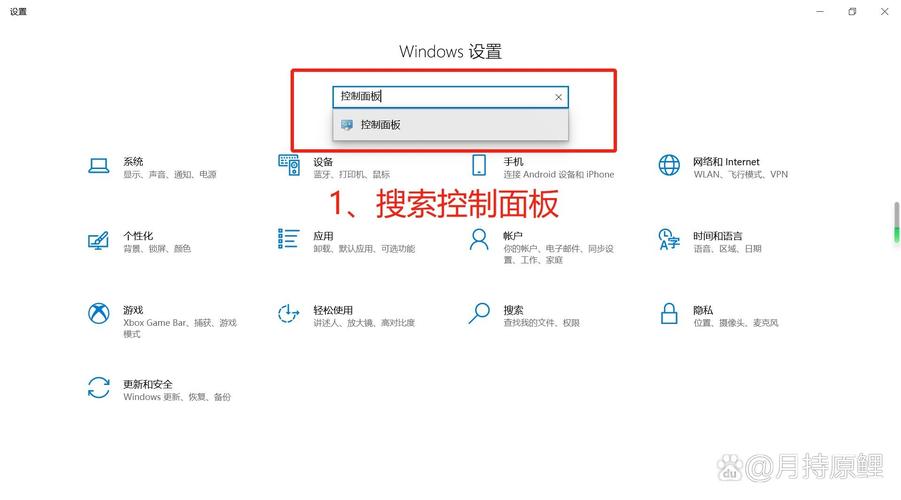
无论您使用哪种路由器,设置Wi-Fi密码的核心步骤都大同小异:
(图片来源网络,侵删)
- 连接路由器管理后台:用网线或连接当前Wi-Fi,打开浏览器输入管理地址。
- 登录账户:输入用户名和密码(通常是admin/admin或印在路由器上)。
- 找到无线设置:在菜单中找到“无线设置”、“Wi-Fi设置”或类似选项。
- 修改密码:在“PSK密码”或“预共享密钥”一栏输入您的新密码。
- 保存并重启:点击“保存”或“应用”,路由器可能会自动重启。
通过电脑浏览器设置(最通用)
这是最标准、最常用的方法,适用于几乎所有品牌的路由器。
准备工作
- 一台已连接到该Wi-Fi网络的电脑(台式机或笔记本电脑)。
- 您的路由器的管理地址、用户名和密码,这些信息通常印在路由器底部的标签上。
详细步骤
第一步:连接到路由器管理后台
- 确保连接:您的电脑必须已经连接到您要设置密码的那个Wi-Fi网络。
- 打开浏览器:打开任意一个浏览器(如 Chrome, Edge, Firefox 等)。
- 输入管理地址:在浏览器地址栏中输入路由器的管理地址,常见的地址有:
168.0.1168.1.1tplogin.cn(TP-Link/水星常用)melogin.cn(华为/荣耀常用)tendawifi.com(腾达常用)
- 登录:输入地址后按回车键,会弹出登录窗口,输入路由器标签上的用户名和密码,然后点击“登录”。(如果修改过,请使用您自己设置的)。
第二步:找到无线设置选项
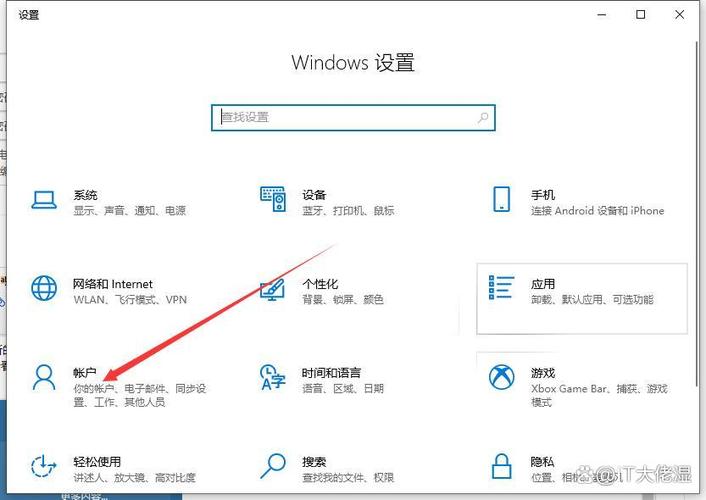
登录成功后,您会看到路由器的设置界面,不同品牌的界面略有不同,但功能区域类似,请寻找以下菜单:
(图片来源网络,侵删)
- 常见名称:“无线设置”、“Wi-Fi设置”、“WLAN设置”。
- 可能位于:在主菜单栏,或者在“高级设置”、“高级设置”等分类下。
第三步:修改Wi-Fi密码
- 在无线设置页面,您会看到“SSID”(这是您的Wi-Fi网络名称)和“PSK密码”或“预共享密钥”等选项。
- 在“PSK密码”一栏,删除旧密码,输入您的新密码。
- 密码建议:使用大小写字母、数字和符号(如
!@#$%^&*)的组合,长度建议在12位以上,以确保安全。
- 密码建议:使用大小写字母、数字和符号(如
- 选择加密方式:通常选择 WPA2-PSK 或 WPA3-PSK,WPA3是最新的、最安全的,但如果您的旧设备不支持,选择WPA2即可。不要选择WEP,它非常不安全。
- 点击“保存”或“应用”。
第四步:重新连接设备
点击保存后,路由器会重启或应用新设置,之后,您手机、电脑等所有连接该Wi-Fi的设备都会断开,您需要使用刚刚设置的新密码重新连接网络。
通过路由器专属App设置(更便捷)
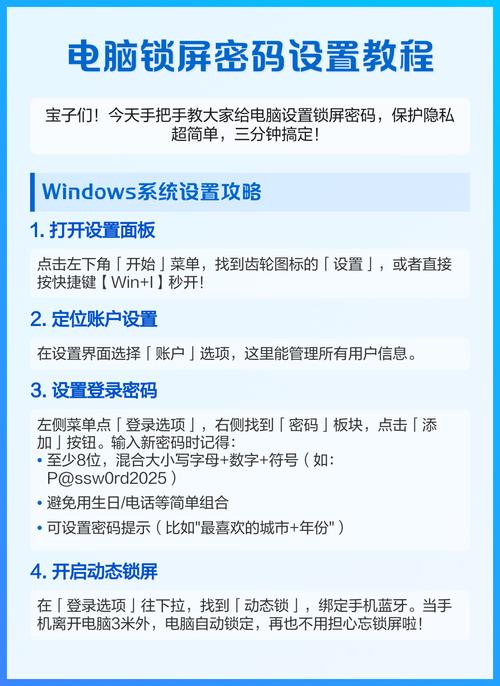
很多现代路由器(如华为、小米、TP-Link等)都提供了手机App,设置过程更简单直观。
(图片来源网络,侵删)
详细步骤
- 下载App:在手机应用商店搜索您的路由器品牌名(如“华为智慧生活”、“TP-Link”、“小米WiFi”等)并下载安装。
- 登录或注册账号:打开App,使用手机号注册并登录品牌账号。
- 添加/登录路由器:App会自动搜索附近的路由器,如果您的路由器是新的,按照App提示进行绑定,如果是已设置过的,找到您的路由器并登录。
- 找到Wi-Fi设置:在App的主界面,通常会有一个“Wi-Fi设置”、“网络设置”或类似的入口。
- 修改密码:在Wi-Fi设置页面,您可以直接看到“Wi-Fi密码”或“密码”一栏,点击进入修改,输入新密码后保存。
- 重新连接:和浏览器方法一样,所有设备需要用新密码重新连接。
忘记路由器管理密码怎么办?
如果您忘记了进入路由器后台的登录密码(不是Wi-Fi密码),可以尝试以下方法:
- 重置路由器:这是最直接的方法,在路由器通电的情况下,用牙针或细长物体长按Reset(复位)孔约10-15秒,直到所有指示灯闪烁或常亮,松开后,路由器会恢复到出厂设置。
- 重新设置:恢复出厂后,路由器的管理密码会重置为标签上印的初始密码(通常是
admin/admin或admin/password),然后您就可以按照情况一的步骤重新设置了。
⚠️ 重要提示
- 区分密码:请务必分清 “路由器管理后台的登录密码” 和 “连接Wi-Fi时输入的密码”,这是两个不同的东西。
- 记录密码:设置好新密码后,请务必将其妥善保存在安全的地方(如手机备忘录、密码管理软件),以免遗忘。
- 修改名称:在修改密码的同时,也可以考虑修改一下Wi-Fi名称(SSID),避免邻居“蹭网”或识别错误。
- 定期更换:为了网络安全,建议每隔3-6个月更换一次Wi-Fi密码。
希望这份详细的指南能帮助您成功设置Wi-Fi密码!如果您的路由器是特定品牌,遇到问题可以告诉我品牌名,我可以提供更具针对性的指导。


