


华为手机照片传电脑终极指南:5种超简单方法,总有一款适合你!(附详细步骤与避坑指南)
** 还在为华为手机里的海量照片无法高效传到电脑而烦恼吗?本文作为华为手机传输照片的终极指南,将为你详细解析5种最主流、最简单的方法,包括华为自家的“超级终端”、传统的数据线连接、便捷的第三方应用、经典的邮箱传输以及局域网快速分享,无论你是科技小白还是效率达人,都能在这里找到最适合你的解决方案,并附上详细的操作步骤和常见问题避坑指南,让你的照片管理从此变得轻松高效!
引言:为什么我们需要高效地传输照片?
在智能手机普及的今天,华为手机凭借其卓越的拍照性能,让我们能够随时随地记录生活的美好瞬间,当手机相册被成百上千张照片和视频填满时,问题也随之而来:
- 存储空间告急: 高清照片和视频占用大量存储空间,导致手机运行卡顿。
- 数据备份需求: 防止手机丢失或损坏导致珍贵回忆化为乌有。
- 后期编辑与分享: 在电脑上进行专业的照片修图、剪辑,或者将整理好的相册分享给家人朋友。
掌握一种或多种高效、稳定的华为手机照片传输方法,是每一位华为用户的必备技能,本文将带你逐一解锁这些方法。
华为超级终端(最推荐,无缝体验)
这是华为基于鸿蒙系统(HarmonyOS)推出的“王牌”功能,是实现华为手机与华为/荣耀电脑、平板等设备间互联互通的“黑科技”,其核心是“碰一碰”或“超级终端”面板的拖拽,体验极致流畅。
适用场景: 拥有华为或荣耀电脑/平板的用户,追求最快、最便捷的传输体验。

操作步骤(以手机与电脑连接为例):
-
准备工作:
- 确保你的华为手机和电脑均已升级至较新的鸿蒙系统版本。
- 手机和电脑连接到同一个Wi-Fi网络下。
- 在电脑上下载并安装最新版的 “华为电脑管家”。
-
开始连接:
- 方式A(碰一碰):
- 在电脑上打开“华为电脑管家”,点击右上角的“超级终端”图标。
- 手机从屏幕右侧或左侧下滑,打开“控制中心”。
- 长按“NFC”或“无线投屏”图标,使其进入“碰一碰”模式。
- 将手机背部NFC感应区域,轻轻触碰电脑触摸板上的“超级终端”连接图标,听到提示音后即配对成功。
- 方式B(超级终端面板):
- 在电脑上打开“华为电脑管家”,点击“超级终端”。
- 在手机屏幕右侧或左侧下滑,打开“控制中心”,找到并点击“超级终端”。
- 在手机的“超级终端”界面,会自动发现附近的可连接设备(如你的电脑),点击即可连接。
- 方式A(碰一碰):
-
传输照片:
 (图片来源网络,侵删)
- 连接成功后,电脑屏幕上会弹出手机的小窗口。
- 直接将手机相册中的照片、视频文件,拖拽到电脑的任意文件夹中即可,也可以在电脑端直接访问手机文件进行复制粘贴。
优势: 速度极快(Wi-Fi直连)、操作极其简单(拖拽即传)、可跨设备(手机、平板、电脑)协同工作。 避坑指南: 确保手机和电脑在同一Wi-Fi下,且“华为电脑管家”为最新版本,如果连接失败,可尝试重启设备和路由器。
USB数据线连接(最传统,最可靠)
这是最经典、最通用的方法,无需网络,稳定性极高,适合所有华为手机和电脑(Windows/Mac)。
适用场景: 没有Wi-Fi环境、需要传输超大文件、追求绝对稳定性的用户。
操作步骤(Windows系统):
- 连接手机: 使用原装或质量合格的USB数据线,将华为手机连接到电脑的USB-A口。
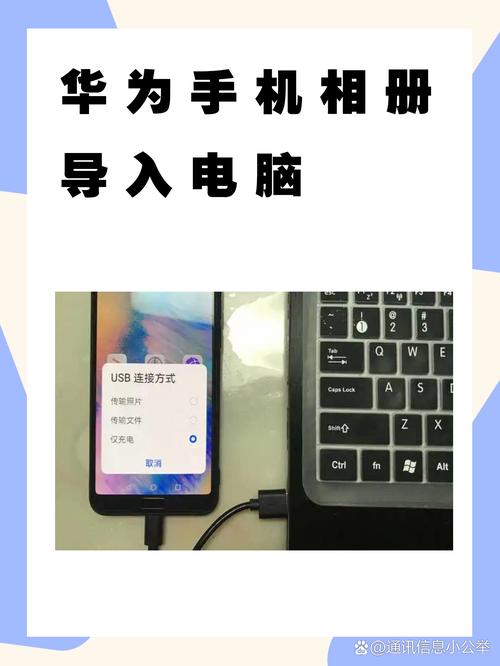
- 选择连接模式: 手机屏幕顶部会弹出USB连接选项,点击进入。
- 选择“传输文件(MTP)”模式,这是用于传输媒体文件的标准模式。
- 访问手机存储:
- 在电脑上,打开“此电脑(This PC)”,你会看到一个以手机型号命名的可移动磁盘。
- 双击进入,找到名为
Internal Storage或手机存储的文件夹,再进入DCIM->Camera文件夹,这里就是你的照片和视频了。
- 复制粘贴: 像操作普通U盘一样,选中照片,复制并粘贴到电脑的指定文件夹即可。
操作步骤(Mac系统):
- 安装驱动: Mac系统通常无法直接识别安卓手机,需要先安装第三方安卓文件管理工具,如 Android File Transfer (从官网下载安装)。
- 连接手机: 使用USB-C to USB-A数据线连接手机和Mac。
- 信任电脑: 手机会弹出提示,询问是否“允许此设备访问照片”,请点击“允许”。
- 访问文件: 打开安装好的“Android File Transfer”应用,它会自动显示手机文件结构,找到
DCIM/Camera文件夹,拖拽照片到Mac桌面或文件夹中。
优势: 通用性强、传输稳定、无需网络、可充电。 避坑指南: 连接后务必选择正确的“传输文件”模式,否则无法读取文件,Mac用户务必提前安装好驱动程序。
第三方应用(功能丰富,跨平台)
市面上有许多优秀的第三方应用可以实现跨平台(安卓/iOS & Windows/Mac)的照片同步与备份。
适用场景: 同时使用多种品牌设备(如iPhone和华为)、需要自动备份、喜欢云服务的用户。
推荐应用:
- 华为云空间(Huawei Cloud):
- 原理: 这是华为官方的云服务,你可以在手机设置中开启“照片云同步”,照片会自动上传到云端,然后在电脑浏览器中登录
cloud.huawei.com,即可下载所有照片。 - 优势: 官方支持,与系统深度集成,安全可靠,对于华为用户是首选的云方案。
- 原理: 这是华为官方的云服务,你可以在手机设置中开启“照片云同步”,照片会自动上传到云端,然后在电脑浏览器中登录
- Google Photos(谷歌相册):
- 原理: 在手机上安装Google Photos App,登录谷歌账号,开启“备份与同步”,照片会上传至谷歌服务器,在任何设备上登录账号即可查看和下载。
- 优势: 功能强大,AI智能分类(人物、地点等),提供免费存储空间。
- 百度网盘/阿里云盘等国内网盘:
- 原理: 在手机和电脑上都安装对应网盘App,手机端将照片上传到指定文件夹,电脑端同步下载或直接访问。
- 优势: 国内访问速度快,通常赠送较大初始免费空间,社交分享功能强大。
优势: 自动化程度高、跨平台支持好、提供额外云服务(如AI分类)。 避坑指南: 注意云服务的存储空间限制,免费版通常有画质压缩或容量上限,需关注隐私政策。
电子邮件/微信/QQ(少量照片应急)
如果只是需要传一两张照片,或者想通过社交软件分享,这个方法最直接。
适用场景: 临时、少量照片的快速分享,无需保存到本地电脑。
操作步骤(以微信为例):
- 在手机微信中,找到你想发送的照片。
- 点击“发送给朋友”,选择“文件传输助手”。
- 在电脑上登录同一个微信账号,打开“文件传输助手”,即可看到接收到的照片,右键另存为即可。
优势: 无需额外安装软件,操作简单,社交属性强。 避坑指南: 不适用于大量照片传输! 微信对文件大小和数量有限制,且传输速度较慢,反复操作非常繁琐。
局域网共享(无需流量,速度快)
如果你的手机和电脑在同一个局域网内(如同一家庭/办公室网络),可以通过一些工具实现高速无线传输。
适用场景: 局域网内设备多,希望摆脱USB线束缚,追求高速无线传输的用户。
推荐工具:
- 华为手机自带的“共享”功能(部分机型支持):
- 在手机“文件管理”App中,选中照片,点击“共享”或“发送”。
- 选择“局域网分享”,手机会生成一个二维码或链接。
- 在电脑浏览器中输入链接或扫描二维码,即可下载。
- 第三方工具(如ES文件浏览器、Feem等):
- 在手机和电脑上都安装同一个局域网传输App。
- 在App内,手机端选择文件发送,电脑端接收,两者通过局域网IP或扫描二维码配对。
优势: 传输速度快(接近Wi-Fi极限)、不消耗手机流量。 避坑指南: 需要确保手机和电脑连接在同一Wi-Fi下,且部分功能需要特定机型或系统版本支持。
总结与对比:如何选择最适合你的方法?
| 方法 | 传输速度 | 操作便捷性 | 适用场景 | 备注 |
|---|---|---|---|---|
| 华为超级终端 | ⭐⭐⭐⭐⭐ | ⭐⭐⭐⭐⭐ | 华为生态用户,追求极致体验 | 首选推荐,鸿蒙系统用户首选 |
| USB数据线 | ⭐⭐⭐⭐ | ⭐⭐⭐ | 通用场景,需要稳定、大文件传输 | 最传统、最可靠的方法 |
| 第三方应用 | ⭐⭐⭐⭐ | ⭐⭐⭐⭐ | 跨平台用户,需要自动备份 | 功能丰富,依赖网络和云服务 |
| 邮件/社交软件 | ⭐⭐ | ⭐⭐⭐⭐ | 少量照片,临时分享 | 不推荐用于大量照片 |
| 局域网共享 | ⭐⭐⭐⭐⭐ | ⭐⭐⭐ | 局域网内,追求高速无线 | 依赖局域网环境,设置稍复杂 |
最终建议:
- 如果你是华为电脑用户: 立刻拥抱 “华为超级终端”,它会彻底改变你的工作流。
- 如果你是普通Windows/Mac用户: USB数据线 是你的万能钥匙,简单可靠,同时可以开启 “华为云空间” 作为日常自动备份。
- 如果你是跨平台玩家: 选择一款你信赖的 第三方云应用(如Google Photos或国内网盘),实现无缝同步。
希望这篇终极指南能帮你解决华为手机照片传输的所有难题!选择最适合你的方法,让美好回忆轻松沉淀、安全备份吧!如果你还有其他问题,欢迎在评论区留言讨论。


