


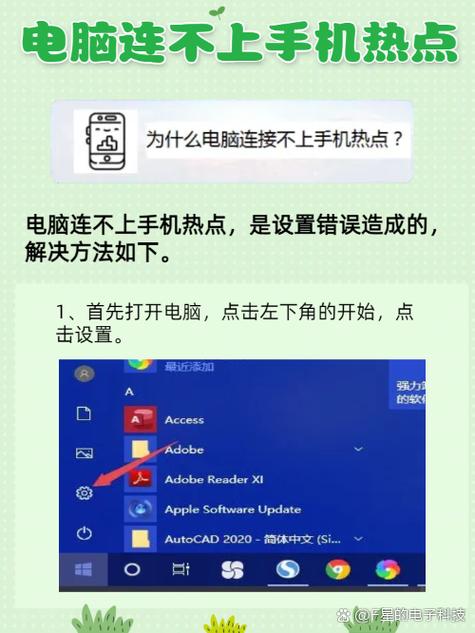
第一步:检查手机端(确保热点已正确开启)
这是最常见的问题源头,请先确认以下几点:
(图片来源网络,侵删)
-
热点已开启:
- 检查手机顶部的状态栏,有没有一个像小房子或WiFi信号的图标,通常旁边会有“热点”或“HP”字样。
- 如果没有,请进入手机的 设置 > 移动网络/个人热点,确保开关是打开状态。
-
热点名称正确:
- 进入 设置 > 个人热点,查看“热点名称”(也叫SSID),确保这个名称是正常的,没有包含奇怪的字符或过长的空格,可以尝试修改成一个简单的英文名,
MyHotspot,然后重启热点。
- 进入 设置 > 个人热点,查看“热点名称”(也叫SSID),确保这个名称是正常的,没有包含奇怪的字符或过长的空格,可以尝试修改成一个简单的英文名,
-
连接人数未满:
- 在 个人热点 设置页面,查看“最大连接设备数”,如果已经达到上限,新的设备就无法连接了,可以尝试断开其他已连接的设备,或者增加连接上限(如果手机支持)。
-
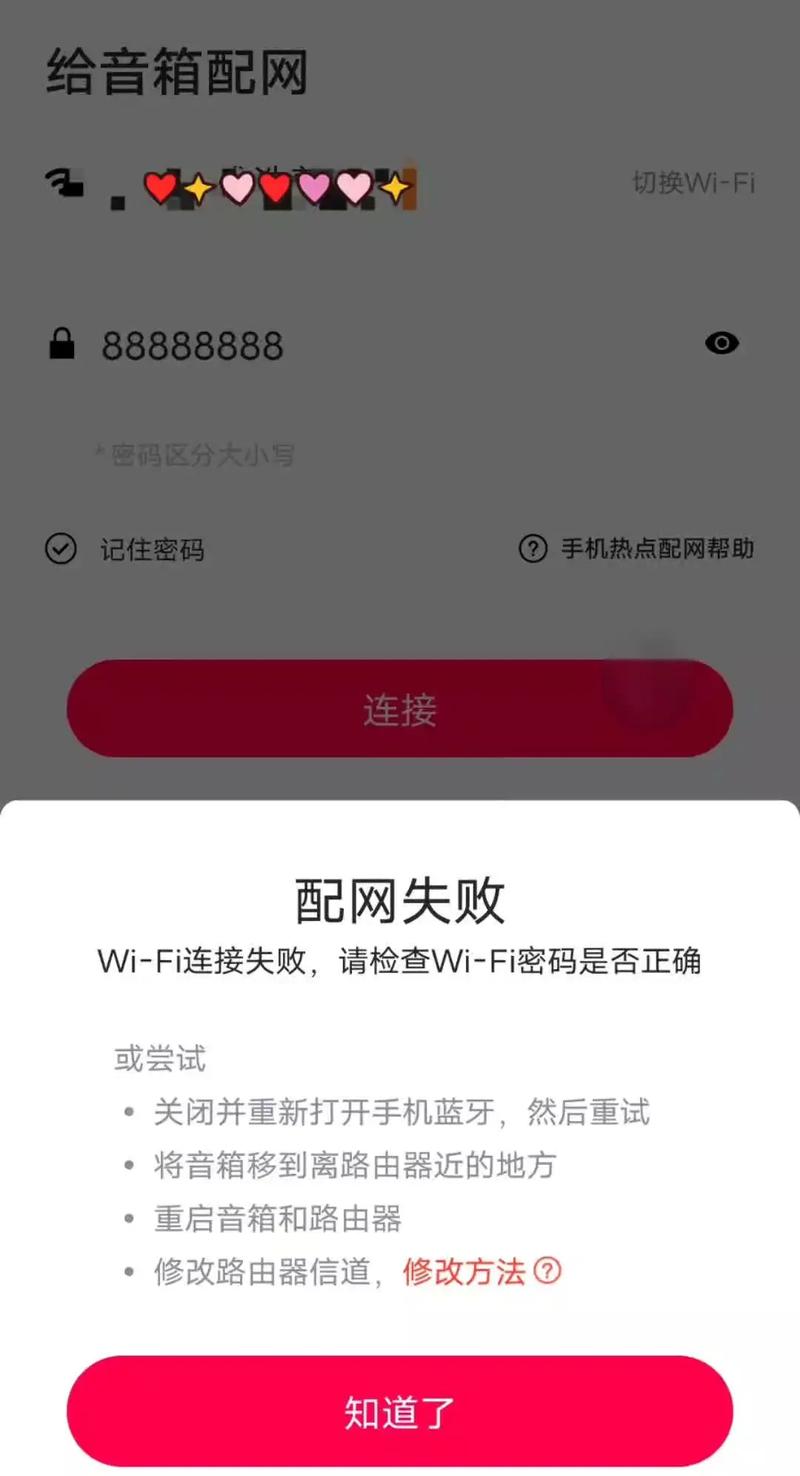
开启了“网络隔离”或“客户端隔离”:
 (图片来源网络,侵删)
- 这是一个比较隐蔽但关键的设置,在某些手机的“个人热点”高级设置里,有一个选项叫做 “网络隔离”、“客户端隔离” 或 “AP隔离”。
- 这个功能的作用是:防止连接到同一个热点的设备之间互相通信。
- 问题在于: 某些系统或网卡驱动可能会错误地认为这个隔离也包括了连接到热点的设备本身,导致笔记本无法获取IP地址或访问网络。
- 解决方法:请进入手机的 个人热点设置 > 高级选项,找到 “网络隔离” 或类似名称的选项,将其关闭,然后重新开启热点。
-
手机开启了“飞行模式”:
飞行模式下,所有网络功能(包括蜂窝数据和热点)都会被关闭,请关闭飞行模式。
第二步:检查笔记本端(确保搜索和连接设置正确)
如果手机端没问题,那么问题很可能出在笔记本这边。
-
飞行模式已关闭:
 (图片来源网络,侵删)
- 和手机一样,检查笔记本是否开启了飞行模式,在Windows任务栏右下角查看,或进入 设置 > 网络和Internet 中检查。
-
无线网卡已开启:
- 在任务栏右下角点击网络图标,确保 “飞行模式” 是关闭的,“WLAN”或“Wi-Fi” 是开启状态,如果它是灰色的,说明无线网卡被物理开关或软件禁用了。
- 物理开关:很多笔记本侧面或键盘上有专门的无线开关(一个飞机图标),拨动它开启。
- 软件开关:某些品牌(如联想、惠普)有自己的控制中心,也需要在其中开启无线功能。
-
刷新网络列表:
- 点击任务栏右下角的网络图标,在弹出的可用网络列表中,点击 “刷新” 按钮(一个圆形箭头的图标),看看手机热点是否会出现在列表中。
-
手动添加网络:
- 如果刷新后还是看不到,可以尝试手动添加。
- 点击网络列表底部的 “网络和Internet设置”。
- 在新的窗口中,选择 “WLAN” > “管理已知网络”。
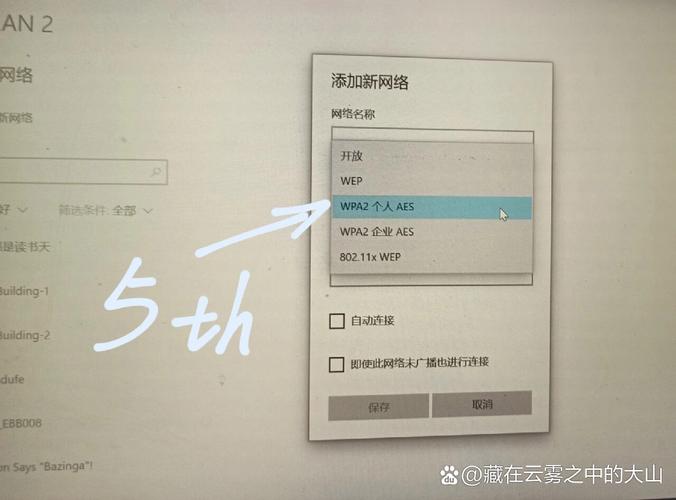
- 点击 “添加新网络”。
- 输入你手机的 热点名称、安全类型(通常是WPA2-个人)和 安全密钥(密码),然后点击“确定”。
-
忘记并重新连接:
- 如果笔记本之前连接成功过,但现在不行了,可以尝试“忘记”这个网络。
- 在 “管理已知网络” 列表中找到你的手机热点,点击它,然后选择 “忘记”。
- 之后,再像第一次一样去搜索并连接它。
第三步:检查手机和笔记本之间的兼容性问题
如果以上步骤都无效,可能是兼容性问题。
-
重启大法:
- 这是最简单也最有效的“玄学”方法。将手机和笔记本电脑都关机,然后重新启动。 这可以清除掉很多临时的软件和缓存错误。
-
更换手机频段(5GHz vs 2.4GHz):
- 很多现代手机热点默认会同时提供 2.4GHz 和 5GHz 两个频段的信号。
- 4GHz:穿墙能力强,但速度慢,易受干扰(微波炉、蓝牙设备等)。
- 5GHz:速度快,干扰少,但穿墙能力弱。
- 问题:一些老旧的笔记本电脑无线网卡可能不支持 5GHz 频段,导致搜不到信号。
- 解决方法:
- 进入手机的 个人热点设置 > 高级选项。
- 找到 “AP频段” 或类似的设置。
- 尝试将其从 “5GHz优先” 或 “自动” 修改为 “2.4GHz”,然后重新开启热点。
- 这样,手机热点就会只发射2.4GHz的信号,大部分笔记本都能搜到了。
-
关闭VPN或安全软件:
笔记本上运行的VPN软件或某些杀毒软件可能会阻止设备搜索到新的网络,尝试暂时关闭它们,再进行连接。
第四步:终极排查(驱动和系统问题)
如果以上所有方法都试过了还是不行,可能是系统或驱动层面的深层次问题。
-
更新无线网卡驱动:
- 这是解决网络问题的万能钥匙,驱动程序过时或损坏是常见原因。
- 方法一(推荐):使用驱动管理软件,如 驱动精灵 或 驱动人生,扫描并更新无线网卡驱动。
- 方法二(手动):
- 右键点击“开始”菜单,选择 “设备管理器”。
- 展开 “网络适配器”。
- 找到你的无线网卡(通常名字里带有
Wireless、Wi-Fi、Intel、Realtek、Qualcomm等字样)。 - 右键点击它,选择 “更新驱动程序”。
- 选择 “自动搜索更新的驱动程序软件”,如果找不到,可以去笔记本品牌的官网或网卡芯片制造商的官网,下载最新驱动手动安装。
-
运行Windows网络疑难解答:
- 右键点击任务栏右下角的网络图标,选择 “网络和Internet设置”。
- 向下滚动,找到 “网络疑难解答”,让Windows自动检测并尝试修复问题。
-
重置网络设置:
- 这是最后的手段,会删除所有你保存过的WiFi密码,但可以解决很多顽固的网络问题。
- 进入 设置 > 网络和Internet > 状态。
- 向下滚动,找到并点击 “网络重置”。
- 点击“立即重置”,然后重启电脑。
总结一下排查思路:
- 先查手机:热点开没开?名字对不对?连接人数满了没?“网络隔离”关了没?
- 再查笔记本:飞行/无线开关关了没?刷新列表了没?手动添加/忘记网络了没?
- 然后兼容性:重启手机和电脑,尝试把手机热点频段改成 4GHz。
- 系统:更新无线网卡驱动,运行疑难解答,或重置网络。
按照这个流程走一遍,99%的“搜不到手机热点”问题都能得到解决,如果最后还是不行,那可能是笔记本的无线网卡硬件故障了,这种情况建议送修。


