


使用键盘自带符号(最常用、最快捷)
这是最基础也是最常用的方法,通过组合 Fn 键和其他按键来实现。
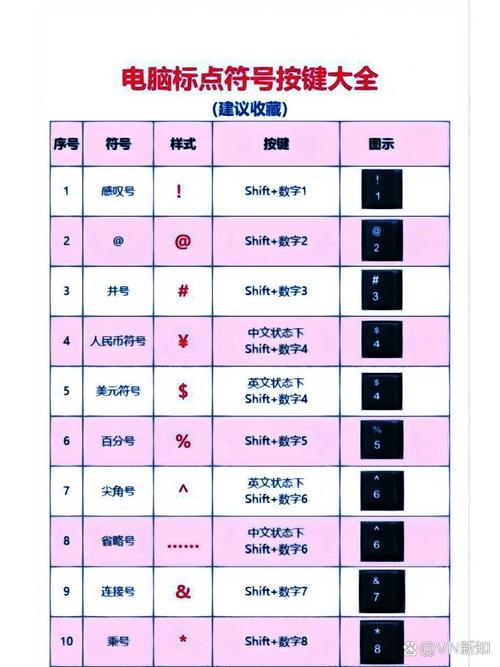
(图片来源网络,侵删)
数字键上的符号
大多数笔记本电脑的数字键(1-9 和 0)都对应着一些常用符号。
- 按住
Shift键不放,再按数字键。 Shift+1→Shift+2→Shift+3→Shift+4→ 或Shift+5→Shift+6→ (有些笔记本是^)Shift+7→&Shift+8→Shift+9→Shift+0→
标点符号键上的符号
同样,标点符号键也对应着另一个符号。
- 按住
Shift键不放,再按标点键。 Shift+ →Shift+ →Shift+ →Shift+ → (引号)Shift+ →Shift+[→Shift+]→
特殊功能键(Fn 组合键)
很多符号需要结合 Fn 键和顶部的功能键(F1-F12)来输入,不同品牌的笔记本组合方式略有不同,常见的有:
Fn+F(或J):可以打出F键上方的符号,如F5键上的5和 。Fn+PrtSc(或SysRq):可以打出 (波浪号)。Fn+Esc:可以打出 。Fn+L:可以打出 (英镑符号)。Fn+M:可以打出 (微符号)。
⚠️ 重要提示:
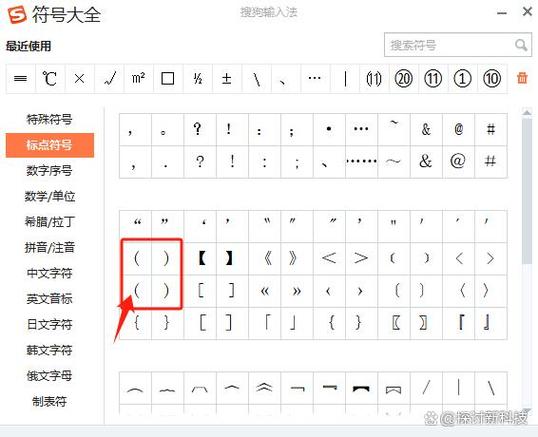
(图片来源网络,侵删)
Fn键的位置:通常在键盘的左下角,Ctrl键的旁边。- 功能键模式:有些笔记本可以通过 BIOS 设置或快捷键(如
Fn+Esc)来切换功能键的模式,是默认按F1-F12功能,还是按F1-F12键上印的符号(如音量、亮度等),你需要确认你的笔记本当前是哪种模式。
使用字符映射表(查找不常用符号)
如果你找不到某个符号,或者想看到所有可用的符号,可以使用系统自带的“字符映射表”工具。
Windows 系统
-
打开字符映射表:
- 按下键盘上的
Win+S键,搜索“字符映射表”并打开它。 - 或者,按
Win+R键,输入charmap,然后按回车。
- 按下键盘上的
-
查找并复制符号:
- 在字符映射表中,你可以看到所有可用的字符,按字体分类。
- 找到你想要的符号,单击选中它。
- 点击“选择”按钮,它会被放到下方的“字符复制”框里。
- 你可以连续选择多个符号。
- 选择完成后,点击“复制”按钮。
-
粘贴符号:
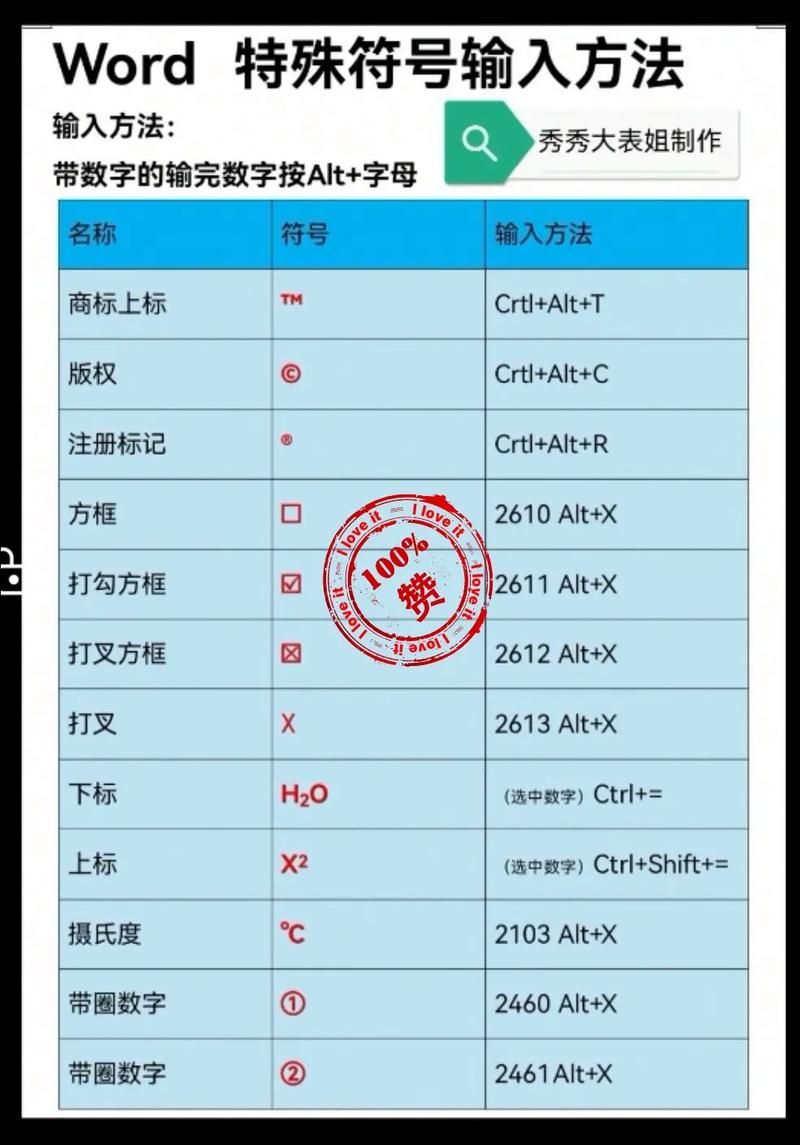 (图片来源网络,侵删)
- 回到你需要输入符号的地方(如 Word、记事本、聊天框等),按下
Ctrl+V进行粘贴。
- 回到你需要输入符号的地方(如 Word、记事本、聊天框等),按下
使用输入法自带符号(最方便)
现在主流的输入法(如搜狗、微软拼音、百度等)都内置了非常方便的符号面板,无需切换软件就能快速输入。
-
打开符号面板:
- 用鼠标左键点击输入法状态栏上的“小键盘”图标(通常是一个键盘或“中”字的图标)。
- 在弹出的菜单中,选择“特殊符号”、“软键盘”或直接点击“符号”。
-
分类查找:
- 符号面板会按照类别(如“标点符号”、“希腊字母”、“数学符号”、“特殊符号”等)进行划分。
- 点击不同的分类标签,就能看到该类别下的所有符号。
- 直接用鼠标点击你想要的符号,它就会被输入到光标所在的位置。
优点:分类清晰,查找直观,非常适合输入数学、希腊字母等不常用符号。
使用 Alt 代码(仅限 Windows,需注意小键盘)
这是一个非常古老的技巧,通过按住 Alt 键再按数字键盘上的数字来输入符号。
⚠️ 重要前提:
- 你必须使用右侧的数字小键盘来输入数字,笔记本电脑如果数字小键盘集成在主键盘上(需要按
Fn切换),也可以使用。 - 按数字时,必须按住
Alt键不放。
常用 Alt 代码示例:
Alt+0169→ © (版权符号)Alt+0174→ ® (注册商标符号)Alt+0153→ ™ (商标符号)Alt+0130→ º (上标 masculine ordinal indicator)Alt+0176→ ° (度数符号)Alt+0171→ « (左双尖括号)Alt+0187→ » (右双尖括号)
macOS 系统用户专属
macOS 的操作逻辑与 Windows 不同,主要通过 Option 键(也称为 Alt 键)来组合。
基础组合
按住 Option 键不放,再按另一个键。
Option+G→ ©Option+R→ ®Option+2→ ™Option+Shift+2→ ™Option+8→ •Option+5→ √Option+4→ ¤ (货币符号)Option+V→ √Option+6→ ¬Option+3→ ™
字符检视器(最强大的方法)
这是 macOS 上查找和输入任何符号的最佳方式。
-
打开字符检视器:
- 在任何文本输入框中,按下
Control+Command+空格键。 - 或者,在菜单栏点击“显示” > “字符检视器”。
- 在任何文本输入框中,按下
-
查找并插入符号:
- 会弹出一个非常强大的字符库窗口。
- 你可以通过左侧的分类(如“箭头”、“数学符号”、“象形文字”)浏览。
- 也可以在顶部的搜索框中输入关键词(如 "copyright"、"degree"、"euro")来快速查找。
- 找到符号后,双击它,符号就会被直接插入到你的文本中。
| 方法 | 适用场景 | 优点 | 缺点 |
|---|---|---|---|
| 键盘组合键 | 日常常用符号 | 速度最快,无需鼠标 | 符号有限,需记忆 |
| 字符映射表 | 查找不常用、特殊符号 | 符号库最全 | 步骤稍多,需复制粘贴 |
| 输入法符号面板 | 分类查找各类符号 | 方便直观,分类清晰 | 依赖输入法软件 |
| Alt 代码 (Win) | 精确输入特定符号 | 精准,无需鼠标 | 需要数字小键盘,记忆负担重 |
| Option 组合键 (macOS) | 日常常用符号 | 速度较快,无需鼠标 | 符号有限,需记忆 |
| 字符检视器 (macOS) | 查找和输入任何符号 | 功能最强大,可搜索,可收藏 | 需要打开窗口 |
给你的建议:
- 新手:先熟悉
Shift+ 数字/字母 和 输入法符号面板,这能满足 90% 的日常需求。 - 进阶用户:学习使用 字符映射表 或 macOS 字符检视器,来应对那些找不到的“疑难杂症”。
- 追求效率:如果你经常输入特定符号,可以花点时间记忆几个常用的 Alt 代码 或 Option 组合键。


