


下面我将从几个方面详细解释它的作用、工作原理以及使用建议。
(图片来源网络,侵删)
低电量模式的主要作用(它具体做了什么?)
当你开启低电量模式后,iOS 和 iPadOS 系统会自动执行一系列“节能”操作,主要包括以下几个方面:
限制后台活动
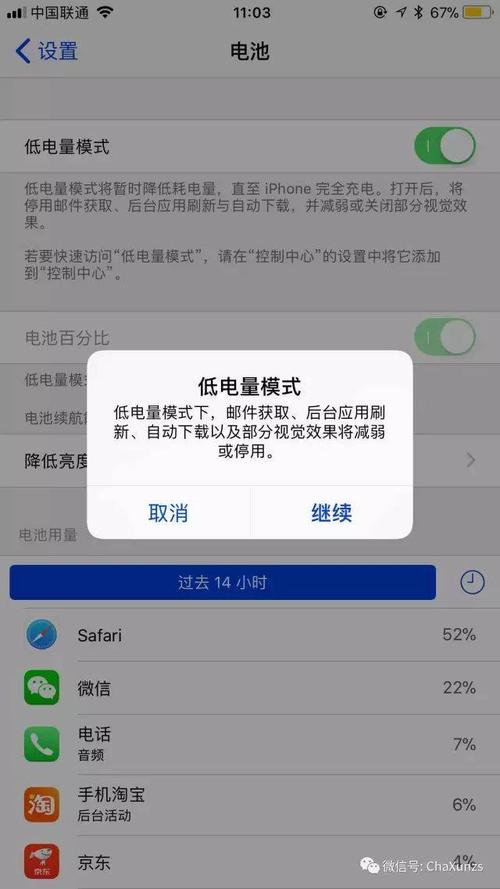
这是最核心的节能措施,在正常模式下,很多应用(如邮件、社交媒体、导航等)会在后台持续刷新内容,以便你一打开就能看到最新信息,低电量模式会大幅减少这种后台活动,从而节省电量。
- 效果:你打开某些应用时,可能需要等待几秒钟才能加载出最新内容。
降低部分视觉效果
为了提升用户体验,iOS 有一些流畅的动画和特效,低电量模式会简化这些效果。
- 效果:屏幕动画可能会变得不那么流畅,例如应用切换、打开通知中心等动画的帧率可能会降低。
降低处理器最高频率
设备的处理器(CPU)是耗电大户,低电量模式会限制处理器的最高运行频率,使其在处理任务时“悠着点”,而不是全速运转。
(图片来源网络,侵删)
- 效果:设备可能会感觉稍微“慢”一点点,但对于日常操作(如刷微信、看网页、发信息)这种差异几乎可以忽略不计,只有在进行大型游戏、视频剪辑等高负载任务时,你可能会感觉到性能的轻微下降。
自动关闭部分功能
系统会自动暂停或限制一些非必要的、耗电的功能。
- 自动关闭“嘿 Siri”:你需要手动按住侧边按钮或主屏幕按钮来使用 Siri。
- 限制邮件获取:邮件应用会减少从服务器获取新邮件的频率。
- 暂停后台 App 刷新:这是上面提到的后台活动的一部分,但值得单独强调。
- 自动锁屏时间缩短:如果你设置了“自动锁定”时间,低电量模式下可能会将其缩短到 30 秒。
降低屏幕亮度
虽然不是绝对的,但低电量模式有时会建议你降低屏幕亮度,因为屏幕是耗电量最大的部件之一。
- 注意:它不会自动把亮度调到最低,但会提供一个更低的亮度上限建议。
低电量模式能节省多少电量?
这是一个大家最关心的问题,虽然具体的节省百分比因设备型号、使用习惯和当前运行的应用而异,但苹果官方和一些媒体的测试表明:
- 通常可以延长 2-3 小时的使用时间,甚至更多。
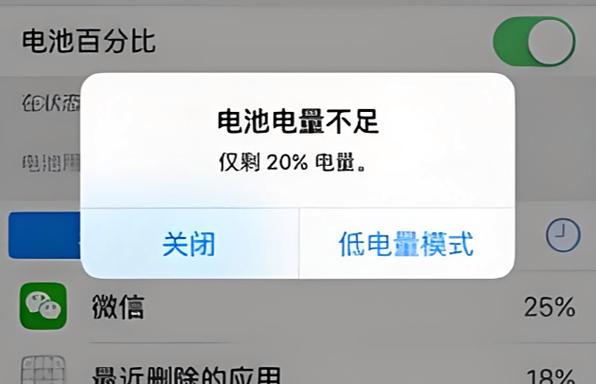
- 在电量剩余 20% 和 10% 时,iPhone/iPad 会自动弹出提示,询问你是否要开启低电量模式,这是系统在提醒你:“嘿,电量不多了,赶紧开启这个功能,能让你坚持更久!”
如何开启和关闭低电量模式?
操作非常简单,有几种方法:
(图片来源网络,侵删)
通过“控制中心”(最快的方法)
- 从屏幕右上角向下滑动(带 Face ID 的 iPhone)或从屏幕底部向上滑动(带主屏幕按钮的 iPhone),打开“控制中心”。
- 找到并点击电池图标(像一个电池的形状)。
- 图标变成黄色,就代表低电量模式已开启,再次点击即可关闭。
通过“设置”应用
- 打开 “设置” App。
- 向下滑动,找到并点击 “电池”。
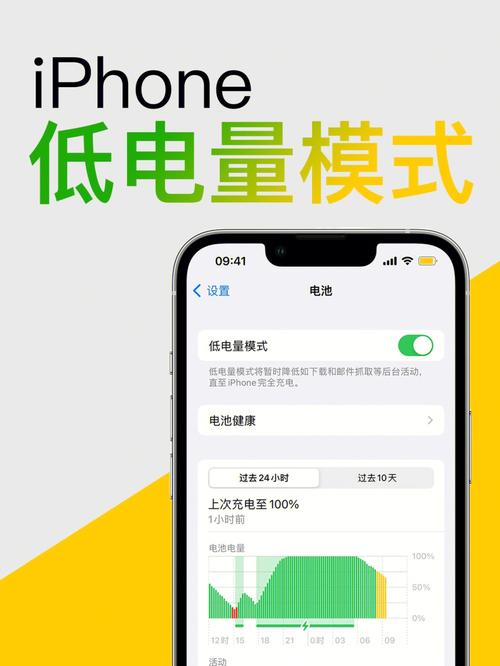
- 在页面顶部,你会看到 “低电量模式” 的开关,点击即可开启或关闭。
使用建议和常见问题
什么时候应该开启低电量模式?
- 电量低于 20% 或 10% 时:这是最常见的情况,让你在找不到充电器时能坚持更久。
- 长时间外出,不方便充电时:比如旅行、开会、上课等,提前开启可以让你一整天都安心使用。
- 你知道接下来要做的事情很耗电时:比如要长时间使用导航(GPS持续工作)、在信号差的地方打电话等,提前开启可以减缓电量消耗。
开启低电量模式会影响什么?
- App 通知可能会延迟:因为后台刷新被限制了,所以一些应用的通知可能会不及时。
- 部分功能体验略有下降:如前所述,动画和性能有轻微影响,但对绝大多数用户来说不明显。
- iCloud 同步可能变慢:照片、文件等在后台同步到 iCloud 的频率会降低。
关闭低电量模式后,之前限制的功能会恢复吗?
会的,一旦你关闭低电量模式,所有被限制的功能(后台刷新、动画、处理器性能等)都会自动恢复到正常状态,无需任何额外设置。
苹果低电量模式是一个智能、高效的“省电开关”,它通过牺牲一些非核心的性能和后台活动,来换取宝贵的电池续航时间。
当你发现电量告急,或者预知接下来需要长时间使用设备但又无法充电时,毫不犹豫地开启它吧!这是一个在便利性和续航之间取得完美平衡的优秀功能。


