


当然可以!路由器不使用电脑进行安装是目前最主流、最方便的方式,现在的路由器几乎都支持手机、平板等移动设备进行设置。
(图片来源网络,侵删)
下面我将为你提供一份非常详细的、图文并茂式的步骤指南,即使你是第一次操作也能轻松完成。
核心思路
整个安装过程可以分解为三个主要步骤:
- 物理连接:将网线正确连接到路由器和光猫/墙上接口。
- 手机连接:让你的手机连接到路由器发出的默认Wi-Fi信号。
- 登录设置:通过手机浏览器或App进入路由器管理页面,进行上网配置。
准备工作
在开始之前,请确保你手头有以下物品:
- 一台智能手机:建议使用iOS(iPhone)或Android系统,并确保电量充足或已连接充电器。
- 一台光猫:这是由你的网络服务提供商(如电信、移动、联通)提供的设备,负责将光信号转换为网络信号。
- 一台新的路由器:就是你刚买的那个。
- 两根网线:通常路由器会附带一根,另一根可能由光猫师傅提供或需要你自备。
- 你的宽带账号和密码:这是光猫拨号上网的凭证,通常写在一张纸上,由网络服务商提供。如果忘记了,需要联系客服获取。
详细安装步骤
第一步:物理连接(最重要的一步)
这一步是基础,连接错误会导致后续所有步骤失败。
(图片来源网络,侵删)
-
关闭所有设备电源:将光猫和路由器的电源都拔掉,确保在断电状态下进行操作。
-
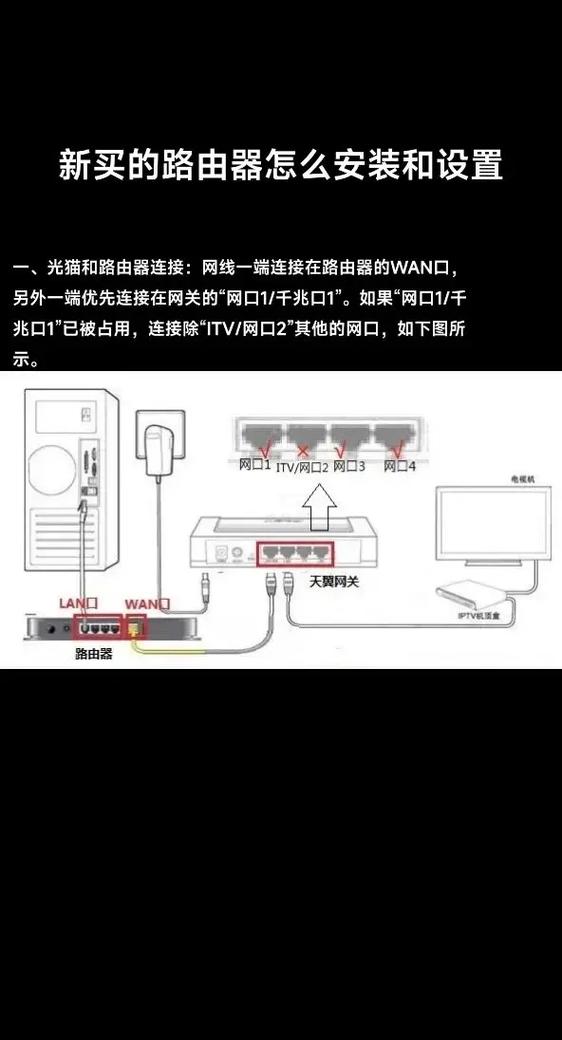
连接光猫和路由器:
- 找到光猫上一个标有 “LAN” 或 “网口” 的网口。
- 取出一根网线,一端插入光猫的 LAN 口。
- 网线的另一端,插入你的 新路由器 的 WAN 口(有些路由器会标为“Internet”口,通常是蓝色或与其他LAN口颜色不同)。
- 注意:千万不要插错口!WAN口是入口,LAN口是出口。
-
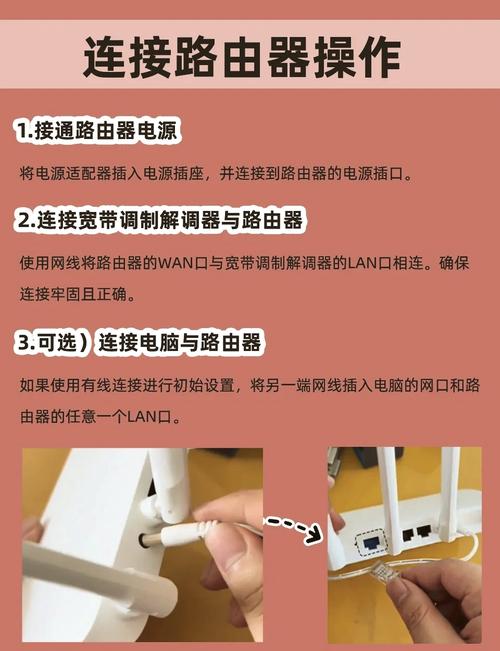
连接路由器电源:将路由器的电源适配器插上,并连接到电源插座,路由器的指示灯会开始闪烁,表示正在启动,等待大约1-2分钟,直到指示灯状态稳定(通常是电源常亮,部分指示灯闪烁)。
至此,物理连接全部完成!你的手机现在应该能搜索到一个新的Wi-Fi信号了。
(图片来源网络,侵删)
第二步:手机连接路由器
新路由器在出厂时,已经设置好了一个默认的Wi-Fi名称和密码。
-
找到默认Wi-Fi信息:
- 查看路由器底部/背面标签:上面会清晰地印有默认的 Wi-Fi名称(SSID) 和 Wi-Fi密码(Password)。
TP-Link_XXXX或HUAWEI-XXXX。 - 注意:这个Wi-Fi信号是路由器自身的,此时它还没有连接到互联网,所以你连上后可能无法上网,但这没关系,我们只需要用它来登录设置页面。
- 查看路由器底部/背面标签:上面会清晰地印有默认的 Wi-Fi名称(SSID) 和 Wi-Fi密码(Password)。
-
在手机上连接Wi-Fi:
- 打开手机的设置,进入Wi-Fi菜单。
- 在可用网络列表中,找到你刚才在路由器标签上看到的那个默认Wi-Fi名称。
- 点击它,输入标签上对应的密码,然后连接。
连接成功后,手机会显示“已连接”。
第三步:登录路由器并进行上网设置
这是最关键的一步,告诉路由器如何连接到你的宽带。
方法A:通过浏览器设置(最通用)
-
登录管理地址:
- 打开手机上的 浏览器(如Safari, Chrome, Edge等)。
- 在地址栏输入路由器管理地址,这个地址同样在路由器底部的标签上,通常是以下几种之一:
168.1.1168.0.1tplogin.cn(TP-Link常用)melogin.cn(华为常用)
- 按下“前往”或回车键。
-
输入登录密码:
- 如果页面提示输入“管理员密码”或“登录密码”,这个密码可能是路由器底部的默认密码(与Wi-Fi密码不同),也可能是你第一次设置时自己创建的。
- 注意:很多新款路由器首次登录时,会让你自行设置一个管理员密码,请务必设置一个你记得住的强密码,之后每次修改路由器设置都需要它。
- 如果忘记密码,通常只能通过长按路由器上的 “Reset”(复位)孔10秒来恢复出厂设置,然后重新安装。
-
开始设置向导:
- 登录成功后,路由器会自动检测你的上网方式,绝大多数家庭宽带都是 “PPPoE拨号” 方式。
- 选择“PPPoE拨号”或“宽带拨号”,然后点击“下一步”。
-
输入宽带账号和密码:
- 在弹出的页面中,输入你的 宽带账号 和 宽带密码(就是你从运营商那里拿到的那张纸上的信息)。
- 勾选“记住密码”,这样路由器每次开机后会自动拨号,你无需再输入。
- 点击“下一步”。
-
设置你的Wi-Fi:
- 你需要设置你自己家里的Wi-Fi名称和密码。
- Wi-Fi名称(SSID):建议设置一个你喜欢的、容易识别的名字,但不要用中文,部分设备可能不支持。
- Wi-Fi密码:设置一个强密码,建议包含大小写字母、数字和符号,长度至少8位。
- 你可以同时设置 4GHz 和 5GHz 两个频段的Wi-Fi,2.4GHz穿墙好但速度慢,5GHz速度快但穿墙弱,可以设置成相同的名称和密码,手机会自动连接信号更好的那个。
- 设置完成后,点击“下一步”或“完成”。
-
等待并连接:
- 路由器会保存设置并自动重启,这个过程可能需要1-3分钟。
- 重启后,你的手机会自动断开旧连接,请回到手机的Wi-Fi设置页面,找到你刚刚设置好的那个 新的Wi-Fi名称,输入你设置的 新密码,进行连接。
- 连接成功后,你就可以正常上网了!
方法B:通过官方App设置(更简单)
很多品牌(如华为、TP-Link、小米等)都提供了官方App,设置过程更图形化、更友好。
- 下载App:在手机的应用商店搜索你的路由器品牌(如“华为智慧生活”、“TP-Link Tether”),下载并安装官方App。
- 注册/登录账号:打开App,使用手机号注册并登录一个账号。
- 添加设备:App会自动搜索你路由器发出的默认Wi-Fi信号,通常你只需要在App里点击“添加设备”或“同意并继续”,它会自动帮你完成连接。
- 跟随向导:接下来的步骤和浏览器方法类似,App会引导你选择上网方式(PPPoE),输入宽带账号密码,然后设置新的Wi-Fi名称和密码。
- 完成:设置完成后,App会提示你断开旧Wi-Fi,连接到新的Wi-Fi上。
常见问题与解决
-
Q1:手机连不上路由器的默认Wi-Fi怎么办?
- A1:确认路由器已通电且指示灯正常,靠近路由器再试,检查输入的密码是否正确(注意区分大小写),可以尝试重启手机和路由器。
-
Q2:浏览器输入管理地址后打不开页面怎么办?
- A2:
- 确保手机已连接到路由器的默认Wi-Fi。
- 尝试更换手机浏览器(比如用Chrome打开Safari打不开的地址)。
- 确保输入的地址正确,没有输错数字或字母。
- 在手机Wi-Fi设置中,长按当前连接的Wi-Fi,选择“网络配置”或“忘记网络”,然后重新连接一次,再尝试打开地址。
- A2:
-
Q3:设置完成后,还是不能上网怎么办?
- A3:
- 检查账号密码:最常见的原因是宽带账号或密码输错了,仔细核对,一个字符都不能错。
- 检查物理连接:确认网线一头插在光猫的LAN口,另一头插在路由器的WAN口。
- 检查光猫状态:查看光猫的指示灯是否正常(通常是“Power”、“PON”、“LAN”灯常亮或绿色闪烁),如果光猫灯异常,可能是运营商线路问题,需要联系客服。
- 重启大法:将路由器和光猫的电源都拔掉,等待1分钟,先插上光猫电源,等它指示灯稳定后(约2分钟),再插上路由器电源。
- A3:
-
Q4:忘记管理员密码,无法登录怎么办?
- A4:只能 复位(Reset) 路由器,用牙针或卡针,长按路由器上的“Reset”小孔10秒钟左右,直到所有指示灯快速闪烁一下,松开后,路由器就会恢复到出厂设置,你需要重新进行所有安装步骤。
祝你安装顺利!


