


在进行任何操作前,请务必备份你的重要数据! 虽然有些高级操作可能会导致数据丢失,但早期操作(如重启、进入安全模式)是安全的。

(图片来源网络,侵删)
第一步:基础排查(最常见、最简单)
这些方法能解决大部分软件冲突或临时性故障。
强制重启
这是最简单、最应该首先尝试的方法,它不同于“关机再开机”,而是会清除手机内存中的临时数据,解决很多“假死”问题。
- 方法一(通用): 同时长按 【电源键】 和 【音量减小键】,持续10-20秒,直到手机屏幕黑屏并震动后松手,手机会自动重启。
- 方法二(部分品牌): 同时长按 【电源键】 和 【音量增大键】,持续10-20秒。
- 方法三(三星等): 同时长按 【电源键】 和 【Bixby键】(或主页键)。
进入安全模式
安全模式只加载系统核心应用,不加载任何第三方应用,如果手机能进入安全模式,说明很可能是某个第三方App导致了冲突。
- 如何进入:
- 手机正常开机时,长按 【电源键】,直到看到关机/重启选项。
- 长按屏幕上出现的 【关机】 选项(不要点击)。
- 此时屏幕上会出现提示:“是否要重启到安全模式?”,点击“确定”。
- 手机重启后,屏幕左下角或右下角会出现“安全模式”字样。
- 在安全模式下做什么:
- 进入成功后,立刻找到并卸载最近安装的、或怀疑有问题的App。
- 卸载后,重启手机,让它正常开机。
检查电量与充电
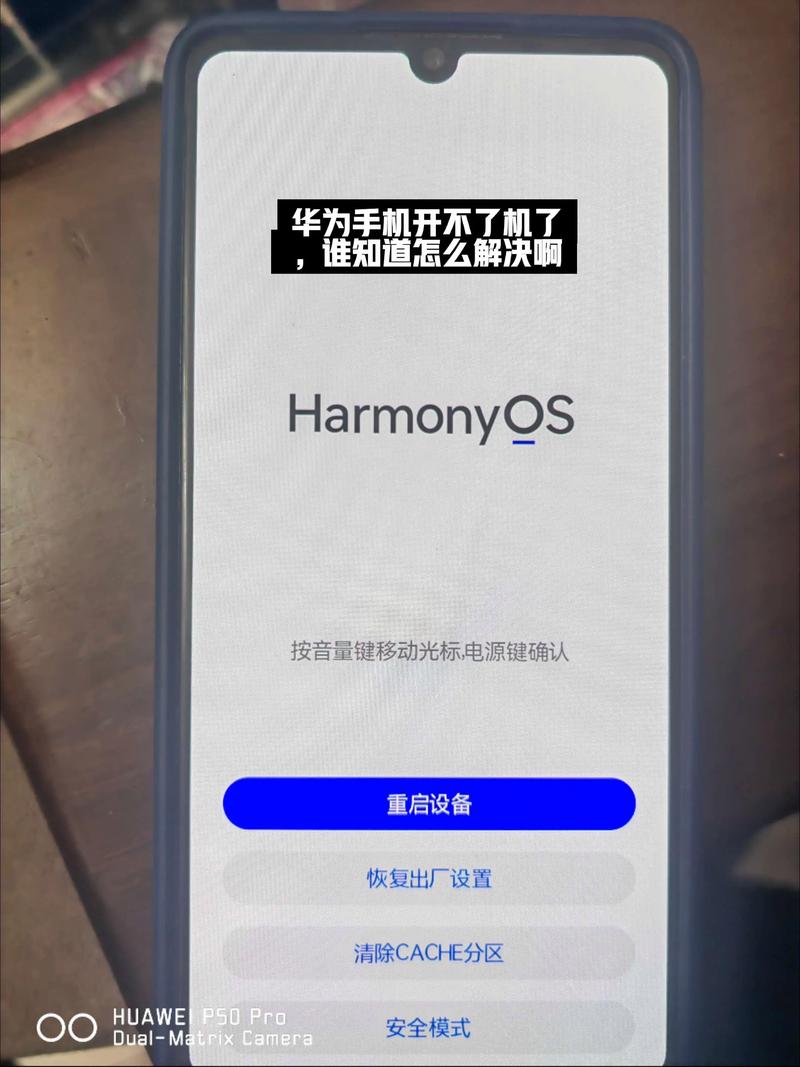
有时候是因为电量过低导致无法完成开机流程,请确保手机连接充电器至少15-30分钟,然后再尝试开机,充电时观察指示灯是否有反应。
(图片来源网络,侵删)
第二步:进入Recovery模式(软件层面修复)
如果基础方法无效,我们可以进入手机的恢复模式,进行更深层次的系统修复。
如何进入Recovery模式
不同品牌进入方式不同,通常是同时按住 【电源键】 和 【音量增大键/减小键】,直到出现Recovery菜单,常见组合:
- 大部分安卓手机: 电源键 + 音量增大键
- 部分手机: 电源键 + 音量减小键
- 小米/红米: 同时按住电源键和音量减小键,看到小米Logo后松开,再按音量减小键选择,最后按电源键确认。
在Recovery模式中操作
进入后,使用音量键上下选择,电源键确认。
-
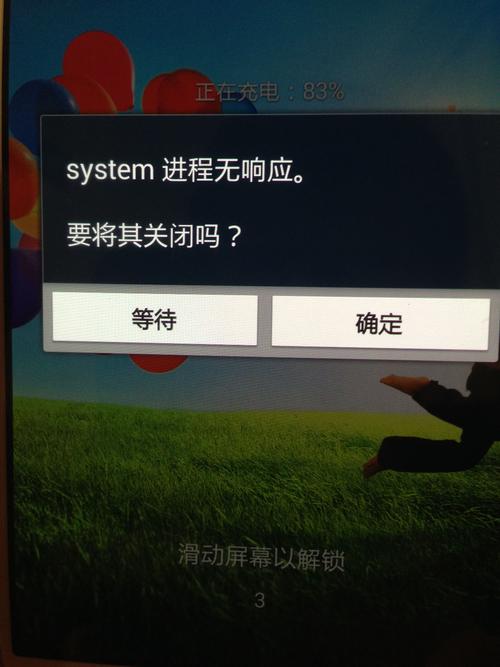
清除缓存分区
 (图片来源网络,侵删)
- 这是最安全、最优先推荐的修复方法,它不会删除你的个人数据(照片、联系人等),只会清除系统临时文件,解决因缓存文件损坏导致的开机问题。
- 选择
Wipe cache partition->Yes确认。 - 操作完成后,选择
Reboot system now重启手机。
-
恢复出厂设置
- 警告:此操作会清除手机内的所有数据,恢复到刚买时的状态!请务必提前备份!
- 如果清除缓存无效,可能是系统软件层面出现了严重问题,这是最后的软件修复手段。
- 选择
Wipe data / factory reset->Yes确认。 - 操作完成后,同样选择
Reboot system now重启手机,首次开机会比较慢,请耐心等待。
第三步:使用电脑进行救砖(硬件/固件层面修复)
如果手机完全无法进入Recovery,或者Recovery修复无效,那么很可能是系统文件(Bootloader或系统固件)损坏,这时需要借助电脑和专业的刷机工具来修复。
准备工作:
- 一台电脑(Windows或Mac)。
- 一根质量好的数据线。
- 在电脑上安装对应手机的官方驱动程序。
- 最重要的:备份!备份!备份! 如果你的手机还能被电脑识别,请立刻备份所有重要数据。
主要方法(针对不同品牌):
三星手机:使用三星智能切换
- 这是三星官方提供的救砖工具,成功率很高。
- 在电脑上下载并安装“三星智能切换”。
- 将手机进入 下载模式:关机后,同时按住 【电源键】 + 【音量减小键】 + 【Bixby键】。
- 用数据线连接电脑,打开三星智能切换,它会自动检测到手机并提示修复,按照提示操作即可。
谷歌Pixel手机:使用Platform Tools
- 这是谷歌官方的开发者工具,功能强大。
- 在电脑上下载
platform-tools压缩包并解压。 - 在手机上开启 OEM解锁 和 USB调试(通常需要在能进入系统时提前设置好)。
- 将手机进入 Fastboot模式:关机后,同时按住 【电源键】 + 【音量减小键】。
- 在电脑的命令行中进入
platform-tools目录,输入命令adb reboot bootloader确保手机在Fastboot模式。 - 输入命令
fastboot flashing unlock解锁Bootloader(会清除数据)。 - 输入命令
fastboot flashall -w刷入完整的官方固件,这会修复整个系统。
小米/红米手机:使用Mi Flash
- 小米社区官方的刷机工具。
- 在电脑上下载Mi Flash。
- 将手机进入 Fastboot模式(同上)。
- 下载与你手机型号完全匹配的官方固件包。
- 打开Mi Flash,选择固件路径,连接手机,点击“刷新”按钮,手机识别后会自动开始刷机。
华为手机:使用eRecovery(如果还能进入)或华为官方服务
- 华为手机有自己的eRecovery系统恢复功能,在关机状态下,同时按住 【电源键】 + 【音量增大键】,可以进入eRecovery,选择“恢复出厂设置”或“下载最新版本更新包”。
- 如果完全无法进入,建议直接联系华为官方售后服务中心,因为华为的解锁和刷机流程相对复杂,且对普通用户有一定限制。
第四步:硬件问题排查
如果以上所有软件方法都尝试过,手机依然无法开机,那么很可能是硬件故障。
-
电池问题:
- 症状: 连接充电器后,没有任何反应,或者充电指示灯不亮,也无法进入任何模式。
- 排查: 电池可能已经严重老化或损坏,可以尝试更换一块同型号的电池测试,或者送修检测。
-
主板故障:
- 症状: 手机有进水、摔落的历史,或者连接充电器时,手机有轻微发热、异响,但屏幕无任何显示。
- 排查: 主板上的电源管理芯片、存储芯片等可能损坏,这种情况基本无法自行修复,必须联系官方售后或专业的手机维修店进行检测和维修。
总结与建议
| 步骤 | 操作 | 优点 | 缺点/风险 |
|---|---|---|---|
| 基础排查 | 强制重启、进入安全模式 | 简单、快速、无风险 | 只能解决软件小问题 |
| Recovery修复 | 清除缓存、恢复出厂设置 | 官方内置、相对安全 | 恢复出厂会丢失数据 |
| 电脑救砖 | 使用官方工具刷机 | 成功率高,能修复严重系统损坏 | 操作复杂,有风险,可能导致彻底变砖 |
| 硬件检测 | 送修检测 | 最终解决方案 | 费用高,需要专业设备 |
给你的行动建议:
- 先从第一步开始,尝试强制重启和安全模式。
- 如果不行,尝试第二步的Recovery清除缓存,这是最有效的软件修复手段。
- 如果清除缓存无效,且你不介意丢失数据,可以尝试 Recovery恢复出厂设置。
- 如果以上都无效,并且你对自己的动手能力有信心,可以根据手机品牌搜索对应的电脑救砖教程。操作前务必看懂教程并备份好数据!
- 如果对技术不熟悉,或者手机有摔落/进水史,请果断选择第四步,直接联系官方售后或专业维修店。 这是最省心、最可靠的选择。


