


使用官方功能 - 隐藏App页面(最推荐、最安全)
这是苹果iOS 14及以上版本推出的官方功能,它并不是完全删除App,而是将其从主屏幕上移除,但App本身仍然存在于手机中,数据和功能都完好无损。
(图片来源网络,侵删)
适用系统: iOS 14 或更高版本
操作步骤:
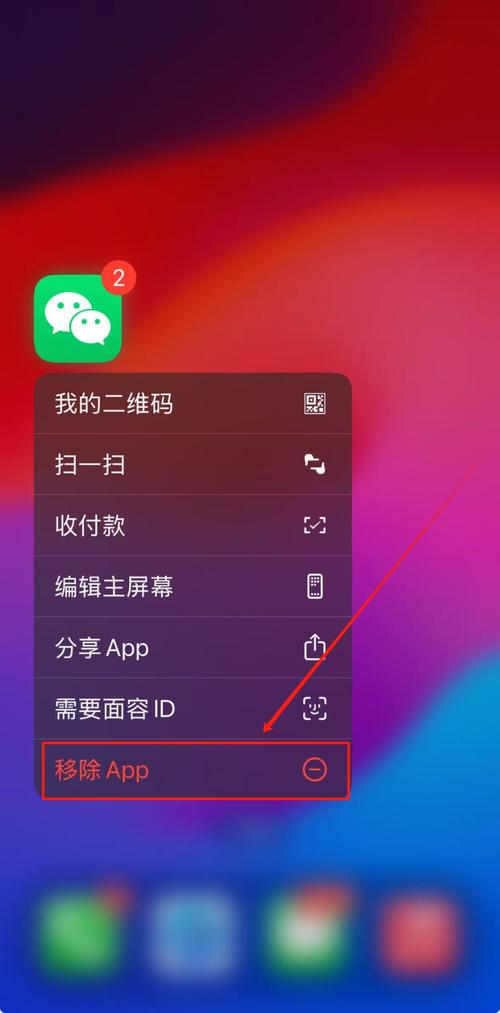
- 长按 你想要隐藏的App图标,直到它开始“跳舞”并弹出菜单。
- 在弹出的菜单中,点击 “移除App”。
- 系统会弹出一个新的确认窗口,这里有两个选项:
- “移除App”:这个选项会彻底删除App及其所有数据(除非你之前有备份)。
- “从主屏幕移除”:请务必选择这个选项!
- 选择 “从主屏幕移除” 后,这个App就会从你的主屏幕和App Library(App资源库)中消失。
如何找到被隐藏的App?
-
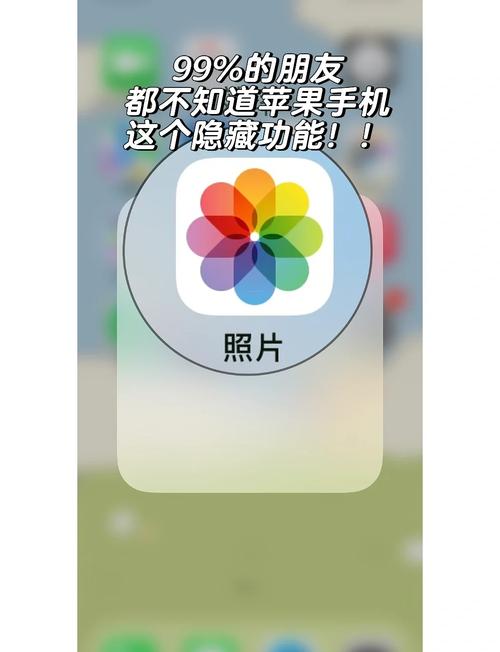
方法1:使用搜索功能 在主屏幕向左滑动到最左边的“Spotlight”搜索页面,直接输入App的名称,它就会出现,点击即可打开。
 (图片来源网络,侵删)
 -
方法2:在App Library中找到 在主屏幕最右边,有一个包含所有App的“App Library”页面,被隐藏的App会出现在这个页面的“最近添加”或“其他”分类里。
优点:
- 官方功能,非常安全。
- App不会被卸载,数据保留,推送通知照常。
- 可以随时轻松恢复。
如何恢复? 长按App Library里的App图标,选择 “添加到主屏幕” 即可。
使用“屏幕使用时间”功能(适合隐藏整个App分类)
这个功能可以让你在指定时间段内隐藏整个App页面,非常适合家长控制或自己专注工作/学习时使用。
(图片来源网络,侵删)
适用系统: iOS 12 或更高版本
操作步骤:
- 打开 “设置” App。
- 点击 “屏幕使用时间”。
- 如果您没有设置过,请先点击 “打开屏幕使用时间” 并按照提示设置您的密码(这个密码非常重要,别人无法轻易修改)。
- 进入后,点击 和隐私访问限制”。
- 确保顶部的开关是 打开 状态。
- 点击 “App限额”。
- 点击 “添加限额”。
- 选择你想要隐藏的 App类别(社交媒体、游戏等),然后点击 “下一步”。
- 在设置时间页面,将时间设置为 “1分钟”,然后点击 “添加”。
- 回到“App限额”页面,打开刚刚设置的限额类别右侧的 “应用限额” 开关。
效果: 当您进入该App类别时,系统会提示您已经达到了使用限额,无法打开,这相当于一个“软隐藏”。
优点:
- 可以批量隐藏一类App。
- 密码保护,防止他人轻易解除。
缺点:
- 只能在限额时间内生效,更像是一种临时限制。
- 需要设置密码,操作稍显复杂。
利用文件夹进行“深度隐藏”(曲线救国)
这是一种非官方的技巧,通过将App放入一个不起眼的文件夹,并利用文件夹的滚动特性来“藏”起来。
操作步骤:
- 创建一个或多个空的文件夹,最好的方法是创建一个包含很多空格的文件夹名,比如按住空格键不放,创建一个名字超长的空文件夹。
- 将你想要隐藏的App图标拖入这个文件夹。
- 由于文件夹有滚动条,你可以继续拖动App图标,直到它滚动到屏幕看不见的位置。
- 点击主屏幕返回,这时文件夹看起来是空的,但里面的App已经被“藏”起来了。
如何找到被隐藏的App?
- 进入那个空文件夹,快速向上或向下滚动,就能看到被藏起来的App。
优点:
- 无需系统版本限制,所有iOS都能用。
- 不需要密码,自己操作方便。
缺点:
- 不够彻底,熟悉这个技巧的人很容易找到。
- 每次打开都需要手动滚动,比较麻烦。
- 如果系统更新,可能会导致布局错乱。
卸载App(彻底“隐藏”)
如果你确定某个App长时间不会再用,最彻底的“隐藏”方式就是直接卸载它。
操作步骤:
- 长按App图标。
- 点击 “移除App”。
- 在弹出的窗口中,选择 “删除App”。
效果: App将从你的手机上完全消失,所有本地数据也会被删除(iCloud备份的数据除外)。
如何“恢复”?
- 打开 “App Store”,点击右上角的头像。
- 在 “已购项目” 中找到该App,重新下载即可恢复(前提是你是用同一个Apple ID购买的)。
优点:
- 最彻底的隐藏方式,释放手机存储空间。
缺点:
- App被删除,本地数据丢失。
- 无法接收该App的推送通知。
总结与建议
| 方法 | 优点 | 缺点 | 推荐指数 |
|---|---|---|---|
| 从主屏幕移除 | 官方、安全、数据保留、可随时恢复 | 需要iOS 14+,需通过搜索或App Library打开 | ★★★★★ (最推荐) |
| 屏幕使用时间 | 可批量隐藏、有密码保护 | 临时性、操作复杂 | ★★★☆☆ (有特定需求时推荐) |
| 文件夹隐藏 | 兼容所有iOS、操作简单 | 不彻底、易被发现、操作麻烦 | ★★☆☆☆ (临时应急用) |
| 直接卸载 | 彻底、释放空间 | 数据丢失、无法接收通知 | ★★★☆☆ (确定长期不用时用) |
最推荐使用【方法一:从主屏幕移除】,这是苹果官方设计的、最优雅、最安全的隐藏方式,既能达到隐藏的目的,又能保留所有数据和功能,是目前最好的选择。


