


- 登录关联:在电脑上登录QQ账号,并设置记住密码、自动登录等,方便下次快速进入。
- 设备关联:在手机QQ的“设备管理”中,将电脑QQ登录状态设置为“受信任”或“关联”设备,以获得更好的安全体验和功能。
下面我将分两种情况,为您详细讲解如何设置。

(图片来源网络,侵删)
电脑QQ登录与设置(最常见)
这是最基础的设置,目的是让你在电脑上方便地登录和使用QQ。
步骤1:下载并安装QQ
- 如果你的电脑上还没有QQ,请访问QQ官方网站
im.qq.com下载最新版本的客户端。 - 根据提示完成安装。
步骤2:首次登录或登录已有账号
- 打开QQ软件,会看到登录界面。
- 在“账号”框中输入你的QQ号码或绑定的手机号/邮箱。
- 在“密码”框中输入你的QQ密码。
步骤3:设置“记住密码”和“自动登录”(关键步骤)
为了方便下次使用,强烈建议你设置这两项功能。
-
记住密码:
- 勾选登录界面右下角的 “记住密码” 选项。
- 作用:下次打开QQ时,你的QQ号码和密码会自动填好,你只需点击“登录”即可。
- 安全提示:此项建议在你个人专用、安全的电脑上勾选,如果是在公共电脑或网吧,请务必不要勾选,并在使用后安全退出。
-
自动登录:
 (图片来源网络,侵删)
- 勾选 “自动登录” 选项。
- 作用:设置成功后,每次打开QQ软件,它会自动帮你登录,无需任何操作,非常方便。
- 如何设置:点击“自动登录”右侧的下拉箭头,你可以选择:
- 开机时启动:电脑一开机,QQ就会自动运行并登录。
- 不启动:需要手动打开QQ。
- 离开电脑时自动登录:电脑从锁屏或休眠状态恢复时,自动登录QQ。
完成以上步骤后,你的QQ号就已经成功关联到这台电脑上了。 下次使用时,只需双击QQ图标,它就会自动登录进去。
手机QQ设置“关联设备”(安全与功能增强)
这个“关联”更侧重于手机端的管理,当你用手机QQ扫描电脑二维码登录后,这台电脑QQ就会被添加到你的手机QQ设备列表中,你可以在这里管理所有登录的设备。
步骤1:电脑QQ扫码登录
- 在电脑QQ登录界面,点击右下角的 “二维码登录”。
- 打开你的手机QQ,点击右上角的 号,选择 “扫一扫”。
- 扫描电脑屏幕上的二维码,手机上会确认登录。
- 在手机上点击“登录”,电脑QQ即可成功登录。
步骤2:在手机上管理“关联设备”
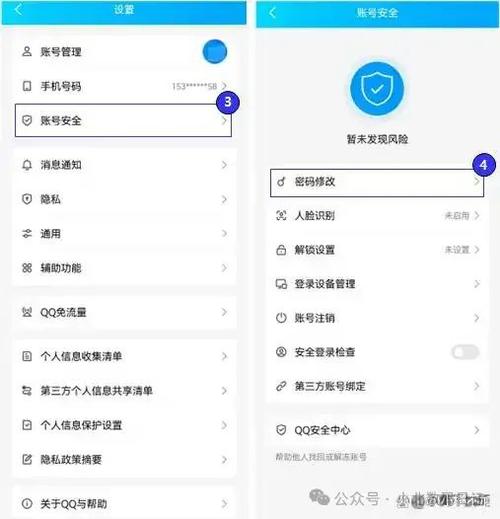
登录成功后,这台电脑就会被“关联”到你的账号下,你可以进行以下管理操作:
- 打开手机QQ,点击左上角的 “头像”,进入你的个人资料页。
- 点击页面下方的 “设置”。
- 在设置菜单中,找到并点击 “设备管理”。
- 你会看到所有正在登录你QQ的设备列表,包括你的手机、电脑、平板等。
在“设备管理”中你可以做什么?
- 查看设备信息:可以看到每个设备的名称、登录时间和IP地址。
- 设置“信任设备”:
- 在设备列表中,找到你的电脑设备。
- 点击右侧的开关,将其设置为 “信任” 状态。
- 好处:
- 免扫码登录:信任后,下次在电脑上登录时,可能只需要输入密码,甚至直接自动登录,无需再扫码。
- 文件传输更快:在与信任设备传输文件时,速度更快。
- 安全提醒:如果非信任设备尝试登录,你会收到手机提醒。
- 强制下线(踢下线):
- 如果怀疑某台设备不安全,或者你只是想在另一台电脑上登录,可以点击设备右侧的 或 “更多”,选择 “强制下线”。
- 这会让该设备立即退出登录,保障你的账号安全。
总结与安全建议
| 设置类型 | 核心操作 | 主要目的 | 安全建议 |
|---|---|---|---|
| 电脑登录设置 | 勾选“记住密码”和“自动登录” | 方便快捷地进入QQ | 仅在私人安全电脑上使用,公共场所请勿勾选。 |
| 手机设备管理 | 手机QQ -> 设置 -> 设备管理 -> 信任设备 | 提升安全性和功能便利性 | 定期检查设备列表,不认识的设备立即“强制下线”。 |
最佳实践:
(图片来源网络,侵删)
- 在你个人、固定的家用或办公电脑上,可以同时开启电脑的“自动登录”和手机的“设备信任”。
- 在公共或不安全的电脑上,切记不要勾选“记住密码”和“自动登录”,并在使用完毕后,点击QQ主面板左下角的 “主菜单” -> “退出”,确保彻底下线。
希望这个详细的指南能帮到你!


