


设置锁屏密码(最常用)
锁屏密码是保护你手机安全的第一道防线,在手机开机或从锁屏界面进入时需要输入,你可以选择多种类型的密码。
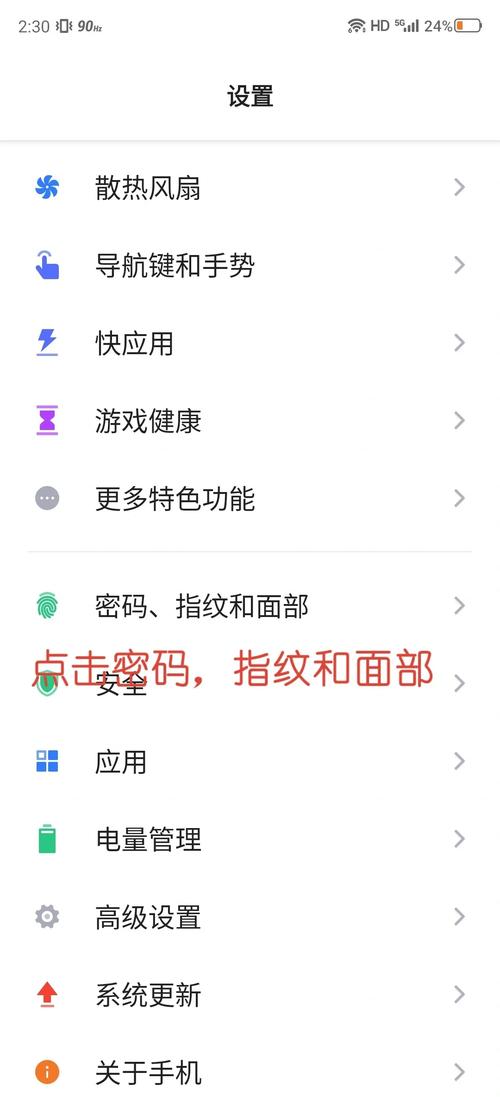
(图片来源网络,侵删)
操作步骤:
-
打开「设置」:在手机桌面找到并点击齿轮状的 「设置」 图标。
-
进入安全设置:向下滑动,找到并点击 「安全与隐私」 或直接点击 「其他安全设置」。
-
设置锁屏方式:
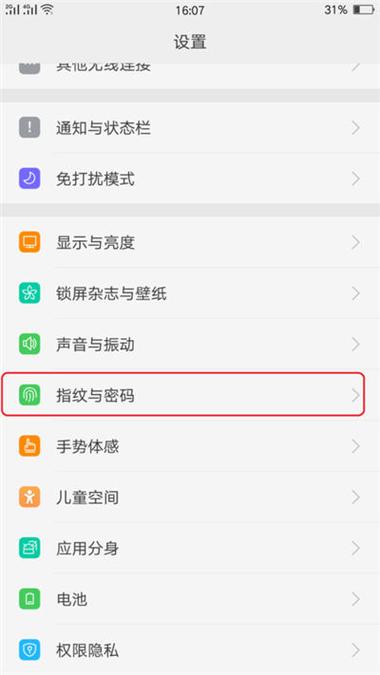
- 在「安全与隐私」页面,点击 「锁屏密码」 或 「锁屏方式」。
- 系统会提示你输入当前的锁屏密码(如果之前没设置过,可能会直接让你设置新密码)。
-
选择并设置密码类型: 你会看到以下几种密码类型,选择你喜欢的一种:
 (图片来源网络,侵删)
-
图案 (Pattern):
- 在一个 3x3 的点阵上,连接至少 4 个点来创建一个解锁图案。
- 优点:快速、方便。
- 缺点:如果手指上有油污,容易被留下痕迹,安全性相对较低。
-
PIN (数字密码):
- 设置一串 4-9 位的数字作为密码。
- 优点:比图案安全,比字母密码输入快。
- 缺点:容易被简单猜测(如 123456)。
-
密码 (字母和数字组合):
- 设置包含字母、数字和符号的混合密码。
- 优点:安全性最高。
- 缺点:输入相对较慢。
-
指纹:
- 如果你手机的指纹识别功能正常,可以设置指纹解锁,这是目前最便捷的解锁方式。
- 设置方法:在锁屏方式中选择「指纹」,然后根据提示录入你的指纹。
-
人脸:
- 使用前置摄像头进行人脸识别来解锁手机。
- 设置方法:在锁屏方式中选择「人脸」,根据提示完成面部录入。
-
混合密码:
你可以设置一个主要解锁方式(如人脸),同时设置一个备用方式(如图案或PIN码),当人脸识别失败时,可以使用备用方式解锁。
-
-
完成设置:
- 选择你想要的密码类型后,按照屏幕提示完成设置。
- 重要:如果是第一次设置,系统会要求你再输入一遍以确认密码。
- 设置成功后,点击「完成」或「确定」即可。
为单个应用设置密码(应用加密)
除了锁屏密码,你还可以为微信、QQ、相册等敏感的单个应用设置独立的访问密码,这样即使别人解锁了你的手机,也无法直接查看这些应用的内容。
操作步骤:
-
打开「设置」:同样,从桌面进入 「设置」。
-
进入应用加密:
- 向下滑动,找到 「安全与隐私」。
- 点击进入后,找到并点击 「应用加密」 或 「应用锁」。
-
开启并设置:
- 首次使用:系统会提示你设置一个应用加密的密码,这个密码独立于你的锁屏密码,请务必记住它。
- 选择应用:进入应用加密界面后,点击右上角的 号或「添加应用」。
- 勾选应用:在应用列表中,勾选你想要加密的应用(如微信、支付宝、相册等),然后点击「完成」或「√」。
-
使用:
设置好后,当你再次打开被加密的应用时,就会弹出密码输入界面,需要输入你刚刚设置的应用加密密码才能进入。
其他相关安全设置
在「安全与隐私」里,你还可以进行一些其他有用的设置:
-
SIM卡PIN码:为你的SIM卡设置一个4-6位的PIN码,这样即使别人拿到了你的手机,把SIM卡插到别的手机上也需要输入PIN码才能使用,可以有效防止电话和短信被盗用。
- 路径:「设置」>「移动网络」>「SIM卡PIN码」>「开启并设置」。
-
隐私空间:这是OPPO手机一个非常强大的功能,可以创建一个与主空间完全隔离的“手机中的手机”,你可以为这个空间设置独立的密码、指纹和桌面,用来存放私密的应用和数据。
- 路径:「设置」>「安全与隐私」>「隐私空间」。
-
查找手机:开启此功能后,你可以通过OPPO账号在网页上远程定位你的手机、锁定手机屏幕、播放声音,或者在手机丢失时擦除所有数据。
总结与建议
| 密码类型 | 作用 | 优点 | 缺点 |
|---|---|---|---|
| 锁屏密码 | 保护整个手机安全 | 第一道防线,防止他人进入手机系统 | 所有应用内容都暴露 |
| 应用加密 | 保护单个应用内容 | 隐私性强,不影响其他应用使用 | 需要为每个应用单独设置,输入两次密码 |
| SIM卡PIN码 | 保护SIM卡安全 | 防止SIM卡被滥用 | 每次开机都需要输入 |
安全建议:
- 密码复杂度:尽量使用字母+数字+符号的组合密码,并避免使用生日、电话号码等容易被猜到的信息。
- 定期更换:建议定期更换你的锁屏密码和应用加密密码。
- 开启双重验证:如果可能,优先使用指纹+备用密码或人脸+备用密码的混合模式,兼顾安全与便捷。
- 记录并备份:将你的密码记录在安全的地方(如保险箱或密码管理软件中),以防忘记。
希望这个详细的指南能帮助你成功设置OPPO手机的密码!


