


准备工作
在开始之前,请确保你准备好以下几样东西:
(图片来源网络,侵删)
-
一部支持OTG的安卓手机
- 绝大多数中高端安卓手机都支持OTG功能,如果你不确定,可以查看手机说明书或在设置里搜索“OTG”。
- 一个简单的判断方法:购买一个OTG转接头,如果手机能识别出U盘等设备,就说明支持OTG。
-
一个OTG转接头
- OTG(On-The-Go)转接头的一端是标准的 USB-A母口,另一端是连接手机的接口(通常是 USB-C 或 Micro-USB)。
- 请务必根据你的手机型号购买正确的接口(USB-C是目前的主流)。
-
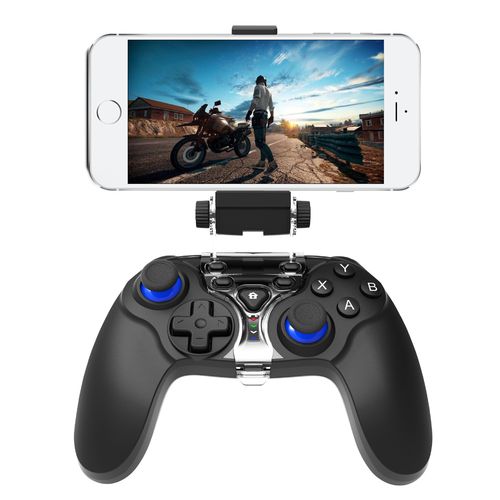
一个兼容的手柄
- Xbox 手柄 (Xbox One / Series S|X):兼容性最好,基本是“即插即用”,在安卓设备上原生支持,无需额外驱动。
- PS4 / PS5 手柄 (DualShock 4 / DualSense):兼容性也很好,但在部分安卓设备上可能需要通过蓝牙连接才能获得最佳体验(尤其是PS5手柄),用线连接时,部分旧款手机可能需要额外设置。
- Switch Pro 手柄:兼容性非常好,同样支持即插即用。
- 第三方手柄:如飞智、八位堂等品牌的手柄,兼容性通常也不错,购买时可以参考商品说明是否支持安卓设备。
- USB键盘/鼠标:部分游戏也支持,原理相同。
-
支持手柄的游戏
 (图片来源网络,侵删)
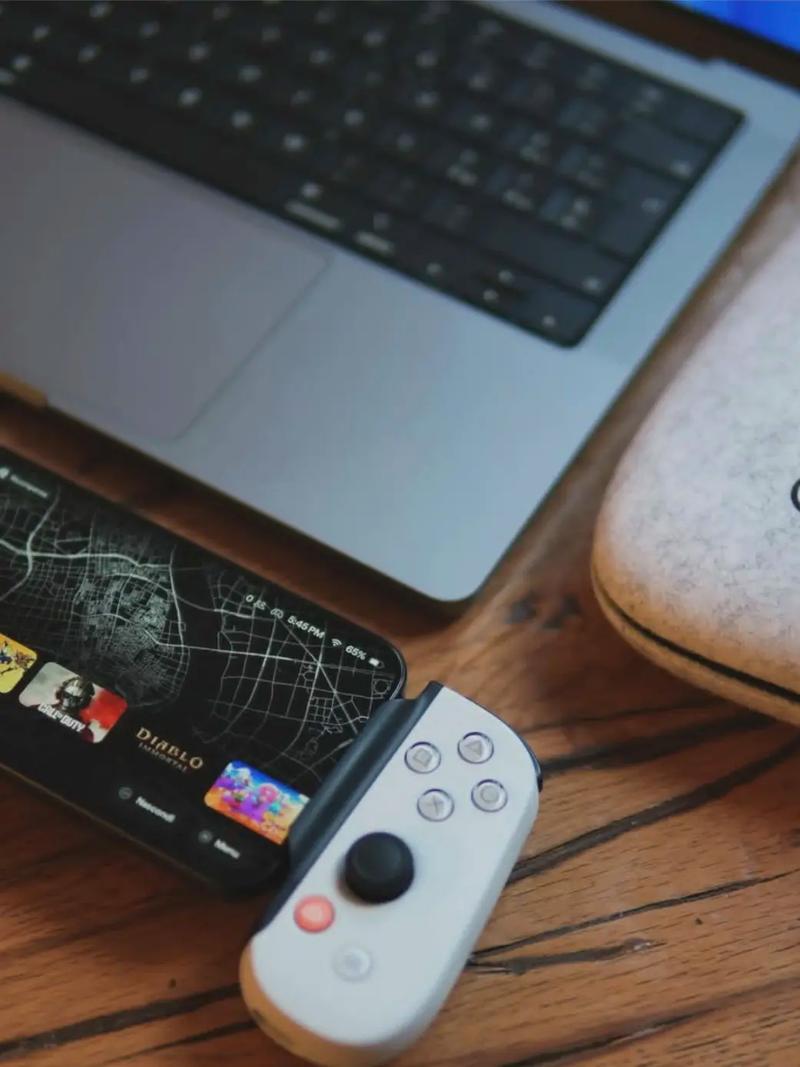
- 不是所有游戏都支持手柄,你可以在应用商店(如Google Play)搜索“Controller Support”或查看游戏的描述,确认其是否支持手柄操作。
- 一些流行的支持手柄的游戏包括:《原神》、《使命召唤手游》、《PUBG Mobile》、《狂野飙车9》、《崩坏:星穹铁道》等。
详细连接步骤
步骤1:连接硬件
- 将OTG转接头插入手机的充电口(USB-C或Micro-USB)。
- 用你的USB手柄线连接到OTG转接头的USB-A口。
- 打开手柄电源,如果你的手柄有开关,请确保处于“ON”状态。
步骤2:检查连接状态
连接成功后,手机上通常会有提示,你可以通过以下方式确认手机是否识别到手柄:
- 查看通知栏:连接成功后,通知栏通常会弹出类似“USB配件已连接”或“手柄已连接”的提示。
- 连接游戏测试:打开一个支持手柄的游戏,进入游戏后,在设置或控制选项中查看是否能检测到手柄,并进行按键测试,这是最直接有效的方法。
- 使用系统检测工具:有些手机(如三星、华为)在开发者选项或设置中提供了USB配件的检测功能。
常见问题与解决方案
如果连接不成功,可以尝试以下方法:
问题1:手机无法识别手柄或OTG转接头
- 原因1:手机不支持OTG。
- 解决:确认你的手机型号是否支持OTG功能,可以上网搜索“[你的手机型号] + OTG”来确认。
- 原因2:OTG转接头或手柄线损坏。
- 解决:尝试将OTG转接头连接到U盘等设备,看是否能被识别,如果U盘能识别,说明转接头和手柄线可能有问题,可以换一个转接头或手柄线测试。
- 原因3:手柄电量不足。
- 解决:为手柄充满电后再试。
问题2:手柄能被识别,但在游戏中没反应
- 原因1:游戏本身不支持手柄操作。
- 解决:确认你玩的游戏是否支持手柄,可以在游戏设置里查找“控制器”或“手柄”相关的选项。
- 原因2:手柄模式未切换正确。
- 解决:部分手柄(尤其是PS4手柄)在有线连接时,可能需要切换到“有线模式”或“PC模式”,而不是默认的“蓝牙模式”,请查阅你的手柄说明书。
- 原因3:需要开启“Xbox 360 控制器支持”功能。
- 解决:对于一些较旧或非原生支持Xbox手柄的手机,你可能需要手动开启这个功能。
- 路径:进入手机的 “设置” -> “关于手机”。
- 连续点击 “版本号” 或 “内部版本号” 7次左右,直到提示你已进入“开发者模式”。
- 返回 “设置” -> “系统” -> “开发者选项”。
- 在开发者选项中,找到并开启 “Xbox 360 控制器支持” 或类似名称的选项。
- 解决:对于一些较旧或非原生支持Xbox手柄的手机,你可能需要手动开启这个功能。
问题3:连接后手柄按键错乱
- 原因:这通常是由于手柄驱动问题或游戏设置不匹配。
- 解决:
- 重启手机和手柄:最简单粗暴但有时有效的方法。
- 检查游戏内设置:进入游戏的设置菜单,看看是否有“按键映射”(Key Mapping)或“控制器校准”(Controller Calibration)功能,进行重新映射或校准。
- 使用第三方映射软件:如果游戏本身不支持映射,可以下载一些第三方按键映射应用(如 Shades of Grey, Monect 等),将手柄按键映射成屏幕上的虚拟按键。
无线连接(蓝牙)替代方案
使用OTG有线连接虽然方便,但线材总会有些束缚,如果你的手柄支持蓝牙,无线连接是更好的选择。
Xbox / Switch Pro 手柄蓝牙连接步骤:
- 在手机上打开 蓝牙 功能。
- 长按手柄上的 配对按钮(Xbox手柄是配对按钮,Switch Pro手柄是Home键旁边的Sync按钮),直到手柄的配对指示灯开始快速闪烁。
- 在手机的蓝牙设备列表中,找到并点击连接“Xbox Wireless Controller”或“Nintendo Pro Controller”。
- 连接成功后,打开游戏即可使用。
PS4 / PS5 手柄蓝牙连接步骤:
- 在手机上打开 蓝牙 功能。
- 同时按住手柄上的 PS键和Share/创建键,直到手柄的灯条开始闪烁(PS5手柄是灯光脉冲变化)。
- 在手机的蓝牙设备列表中,找到并点击连接“Wireless Controller”。
- 连接成功后,打开游戏即可使用。
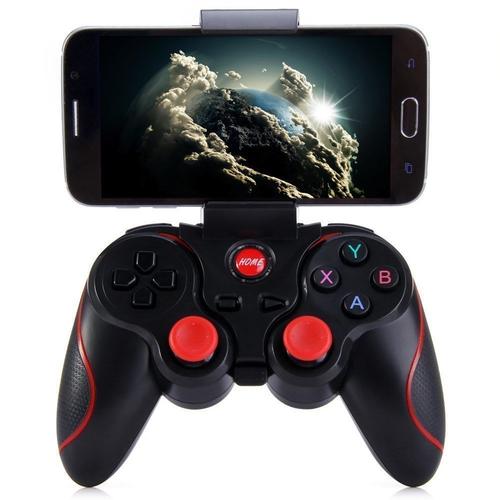
蓝牙连接的优势:
(图片来源网络,侵删)
- 无线束缚,操作更自由。
- 不需要OTG转接头。
蓝牙连接的劣势:
- 可能存在轻微延迟。
- 需要为手柄充电。
- 连接过程有时比有线复杂。
| 连接方式 | 优点 | 缺点 | 适用场景 |
|---|---|---|---|
| OTG有线连接 | 即插即用,延迟极低,无需充电 | 有线束缚,需要OTG转接头 | 快速体验,追求零延迟,手柄没电时 |
| 蓝牙无线连接 | 无线自由,无需转接头 | 可能有轻微延迟,需要充电,配对稍复杂 | 日常游戏,追求便捷和自由移动 |
希望这份详细的指南能帮助你成功地将手柄连接到安卓手机,享受更好的游戏乐趣!


