


最快捷的查找方式:在手机系统内查看
这是最推荐的方法,无需任何工具,直接在手机上操作即可。
(图片来源网络,侵删)
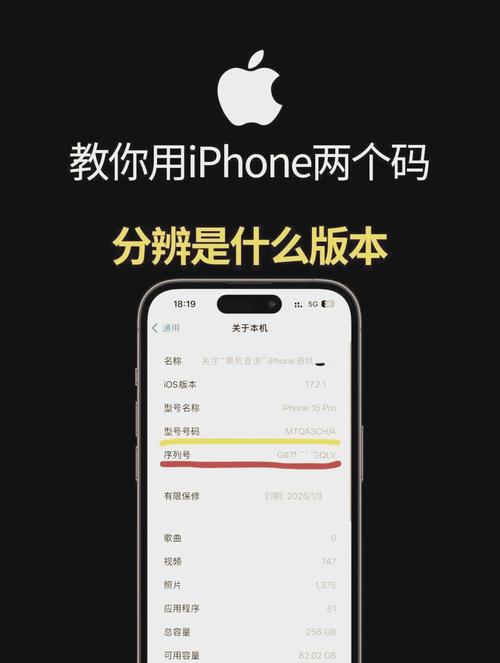
- 打开「设置」App。
- 轻点「通用」。
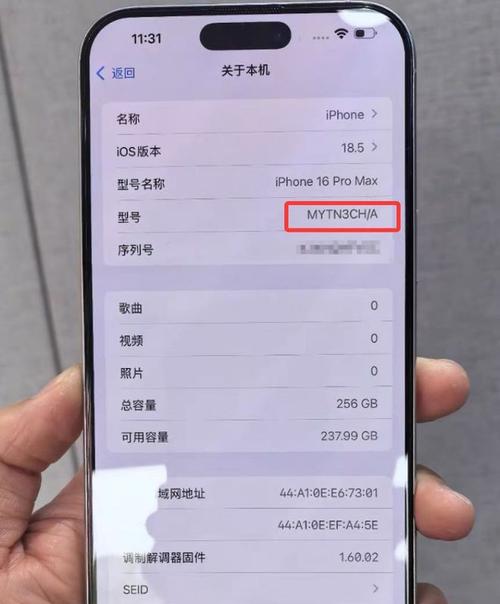
- 轻点「关于本机」。
- 向下滚动,您会看到「序列号」这一项,后面的一串字母和数字就是您的手机序列号。
提示:
- 如何复制:在「序列号」那一行长按,会出现「拷贝」选项,点击即可复制,非常方便。
- 序列号格式:通常是一串由12位字母和数字组成的代码。
其他常见查找位置
如果您无法开机或无法进入系统,可以通过以下物理位置查找。
在手机背面或 SIM 卡托上
- iPhone 7 及更新机型:序列号通常会激光蚀刻在手机的背面,位于型号标识的下方。
- 较旧的 iPhone 机型:序列号可能印在 SIM 卡托上,您需要用卡针顶出 SIM 卡托,就能在上面找到。
在原始包装盒上
这是一个非常可靠的位置,因为包装盒是和手机一起的。
- 打开手机包装盒,找到盒子上的。
- 在标签上,您可以找到「序列号」、「IMEI」等信息。
在 iTunes 或 Finder 中查找(适用于旧款电脑)
如果您将手机连接到电脑上,也可以通过以下方式找到:
(图片来源网络,侵删)
-
对于使用 macOS Catalina 10.15 或更高版本以及 Windows 电脑的用户:
- 打开 Finder (Mac) 或 iTunes (Windows)。
- 用数据线将 iPhone 连接到电脑。
- 在 Finder 或 iTunes 的侧边栏中,选择您的 iPhone。
- 在“或“概览”页面,您可以看到序列号。
-
对于使用 macOS Mojave 10.14 或更早版本的用户:
- 打开 iTunes。
- 连接 iPhone 后,点击左上角的手机图标。
- 在“页面即可看到序列号。
特殊情况
如何查找您购买过的所有 Apple 产品的序列号?
如果您忘记了某台旧 Apple 设备的序列号,可以访问 Apple ID 账户页面:
- 访问官网:https://support.apple.com/serialnumber
- 使用您的 Apple ID 和密码登录。
- 登录后,系统会自动关联到您购买过的所有 Apple 产品,并显示它们的序列号和保修状态。
总结表格
| 查找位置 | 优点 | 缺点 | 适用情况 |
|---|---|---|---|
| 设置 > 通用 > 关于本机 | 最快捷、最方便,可直接复制 | 需要手机能正常开机并进入系统 | 日常使用、需要快速复制时 |
| 手机背面或 SIM 卡托 | 无需开机,物理位置固定 | 可能磨损或不易发现 | 手机无法开机时 |
| 原始包装盒 | 可靠,信息完整 | 需要找到包装盒 | 保留包装盒的用户 |
| Finder / iTunes | 可连接电脑查看 | 需要电脑和数据线 | 连接电脑进行同步或备份时 |
| Apple ID 账户页面 | 可管理所有设备,不怕丢失 | 需要登录 Apple ID | 忘记旧设备序列号时 |
温馨提示:
(图片来源网络,侵删)
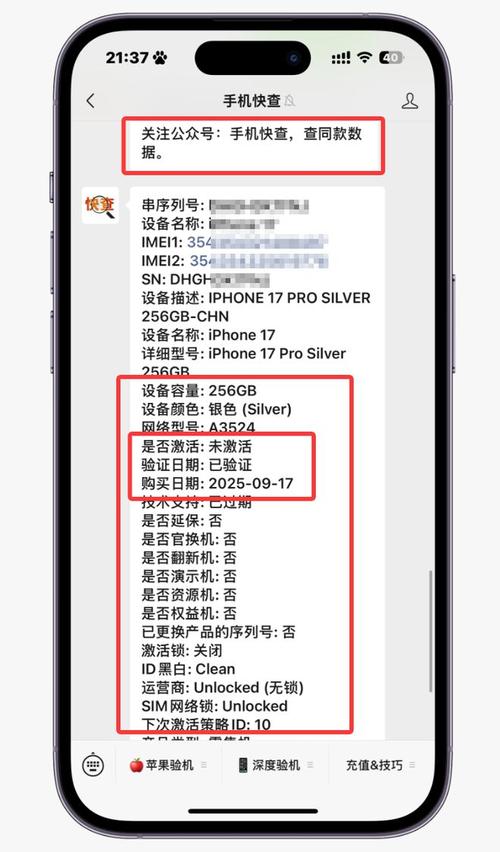
- 序列号 和 IMEI 号 是两个不同的号码,虽然都可以识别手机,但用途不同,在保修和激活方面,通常使用序列号。
- 请妥善保管您的序列号,尤其是在需要查询保修或进行二手交易时。
希望这些信息能帮到您!


