


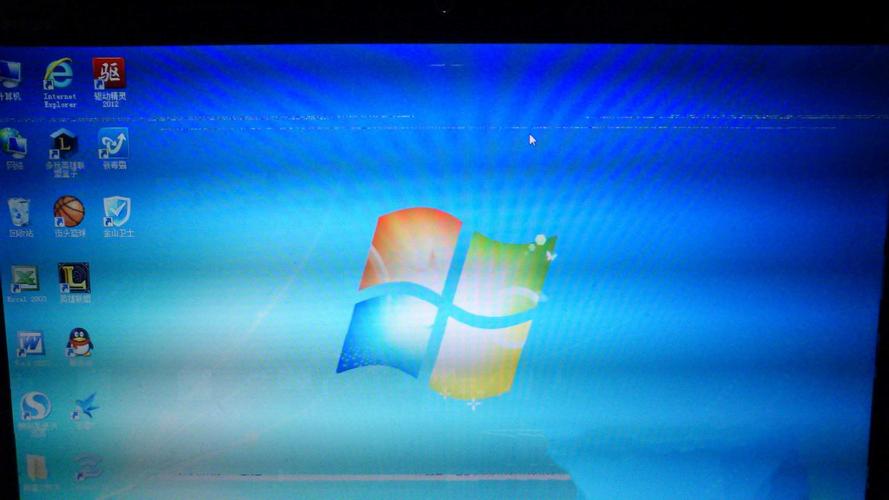
电脑显卡驱动更新后出现黑屏,是一个非常常见但又令人头疼的问题,别担心,这通常是可以解决的,这个问题通常发生在驱动安装不兼容、安装过程出错或新驱动本身存在Bug的情况下。
(图片来源网络,侵删)
请按照以下步骤,从最简单、最安全的方法开始,逐一尝试解决:
第一步:紧急处理(强制进入安全模式)
如果电脑黑屏后完全无法操作,这是你首先要做的,目的是进入一个纯净的Windows环境来解决问题。
- 长按电源键,强制关闭电脑。
- 再次长按电源键开机。
- 在Windows启动时(看到主板品牌Logo或Windows徽标时),连续、反复地按住
F8键(有些电脑是Shift + F8,或者Shift键连续点按),目标是进入Windows高级启动选项菜单。 - 如果成功,你会看到一个带有多种选项的蓝色或黑色菜单,使用方向键选择“启用安全模式”或“启用带网络连接的安全模式”,然后按回车键。
- 如果无法进入,你可以使用Windows安装U盘来修复:
- 将Windows安装U盘插入电脑,从U盘启动。
- 在选择语言和区域后,点击左下角的“修复计算机”。
- 选择“疑难解答” -> “高级选项” -> “启动设置” -> “重启”。
- 电脑重启后,按
F4或4键选择“启用安全模式”。
第二步:在安全模式下解决问题(核心步骤)
一旦你成功进入了安全模式,桌面背景会变得很粗糙,分辨率可能也很低,这是正常的。
卸载有问题的驱动(最推荐)
这是最直接、最有效的解决方法。
(图片来源网络,侵删)
- 在安全模式的桌面上,按下键盘上的
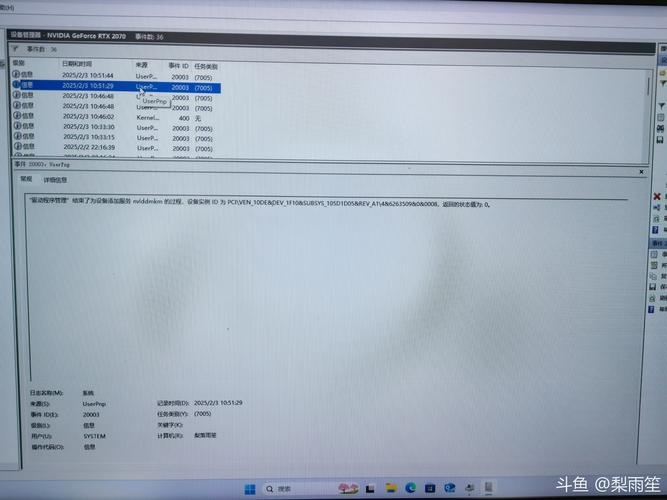
Win + X键,在弹出的菜单中选择“设备管理器”。 - 在设备管理器中,找到并展开“显示适配器”。
- 你会看到你的显卡(如 NVIDIA GeForce RTX 3080 或 AMD Radeon RX 6700 XT)。
- 右键点击你的显卡,选择“属性”。
- 在弹出的属性窗口中,切换到“驱动程序”选项卡。
- 点击“卸载设备”按钮。(重要!) 在弹出的确认窗口中,务必勾选“尝试删除此设备的驱动程序软件” 这个选项,然后点击“卸载”。
- 卸载完成后,不要立即重启电脑,你可以选择“操作” -> “扫描检测硬件改动”,或者直接重启电脑。
重启后会发生什么?
- 理想情况:Windows会自动使用自带的、最通用的Microsoft Basic Display Adapter驱动来启动,这通常不会黑屏,但你的显卡性能会非常差,分辨率可能很低,没关系,这说明问题解决了。
- 接下来:进入系统后,立即去你的显卡官方网站(NVIDIA 或 AMD),下载稳定版的驱动程序进行安装。不要使用第三方驱动更新工具,它们可能会带来新的问题。
回滚到之前的驱动
如果你在更新驱动前还能正常使用,可以尝试回滚。
- 同样在设备管理器的“显示适配器”中,右键点击你的显卡,选择“属性”。
- 切换到“驱动程序”选项卡。
- 回滚驱动程序”按钮是可点击的(灰色不可点说明没有之前的备份),点击它。
- 按照提示完成回滚,然后重启电脑。
使用系统还原
如果你在更新驱动前创建过系统还原点,这是一个非常省心的方法。
- 在安全模式下,按下
Win + R键,输入rstrui并回车,打开系统还原向导。 - 选择“选择一个不同的还原点”,然后点击“下一步”。
- 在列表中选择一个在更新显卡驱动之前的日期点。
- 按照提示完成还原过程,电脑会自动重启,并恢复到该时间点的系统状态。
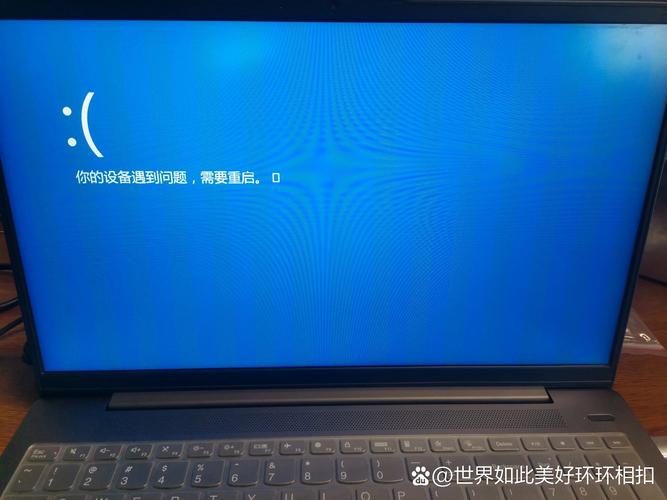
第三步:如果安全模式也无法进入
如果连安全模式都进不去,说明问题比较严重。
(图片来源网络,侵删)
使用命令提示符卸载驱动
- 使用前面提到的Windows安装U盘进入“修复计算机”界面。
- 选择“疑难解答” -> “高级选项” -> “命令提示符”。
- 在命令提示符窗口中,输入以下命令并回车(请根据你的系统版本选择一个):
- 对于64位系统:
dism /online /set-allimageslocation X:\sources
pnputil /enum-drivers | findstr "BasicDisplay"
pnputil /delete-driver /uninstall /boot /force
(注意:将
X:替换为你的U盘盘符,最后一条命令会强制卸载所有显示驱动,包括基本驱动。) - 更通用的方法(强制卸载所有显示驱动):
pnputil /enum-drivers | findstr "oem"
pnputil /delete-driver /uninstall /boot /force
- 对于64位系统:
- 完成后,输入
exit关闭命令提示符,然后选择“继续”重启电脑。
重置或重装Windows
如果以上所有方法都无效,可能是系统文件已损坏。
- 重置此电脑:使用Windows安装U盘进入“修复计算机” -> “疑难解答” -> “重置此电脑”,你可以选择“保留我的文件”来重装系统,但个人文件会保留。
- 全新安装Windows:这是最后的手段,它会清除你C盘的所有数据,包括操作系统和所有文件。操作前务必备份所有重要数据!
如何预防未来再次发生?
为了避免再次遇到这个问题,你可以:
- 从官网下载驱动:始终从NVIDIA、AMD或Intel的官方网站下载驱动程序,而不是依赖第三方软件。
- 选择“自定义安装”:在安装驱动时,选择“自定义安装”,然后取消勾选“Perform a clean installation”(执行清洁安装),这样会保留你现有的配置文件(如游戏设置、3D设置等),只更新驱动文件,兼容性更好。
- 使用DDU(Display Driver Uninstaller):在更新显卡驱动前,使用这款免费的小工具在安全模式下彻底清理旧驱动,然后再安装新驱动,这是很多DIY玩家的首选方法。
- 注意驱动版本:不要总是第一时间尝鲜最新的“Game Ready/WHQL”驱动,如果当前驱动稳定,可以暂时不更新,如果新驱动出了问题,可以去官网下载上一个稳定版。
- 创建系统还原点:在安装重要软件或驱动前,手动创建一个系统还原点,以防不测。
希望这些步骤能帮你解决问题!如果情况依然复杂,建议联系你的电脑品牌官方技术支持或显卡厂商的客服。


