


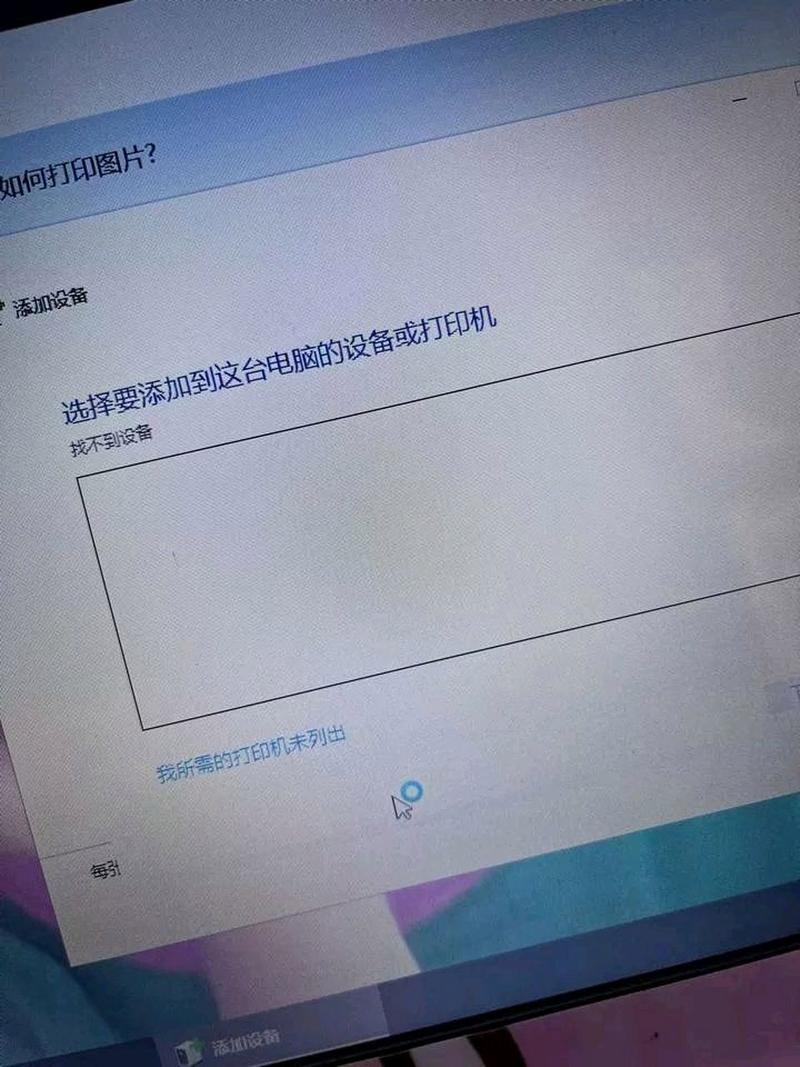
别担心,我们可以按照一个清晰的步骤来排查和解决,下面我将从“最可能的原因”到“复杂原因”,为你提供一个详细的排查指南。
(图片来源网络,侵删)
第一步:检查最基础的问题(快速排查)
在深入复杂设置之前,先确认这几件事:
-
打印机电源和连接:
- 打印机是否已经开机?
- 打印机是否显示“缺纸”、“卡纸”或“墨盒/硒鼓错误”等提示灯?
- 如果是USB连接,线缆是否插紧了?可以尝试拔下再重新插上。
- 如果是无线连接,确保打印机连接到了你的Wi-Fi网络,并且手机/电脑也能连接上同一个网络。
-
打印任务是否卡住:
- 有时候一个错误的打印任务会卡在打印队列里,导致后续任务无法执行。
- 解决方法: 双击任务栏右下角的打印机图标,打开打印队列,如果有任何任务在“暂停”或“失败”状态,右键点击它,选择“取消”,然后尝试重新打印。
第二步:检查图片本身的问题
问题出在图片文件上。
(图片来源网络,侵删)
-
图片文件是否损坏:
- 解决方法: 尝试用电脑自带的“照片”或“画图”软件打开这张图片,如果打不开,或者打开后显示异常,那文件很可能已经损坏了,尝试用其他设备(如手机)查看这张图片,如果手机能看,说明是电脑的图片查看器或文件关联出了问题,可以尝试重新保存或获取一张新的图片。
-
图片格式是否被支持:
- 大多数打印机都能处理常见格式(如JPG, PNG, BMP, GIF),但一些老旧或专业打印机可能不支持某些格式(如HEIC,这是iPhone拍的照片默认格式)。
- 解决方法: 查看图片的格式(在文件上右键 -> “属性”),如果是HEIC格式,你需要先将其转换为JPG,在Windows 10/11中,你可以直接右键点击图片,选择“打开方式” -> “照片”,然后在照片应用中选择“另存为”,并选择JPG格式。
-
图片分辨率或尺寸过大:
- 如果图片分辨率极高(如从单反相机导出的RAW格式或超高像素JPG),或者尺寸非常大(比如一张拼接图),打印处理时会占用大量内存和CPU资源,可能导致打印失败或系统卡死。
- 解决方法: 尝试用图片编辑软件(如Windows自带的“画图”或Photoshop)将图片适当缩小分辨率或裁剪一部分后再打印。
第三步:检查打印设置和软件问题
这是最常见的问题所在。
(图片来源网络,侵删)
-
打印前是否选择了正确的打印机:
- 解决方法: 在打印预览界面,确保你选择的打印机是你要使用的那一台,而不是“Microsoft Print to PDF”或“OneNote”等其他虚拟打印机。
-
打印设置是否正确:
- 纸张尺寸不匹配: 这是最常见的原因之一,你用的是A4纸,但在打印设置里选择了“照片纸”或“信纸 (Letter)”,而打印机恰好没有这种尺寸的纸,就会导致打印失败。
- 解决方法: 在打印预览窗口,检查“纸张大小”或“尺寸”选项,确保它与你放入打印机的实际纸张尺寸一致。
- 打印方向错误: 如果你打印的是横向的图片,但设置成了纵向打印,部分内容可能会被裁剪掉。
- 解决方法: 在打印设置中检查“方向”,选择“横向”。
-
图片软件的打印功能问题:
- 问题出在打开图片的那个软件上(例如浏览器、微信、Photoshop等)。
- 解决方法:
- 换一个软件打印: 尝试用电脑自带的“照片”应用打开图片并打印,看是否成功,如果成功了,说明问题出在之前的软件上。
- “打印到图片”功能: 这是一个非常有效的排查方法,在打印设置里,选择“Microsoft Print to PDF”或类似的虚拟打印机,如果成功生成了一张PDF文件,说明图片本身和打印设置都是没问题的,问题很可能出在物理打印机或驱动上。
第四步:检查打印机驱动和系统问题
如果以上步骤都无效,那问题可能出在更深层次。
-
打印机驱动程序过时或损坏:
- 驱动程序是电脑和打印机沟通的桥梁,如果它出了问题,打印机就无法正确理解电脑的指令。
- 解决方法:
- 更新驱动:
- Windows自动更新: 进入
设置->更新和安全->Windows Update,点击“检查更新”,看看是否有打印机驱动更新。 - 设备管理器更新: 右键点击“开始”按钮,选择“设备管理器”,找到“打印机”或“打印队列”,展开你的打印机型号,右键点击它,选择“更新驱动程序” -> “自动搜索更新的驱动程序软件”。
- Windows自动更新: 进入
- 重新安装驱动:
- 在设备管理器中,右键点击你的打印机,选择“卸载设备”。
- 勾选“尝试删除此设备的驱动程序软件”,然后点击“卸载”。
- 重启电脑。
- 去打印机官网,根据你的打印机型号和操作系统版本,下载最新的完整驱动程序并安装,这是最可靠的方法。
- 更新驱动:
-
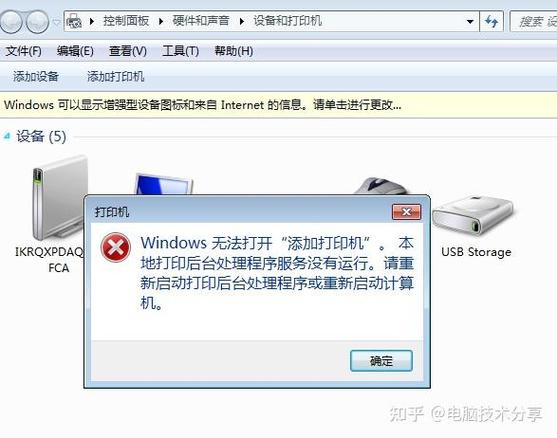
系统后台服务问题:
- Windows的打印服务(Print Spooler)如果停止或出错,所有打印任务都会失败。
- 解决方法:
- 按下
Win + R键,输入services.msc并回车。 - 在服务列表中找到 Print Spooler。
- 确保它的“状态”是“正在运行”,“启动类型”是“自动”,如果不是,右键点击它,选择“启动”或“重新启动”,如果无法启动,可以尝试先“停止”,然后再“启动”。
- 按下
第五步:检查硬件问题
如果软件层面都排查完了还不行,那就要考虑硬件了。
-
打印机墨盒/墨粉问题:
- 即使墨水/墨粉看起来还有,但打印头可能堵塞了,或者墨盒已过期,无法正常喷墨。
- 解决方法: 运行打印机自带的“打印头清洗”或“校准”程序,通常可以在打印机设置或驱动程序的工具里找到。
-
打印机固件问题:
- 打印机内部也需要软件(固件)来运行,如果固件版本过旧,也可能与新系统不兼容。
- 解决方法: 查看打印机说明书,访问打印机官网,查找如何更新打印机固件。
总结与排查流程建议
为了方便你操作,这里有一个清晰的排查流程:
- 基础检查: 打印机开机、不报错、线缆插好,检查打印队列,取消卡住的任务。
- 图片测试: 换一张简单的图片(比如截图)打印,看是否成功,如果成功,问题可能出在原图文件上。
- 软件测试: 用“照片”应用打开图片并打印,排除特定软件的问题。
- 虚拟打印测试: 选择“打印到PDF”,如果成功,说明问题在物理打印机或驱动。
- 检查设置: 仔细核对打印机型号、纸张尺寸、打印方向。
- 更新/重装驱动: 去官网下载最新驱动,彻底卸载后重新安装。
- 检查服务: 确保“Print Spooler”服务正在运行。
- 硬件维护: 运行打印头清洗程序。
按照这个从简到繁的顺序一步步来,90%以上的打印问题都能被解决,如果所有方法都试过了还是不行,那很可能是打印机硬件本身出现了故障,建议联系售后或专业维修人员。


