


核心要点:
贴膜成功的关键在于 “准备工作” 和 “无尘环境”,只要这两点做好了,成功率就能提升90%。
(图片来源网络,侵删)
第一步:准备工作(至关重要!)
在开始之前,请务必准备好所有工具,并创造一个理想的环境。
所需工具:
- 屏幕膜: 确保是为你笔记本型号购买的专用膜。
- 清洁工具包(通常随膜附送):
- 除尘布/超细纤维布: 至少2块,一块用于擦拭,一块用于最后清洁。
- 除尘贴/除尘纸: 带有粘性的纸,用于粘走细小灰尘。
- 清洁液/湿巾: 用于初步清洁屏幕上的油污和指纹。
- 刮卡/硬卡片: 用于在贴膜过程中挤出气泡和水分。
- DIY工具(强烈推荐):
- 喷壶: 装入纯净水或蒸馏水(不要用自来水,会有水垢),用于喷洒屏幕和贴膜背面,增加可操作性。
- 洗手液: 少量,用于涂抹手指,防止指纹。
- 一次性手套(可选): 保持手部清洁。
- 大张白纸或桌面垫: 铺在工作台面上,防止弄脏膜。
- 胶带: 用于固定屏幕膜的位置。
工作环境:
- 地点: 选择一个 干净、明亮、无风 的房间。卫生间 是一个不错的选择,因为空间小,灰尘相对较少。
- 时间: 选择一天中 灰尘最少 的时候,比如清晨或晚上。
- 操作台: 确保桌面是干净的。
第二步:清洁屏幕(决定成败的关键)
这一步的目标是让屏幕 一尘不染。
- 洗手: 用肥皂或洗手液彻底清洗双手,并擦干,可以在指尖涂抹少量洗手液,后续操作能有效防止指纹。
- 关机并断开电源: 将笔记本完全关机,并拔掉电源适配器,这既安全,也能让你看清屏幕的全貌。
- 初步除尘: 用干燥的超细纤维布,轻轻拂去屏幕表面的灰尘、毛发和颗粒物。不要用力擦拭,以免划伤屏幕或把灰尘擦花。
- 深度清洁:
- 将清洁液喷在 除尘布 上(千万不要直接喷在屏幕上!)。
- 用微湿的除尘布,以 从内向外打圈 或 从上到下 的单向擦拭方式,彻底清洁屏幕,重点处理指纹、油污和顽固污渍。
- 等待屏幕完全干燥(大约1-2分钟)。
- 二次除尘(最精细的一步):
- 取出 除尘贴,像用胶带一样,轻轻地在屏幕上“粘”一遍,吸附掉之前遗漏的微小灰尘,可以反复使用几次,直到除尘贴上不再有灰尘粘上。
- 你的屏幕应该已经完美无瑕了。不要让任何东西再碰到屏幕!
第三步:对齐与贴膜
现在开始正式操作,保持冷静,慢就是快。
方法A:干贴法(适合新手,屏幕非常干净时)
-
对齐:
 (图片来源网络,侵删)
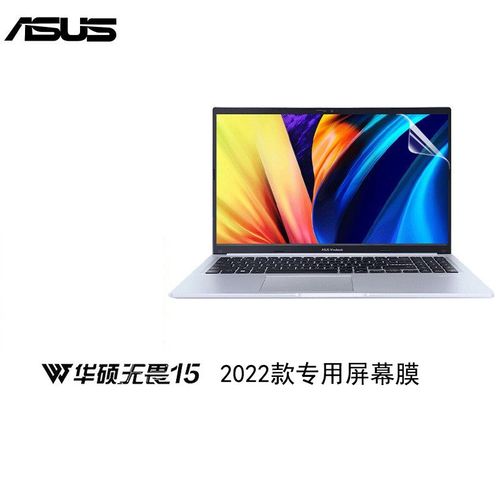
- 撕掉屏幕膜最外层的 保护层(通常是标注为“1”或“撕掉此层”的那一面)。
- 将膜对准屏幕,先对准 一个角(比如左上角),然后轻轻放下,让膜自然贴合屏幕,观察四周的边距是否均匀。
- 为了更精准,可以用一小段 胶带 将膜的右上角和屏幕的右上角粘在一起,作为“合页”,这样你可以像翻书一样调整位置。
-
贴合:
- 确认位置完美后,从“合页”的另一端(左上角)开始,用刮卡以 45度角,从中心向两边,慢慢地、轻轻地刮压屏幕膜,让膜与屏幕初步贴合。
- 随后,用刮卡 由上至下 或 由内向外,力度均匀地刮压一遍,确保膜完全贴合,如果出现气泡,可以尝试将刮卡放在气泡上方,向气泡边缘刮,将气泡赶出去。
方法B:湿贴法(推荐,成功率更高,能防尘)
这种方法利用水膜的张力,让灰尘“悬浮”起来,更容易排出,对新手极其友好。
-
准备工作:
- 在喷壶中装入 纯净水或蒸馏水,可以滴一两滴洗洁精,增加润滑性(非必需)。
- 撕掉屏幕膜 最外层的保护层(“1”层)。
- 在膜的背面(有胶的一面)均匀地喷上水,喷到湿润但不滴水的状态。
- 在已经清洁干净的屏幕上,也均匀地喷上水。
-
对齐与贴合:
 (图片来源网络,侵删)
- 和干贴法一样,先对准一个角,或者用“合页”法固定好位置。
- 因为有水的润滑,膜可以自由地在屏幕上滑动,慢慢调整位置,直到完全对齐。
- 位置确定后,用刮卡从中心向两边,轻轻刮掉大部分水分和空气,你会看到水从边缘流出来。
第四步:排气泡与收尾
这一步是确保膜完美贴合的最后努力。
-
彻底排气泡:
- 无论使用哪种方法,贴好后都可能会有小气泡或残留的水分。
- 将刮卡用纸巾包裹一下(防止刮伤膜),从屏幕中心向四周,以均匀的力度刮压,重复几次,直到所有气泡被排出,水分从边缘被挤压出去。
- 如果遇到顽固气泡,可以轻轻揭开气泡一角,重新刮压。
- 如果有水分留在边缘,用纸巾或棉签轻轻吸干。
-
撕掉最后一层保护膜:
- 等待屏幕和膜之间的水分完全干透(至少需要12-24小时,期间不要合上笔记本盖子)。
- 确认膜下没有气泡和水分后,小心地撕掉屏幕膜最外层的 第二层保护层(通常是标注为“2”或“撕掉此层”的那一面),这一层是保护膜表面的防刮层。
第五步:后续检查与清洁
- 检查: 打开屏幕,检查是否有瑕疵、气泡或灰尘颗粒,如果发现有小颗粒,可以用除尘贴小心处理。
- 清洁: 以后清洁屏幕时,请使用 干燥的超细纤维布,如果需要,可以在布上喷少量专用清洁液。切勿使用酒精、玻璃清洁剂等腐蚀性液体,它们会损坏屏幕的防眩光涂层和屏幕膜本身。
常见问题与解决方法
-
Q: 贴完膜后有很多小气泡怎么办?
- A: 这是灰尘造成的,可以尝试用除尘贴粘一下,或者小心地揭开膜的一角,用除尘布和除尘贴重新清洁该区域,再慢慢贴回去,如果气泡很大,可能需要重新贴。
-
Q: 边缘总是翘起来怎么办?
- A: 可能是清洁不到位,有灰尘;也可能是刮压力度不够,可以尝试用刮卡从边缘向内多刮压几次,如果还是不行,可能需要更换一张新膜。
-
Q: 贴歪了,想撕下来重贴,结果膜粘得太牢,撕不下来怎么办?
- A: 千万不要硬撕!用吹风机的 冷风档 或 热风档(温度不要太高) 对着膜的边缘吹一下,利用热胀冷缩的原理,让胶软化,就可以慢慢揭下来了。
贴膜口诀: “清、对、慢、刮”
- 清: 彻底清洁屏幕和双手。
- 对: 精准对齐屏幕位置。
- 慢: 操作要慢,有耐心。
- 刮: 用力均匀,彻底排气。
祝你贴膜成功,享受清晰又保护的屏幕!


