


第一部分:应急处理(手机完全无响应)
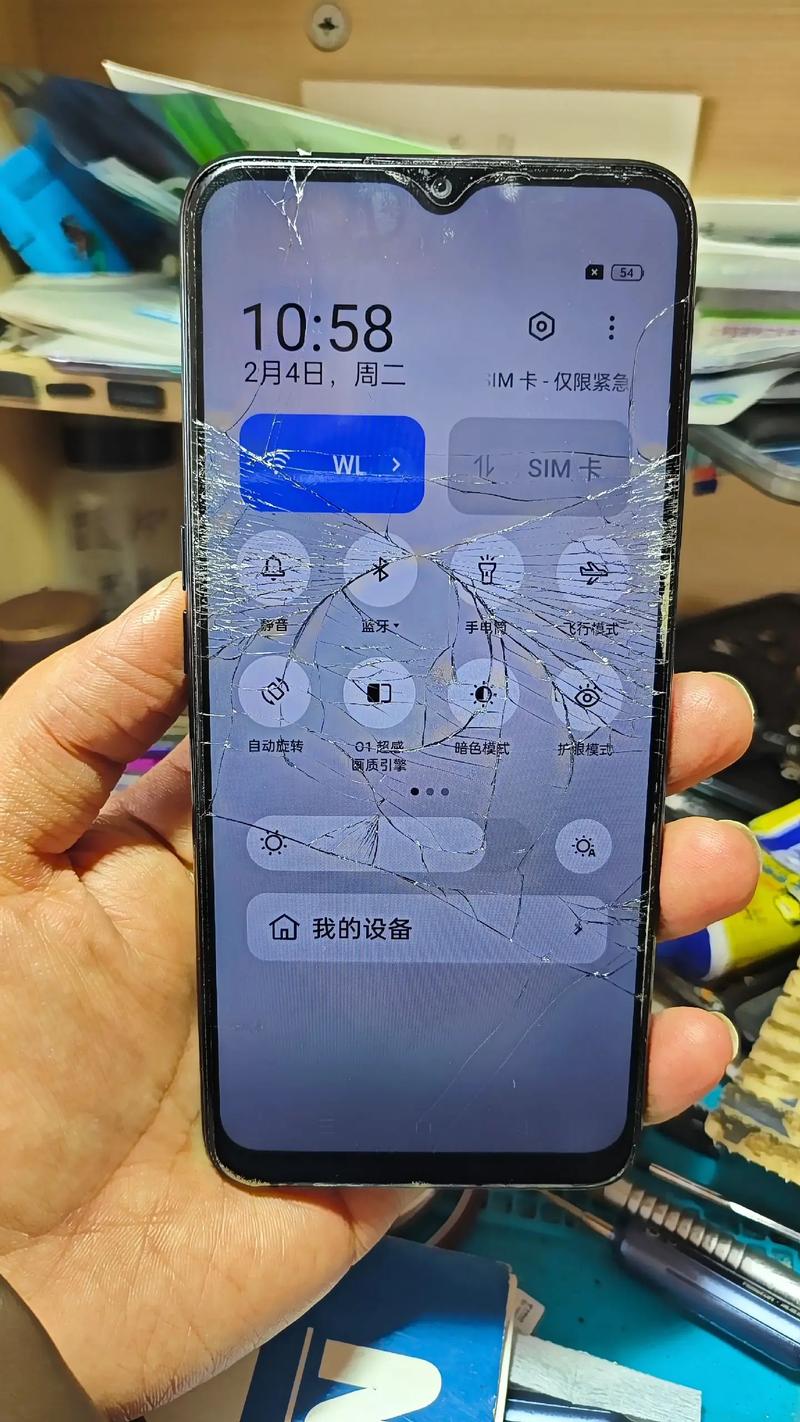
如果你的手机屏幕卡住、按键没反应,甚至黑屏但还亮着,可以尝试以下方法:
(图片来源网络,侵删)
强制重启(最常用、最有效)
这是解决临时性死机最有效的方法,它不会删除你的任何数据。
不同机型的操作方法略有不同:
-
大部分OPPO新机型(如Find X、Reno系列等):
- 同时按住【音量减键】和【电源键】。
- 按住约10-15秒,直到手机屏幕黑屏并再次出现OPPO的Logo标志。
- 松开按键,手机就会自动重启。
-
部分较旧或特定型号的OPPO手机:
 (图片来源网络,侵删)
- 同时按住【电源键】和【Home键】(如果你的手机有实体Home键)。
- 同样,按住10-15秒,直到手机重启。
-
对于没有实体按键的全面屏手机:
- 快速按一下【音量加键】,再快速按一下【音量减键】,然后长按【电源键】。
- 持续按住电源键直到屏幕重启。
小贴士: 强制重启相当于“硬重启”,会强制关闭所有正在运行的程序并重新启动系统,对手机硬件没有伤害。
第二部分:如果应急处理无效,或手机频繁死机
如果强制重启后手机依然卡顿,或者你发现手机最近频繁死机,说明可能存在更深层的问题,可以尝试以下排查和解决方法。
检查手机存储空间
手机存储空间不足是导致卡顿和死机的最常见原因之一。

(图片来源网络,侵删)
- 操作路径:
设置>存储或设置>关于手机>存储空间 - 解决方法:
- 清理缓存:进入
设置>存储>其他应用,选择你常用的应用(如微信、QQ、抖音等),点击清除缓存,这能释放大量空间,且不会删除你的聊天记录。 - 删除不用的文件和照片:将照片、视频、文件备份到电脑或云端后,从手机中删除。
- 卸载不用的App:去
应用商店或设置>应用管理,卸载那些长期不使用的应用。
- 清理缓存:进入
检查系统更新
系统更新通常会修复已知的Bug和优化性能,提升稳定性。
- 操作路径:
设置>软件更新 - 解决方法: 如果有可用的更新,请立即下载并安装。建议在Wi-Fi环境下进行,并确保电量充足(最好在50%以上)。
进入安全模式排查
安全模式只会加载系统最核心的应用,可以帮助你判断死机问题是否由第三方App引起。
- 如何进入安全模式:
- 长按电源键,直到出现“关机”或“重启”选项。
- 长按屏幕上出现的【关机】或【重启】选项(不要点击后弹出的确认框)。
- 保持按住约10-15秒,屏幕上会出现“是否进入安全模式”的提示,点击【确定】即可。
- 如何判断和退出:
- 在安全模式下,如果手机不再死机或卡顿,说明很可能是某个第三方App导致的问题。
- 你可以重启手机,正常进入系统后,逐一卸载近期安装或可疑的应用。
- 退出安全模式很简单,只需重启手机即可。
恢复出厂设置(终极解决方案)
如果以上方法都无法解决问题,这可能是最后的手段。此操作会删除手机上的所有数据,请务必备份!
- 操作前必做:备份!备份!备份!
- 云备份: 进入
设置>云服务,登录你的OPPO账号,选择数据备份(如联系人、短信、照片、备忘录等)。 - 本地备份: 将重要的照片、视频、文件等通过数据线连接电脑进行复制。
- 应用数据: 微信、QQ等应用需要通过其自身的“备份与恢复”功能进行聊天记录备份。
- 云备份: 进入
- 操作路径:
设置>系统管理>备份与重置>恢复出厂设置 - 解决方法: 点击“恢复出厂设置”,然后根据提示操作,手机会恢复到刚买来时的初始状态,所有第三方App和用户数据都会被清除。
第三部分:如何预防手机再次死机?
养成良好习惯,能让手机更流畅、更稳定。
- 定期清理: 养成定期清理手机缓存和不常用文件的习惯。
- 及时更新: 保持系统和App都是最新版本,享受最新的优化和修复。
- 不要同时运行过多App: 玩大型游戏时,尽量关闭后台其他不必要的程序。
- 避免使用劣质充电器: 劣质充电器可能导致电压不稳,损害手机主板,引发系统异常。
- 使用官方或可靠的系统: 不要轻易刷入非官方的、不稳定的ROM,这极易导致系统问题。
- 定期重启: 每周至少重启一次手机,可以清理系统缓存,让系统“喘口气”。
总结一下
| 问题情况 | 解决方案 |
|---|---|
| 突然死机,无任何反应 | 首选:强制重启 (电源键 + 音量减键) |
| 死机后,手机依然卡顿 | 检查并清理存储空间 检查并安装系统更新 |
| 手机频繁死机 | 进入安全模式 排查问题App 备份数据后,恢复出厂设置 |
| 所有方法都无效 | 可能是硬件故障(如主板、内存问题),建议联系OPPO官方客服或前往官方授权服务网点进行检测维修。 |
希望这些方法能帮你解决问题!


