


下面我将为您详细梳理各种情况下的设置路径。
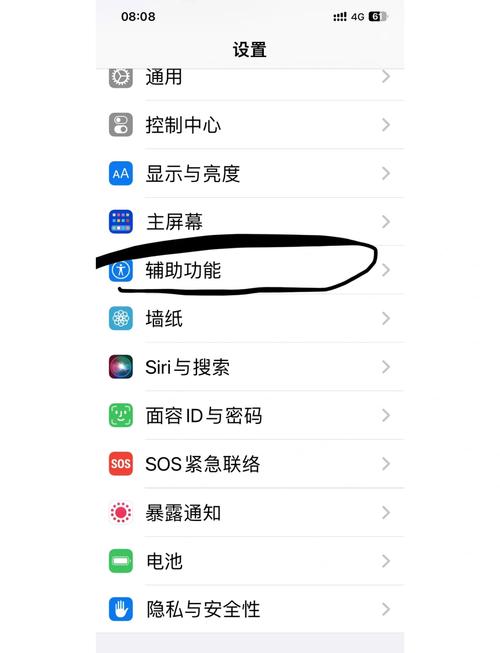
(图片来源网络,侵删)
核心路径:通用设置
无论您使用的是 AirPods、Beats 耳机还是其他第三方蓝牙耳机,最基础和通用的设置都在这里:
- 打开 iPhone 上的 “设置” App。
- 向下滑动,找到并点击 “蓝牙”。
- 在蓝牙列表中,找到您已连接的耳机(“AirPods Pro” 或 “My Beats Headphones”)。
- 点击耳机名称右侧的蓝色 “i” 形图标。
点击这里后,您会看到各种与该耳机相关的设置选项,
- 名称:修改您的蓝牙设备名称。
- 降噪模式 (仅限 AirPods Pro/Max/Beats Fit Pro):选择“降噪”、“通透模式”或“关闭”。
- 空间音频:开启或关闭沉浸式音频体验。
- 麦克风:设置麦克风的位置(自动、始终左耳、始终右耳)。
- 按下以切换降噪 (仅限 AirPods Pro):自定义长按耳机的功能。
- 按下以接听/拒接:自定义双击或长按的功能。
- 与 iPhone 配对:重新连接。
- 忽略此设备:断开连接并删除配对记录。
针对不同耳机类型的专属设置
除了通用的蓝牙设置,苹果的某些耳机还有专属的设置入口,使用起来更方便。
AirPods 系列 (AirPods, AirPods Pro, AirPods Max, AirPods 3)
当您的 AirPods 连接到 iPhone 时,除了蓝牙设置,您还可以在 “设置” 的最顶层直接找到它。

(图片来源网络,侵删)
设置路径:
- 打开 “设置” App。
- 在设置列表的顶部,您会看到您的 AirPods 名称(“AirPods Pro”),它和您的 Apple ID 账户信息在同一区域。
- 点击这个耳机名称,即可进入一个更全面的专属设置页面。
专属设置页面包含:
- 关于本机:查看序列号、固件版本等。
- 降噪与通透模式:更详细的设置。
- 空间音频:包括“动态头部追踪”的开关。
- 触控与按键:自定义所有操作。
- 麦克风。
- 音频共享:与其他支持的用户共享音频。
- 查找:定位您的耳机。
- 电池与健康:查看电池状态和循环次数。
- 设备名称。
小技巧:当您的 AirPods 连接后,从屏幕右上角向下滑动控制中心,长按或用力按住音乐/音量模块,也可以快速访问 AirPods 的核心设置(如降噪模式、空间音频开关)。
Beats 耳机 (部分型号)
部分 Beats 耳机(如 Beats Fit Pro, Powerbeats Pro, Beats Studio Buds)与苹果生态深度集成,设置方式与 AirPods 类似。
设置路径:
- 打开 “设置” App。
- 在设置列表的顶部,您同样可能会看到您的 Beats 耳机名称。
- 点击它即可进入专属设置页面,其选项和 AirPods 的专属设置页面非常相似,包括降噪、空间音频、按键自定义等。
对于其他较旧的 Beats 耳机,则主要在 “设置” > “蓝牙” 中进行设置。
如何让耳机自动连接并保持连接状态?
很多用户关心为什么耳机有时连接不上,这涉及到 “自动连接” 的设置。
- 确保您的耳机已经与 iPhone 成功配对过(在蓝牙列表中能看到它)。
- 当您下次想使用时,只需打开耳机盒或将耳机从充电盒中取出,它们会自动开机。
- 将耳机靠近您的 iPhone,它们会自动连接。
- 如果没有自动连接,可以手动去 “设置” > “蓝牙” 页面,点击耳机旁边的连接按钮。
保持连接的关键:只要您的耳机和 iPhone 的蓝牙都处于开启状态,并且它们之前配对过,通常都能自动连接。
| 耳机类型 | 主要设置路径 | 快速入口 |
|---|---|---|
| 所有蓝牙耳机 (通用) | 设置 > 蓝牙 > 点击耳机名称旁边的 "i" | - |
| AirPods 系列 | 设置 > 顶部的耳机名称 | 控制中心长按音乐模块 |
| 部分 Beats 耳机 | 设置 > 顶部的耳机名称 或 设置 > 蓝牙 | - |
希望这个详细的指南能帮助您轻松找到并设置您的苹果耳机!


