


在 iPhone 或 iPad 上清除缓存(通用方法)
这是最常用、最直接的方法,适用于所有运行 iOS 或 iPadOS 的设备。
(图片来源网络,侵删)
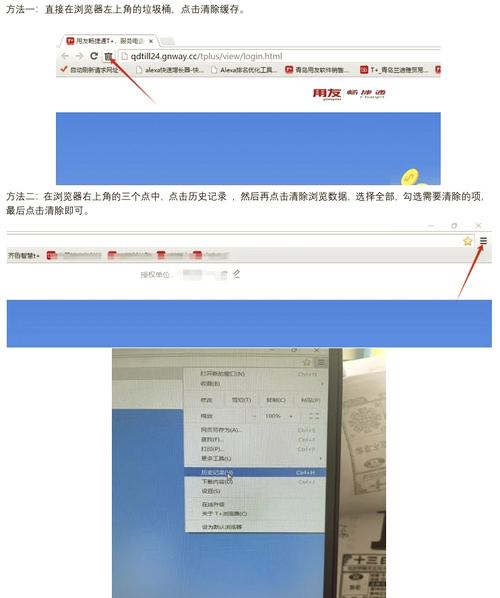
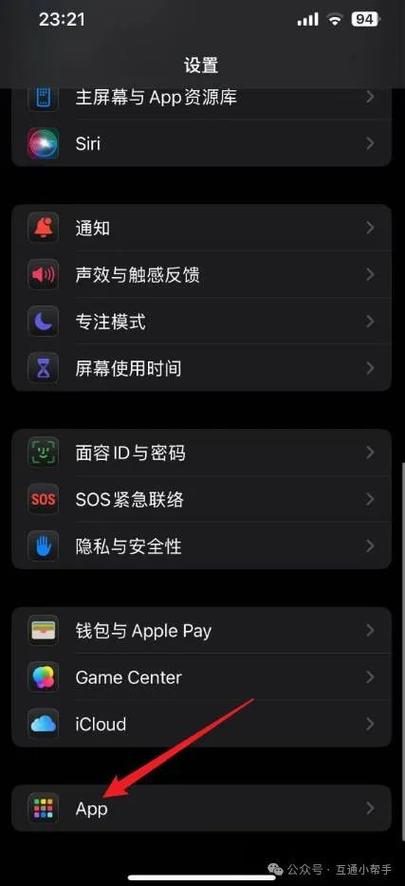
- 打开“设置”:在您的 iPhone 或 iPad 主屏幕上找到并点击“设置”应用(齿轮图标)。
- 找到 Safari 浏览器:向下滑动,在列表中找到并点击“Safari 浏览器”。
- 清除历史记录和网站数据:
- 在“Safari 浏览器”设置页面,找到并点击 “清除历史记录与网站数据”。
- 系统会弹出一个确认窗口,点击 “清除历史记录与网站数据” 以确认操作。
重要提示:
- 这个操作会同时清除 历史记录、Cookie 和 缓存。
- 它不会清除您的密码、自动填充信息或收藏夹,这些信息存储在 iCloud 中,是安全的。
在 Mac 电脑上清除缓存
在 Mac 上的 Safari 操作也类似,但路径稍有不同。
- 打开 Safari 浏览器。
- 点击屏幕顶部菜单栏的 “Safari” 选项。
- 在下拉菜单中,选择 “设置...” (或“偏好设置...”)。
- 在弹出的设置窗口中,点击顶部的 “隐私” 标签页。
- 点击 “管理网站数据...” 按钮。
- 您会看到一个包含所有网站数据的列表,有两种选择:
- 清除所有数据:点击窗口左下角的 “全部删除” 按钮,然后确认,这会清除所有网站的缓存和 Cookie。
- 清除特定网站的数据:在列表中找到您想要清除的网站,选中它,然后点击 “删除” 按钮,最后点击“完成”。
- 如果您选择“全部删除”,操作完成后,点击“设置”窗口的左上角 “关闭” 按钮即可。
常见问题解答 (FAQ)
只想清除缓存,不想清除 Cookie 和历史记录,可以吗?
很遗憾,Safari 没有提供只清除缓存而保留其他选项的功能,官方的“清除历史记录与网站数据”选项是一个“三合一”的功能,它会同时清除这三者。
清除缓存后会发生什么?
- 网站可能会加载变慢:因为下次访问时,浏览器需要重新下载所有图片、脚本等文件,而不是从本地缓存中快速读取。
- 您可能需要重新登录:很多网站使用 Cookie 来记住您的登录状态,清除 Cookie 后,您下次访问这些网站时可能需要重新输入用户名和密码。
- 个性化设置可能丢失:您在某个网站上选择的语言、主题等个性化设置可能会重置。
如果我想彻底重置 Safari,怎么办?
如果您遇到更严重的问题(如网页显示异常、广告过多等),可以考虑将 Safari 恢复到初始状态。注意:此操作会删除所有数据,包括历史记录、Cookie、网站收藏、自动填充信息等,但不会删除您的密码和书签(如果它们已同步到 iCloud)。
(图片来源网络,侵删)
-
在 iPhone/iPad 上:
- 进入 “设置” > “Safari 浏览器”。
- 向下滑动到页面最底部,点击 “高级”。
- 点击 “网站数据”。
- 点击页面最下方的 “清除所有网站数据” 并确认。
-
在 Mac 上:
- 打开 Safari,点击菜单栏的 “Safari” > “设置...”。
- 点击 “隐私” 标签页。
- 点击 “管理网站数据...”。
- 点击窗口左下角的 “全部删除” 并确认。
希望这些信息能帮助您成功清除 Safari 浏览器的缓存!
(图片来源网络,侵删)


