


核心步骤:设置锁屏密码
这是最基本也是最核心的锁屏设置方法。
(图片来源网络,侵删)
-
打开“设置”应用
- 在主屏幕上找到并点击灰色的 “设置” 图标(一个齿轮状 ⚙️ 的图标)。
-
进入“面容 ID 与密码”
- 在设置菜单中,向下滑动,找到并点击 “面容 ID 与密码”。
- 注意:如果您之前没有设置过面容 ID,这里可能会显示“触控 ID 与密码”或直接是“密码”。
-
输入当前密码(如果已有)
如果您之前已经设置过密码,系统会要求您先输入旧密码才能进行更改。
 (图片来源网络,侵删)
 -
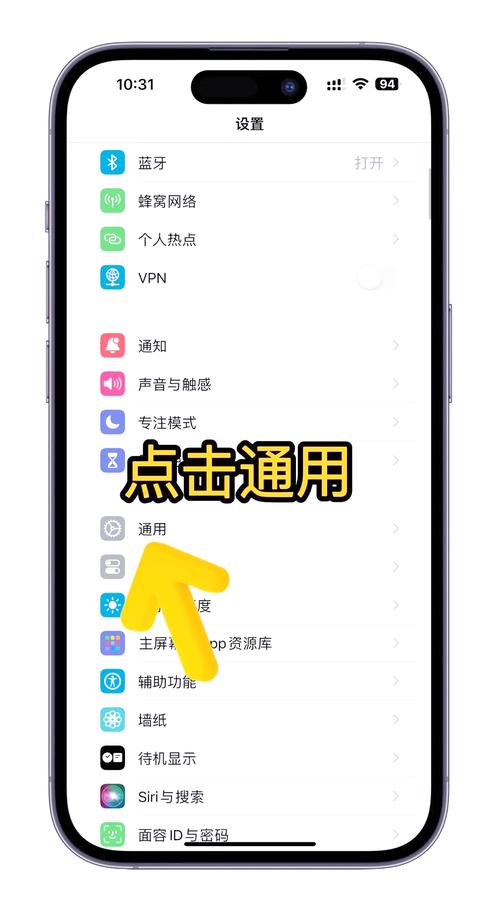
点击“更改密码”
- 在“面容 ID 与密码”页面,点击 “更改密码”。
-
输入新密码
- 系统会提示您 “输入密码”,请输入您想要设置的新锁屏密码。
- 密码要求:
- 可以是数字密码(4-6位)。
- 也可以是自定义字母数字密码(更安全)。
- 为了安全,强烈建议使用字母+数字的组合,长度至少为6位。
-
再次输入新密码以确认
- 输入完成后,点击右上角的 “完成”。
- 系统会再次要求您 “重新输入密码”,以确保您没有输错,再次输入相同的密码,然后点击 “完成”。
-
设置密码提示(可选但推荐)
 (图片来源网络,侵删)
- 系统会询问您是否要设置密码提示,这是一个好习惯!
- 如果您忘记了密码,提示可以帮助您回忆,提示应该是一个线索,而不是密码本身。
- 如果您的密码是
Apple2025,提示可以是“我最喜欢的品牌和年份”。
-
完成设置
- 设置完成后,点击右上角的 “完成” 或左上角的 “返回” 即可。
当您长按侧边按钮(电源键)并上滑屏幕时,iPhone X就会要求您输入密码或使用面容 ID 来解锁。
进阶与安全设置
除了基本的密码,您还可以进行一些更高级的设置来增强安全性。
启用“自动锁定”
这个功能能让您的手机在一段时间不使用后自动锁屏,既省电又安全。
- 路径:
设置>显示与亮度>自动锁定 - 建议:设置为 “30秒” 或 “1分钟”,如果只是日常使用,“5分钟” 也是一个不错的选择。“永不” 选项会大大降低安全性,不推荐。
启用“擦除数据”功能(高安全级)
这是一个非常强大的安全功能,如果有人连续输错密码达到设定的次数,手机将自动擦除所有数据,防止他人访问您的隐私。
- 路径:
设置>面容 ID 与密码>擦除数据 - 操作:开启此开关。
- 工作原理:开启后,连续输错 10次 密码,iPhone X会自动恢复出厂设置,所有内容和设置都将被删除。请谨慎使用,并确保您记得自己的iCloud密码,以便之后可以恢复数据。
关闭“使用面容 ID解锁iPhone”
如果您希望每次锁屏都必须输入密码,而不是直接用面容 ID 解锁,可以关闭这个选项。
- 路径:
设置>面容 ID 与密码 - 操作:在“允许访问”区域,关闭 “用面容 ID 解锁 iPhone” 的开关。
- 这样,每次锁屏后,都需要输入密码才能进入手机。
如果忘记了密码怎么办?
重要警告: 如果您连续多次输错密码,导致iPhone被锁定或被擦除数据,Apple官方也无法帮您解锁,这是为了保护用户数据安全。
解决方案:
您需要通过电脑将iPhone恢复到出厂设置。这会清除手机上的所有数据。
-
准备工作:
- 一台电脑(Mac或PC)。
- 最新版本的iTunes(Windows)或“访达”(macOS)。
- 您的Apple ID和密码(用于恢复后重新激活)。
-
将iPhone连接到电脑:
使用原装数据线将iPhone X连接到电脑。
-
进入恢复模式:
- iPhone X 进入恢复模式的步骤如下:
- 快速按一下 “音量 +” 键,然后松开。
- 快速按一下 “音量 -” 键,然后松开。
- 长按 “侧边按钮”(电源键),不要松手。
- 当屏幕上出现 “恢复模式” 的图标(一个数据线连接电脑的图标)时,松开所有按键。
- iPhone X 进入恢复模式的步骤如下:
-
在电脑上恢复iPhone:
- 电脑上的iTunes或访达会自动检测到处于恢复模式的iPhone,并弹出一个窗口。
- 选择 “恢复” 选项。
- 电脑将下载最新的iOS固件并重新刷写您的iPhone,整个过程大约需要15-30分钟。
-
重新设置:
恢复完成后,iPhone会像新机一样开机,您可以通过iCloud备份或电脑备份来恢复您的数据。
希望这些详细的步骤能帮助您成功设置和锁定您的iPhone X!


