


使用云盘服务(最推荐,最方便)
这是最简单、最通用的方法,适合绝大多数用户,核心思想是:先把电脑上的文件上传到云端,然后在手机上从云端下载查看。
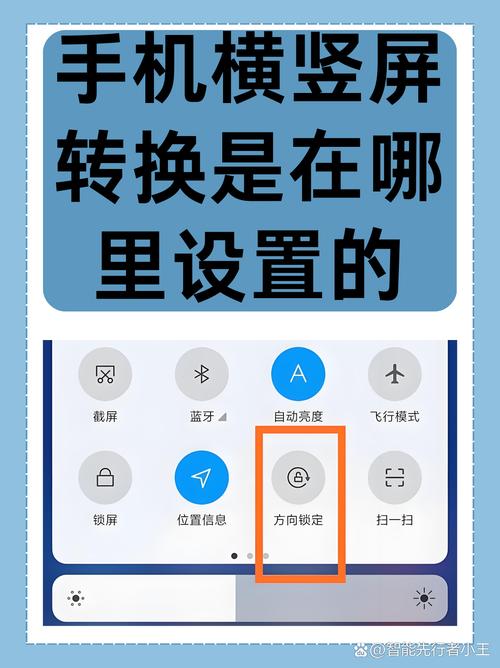
(图片来源网络,侵删)
主流云盘服务:
- Google Drive (谷歌云盘):如果你用 Gmail,这个是首选。
- Microsoft OneDrive (微软onedrive):如果你用 Windows 系统和 Office,这个是原生集成,非常方便。
- Dropbox (Dropbox):老牌云盘,同步速度快,跨平台体验好。
- 百度网盘 / 阿里云盘:在国内使用速度快,免费空间也较大。
操作步骤(以 Google Drive 为例):
-
在电脑上安装并登录云盘客户端:
- 访问 Google Drive 官网,下载并安装桌面版软件。
- 登录你的 Google 账号。
- 客户端会创建一个本地的“Google Drive”文件夹,你只需要把想要在手机上查看的文件复制或移动到这个文件夹里,它们就会自动上传到云端。
-
在手机上安装并登录 App:
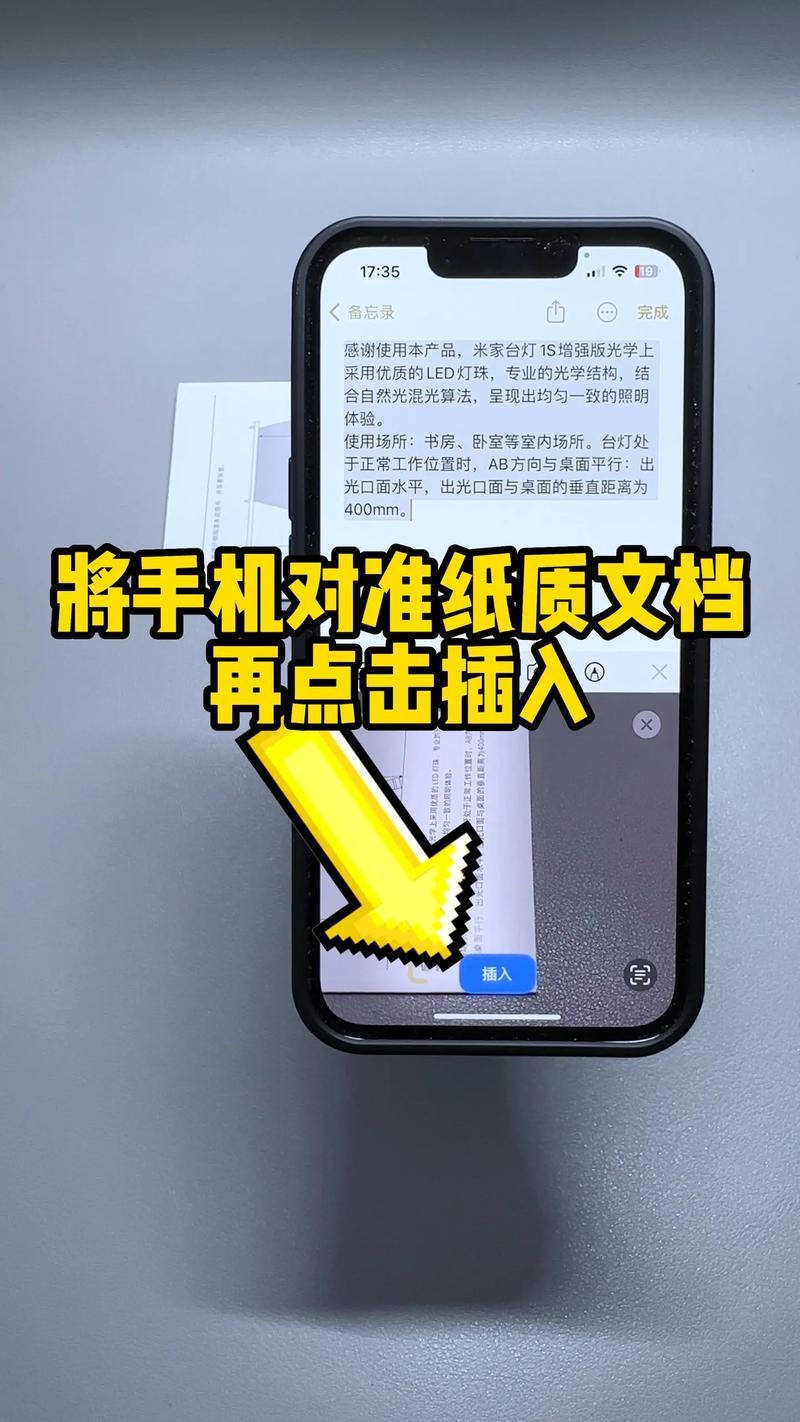 (图片来源网络,侵删)
- 在手机的应用商店搜索“Google Drive”并下载安装。
- 用同一个 Google 账号登录。
- 登录后,你就可以在手机上看到所有在电脑端上传的文件了,可以在线预览,也可以下载到手机。
优点:
- 简单易用:设置一次,一劳永逸。
- 自动同步:文件会自动保持最新版本。
- 分享方便:可以轻松生成分享链接,发给朋友。
缺点:
- 需要网络:必须连接互联网才能访问。
- 有空间限制:免费版空间有限,大文件或大量文件可能需要付费扩容。
使用局域网共享(无需网络,速度快)
如果你的手机和电脑在同一个 Wi-Fi 环境下(比如家里或公司的同一个路由器下),可以通过局域网直接访问电脑文件,速度极快,且不消耗流量。
情况 A:Windows 电脑
-
在 Windows 电脑上设置共享文件夹:
 (图片来源网络,侵删)
- 找到你想要共享的文件夹(D:\我的照片”)。
- 右键点击该文件夹,选择“属性”。
- 切换到“共享”选项卡,点击“共享...”按钮。
- 在弹出的窗口中,输入
Everyone,点击“添加”,然后设置权限为“读取”或“读取/写入”,最后点击“共享”。 - 记下弹出的网络路径,
\\DESKTOP-XXXX\我的照片。
-
在手机上访问(使用 ES 文件浏览器等 App):
- 在手机应用商店下载一个支持局域网共享的文件管理器,ES 文件浏览器 是一个非常经典的选择。
- 打开 ES 文件浏览器,在主界面找到“局域网”或“网络”选项。
- 点击“扫描”或“搜索”,App 会自动发现你的电脑。
- 点击你的电脑图标,可能需要输入 Windows 电脑的用户名和密码(如果你没有设置密码,可能可以直接访问)。
- 成功连接后,你就可以像浏览手机本地文件一样,访问和复制电脑上的共享文件夹了。
情况 B:Mac 电脑
-
在 Mac 电脑上开启文件共享:
- 点击左上角的苹果菜单 > “系统设置”(或“系统偏好设置”)。
- 选择“通用” > “共享”。
- 在左侧列表中勾选“文件共享”。
- 在右侧的“共享文件夹”列表中,点击 号,添加你想要共享的文件夹。
- 在“用户”列表中,确保你的用户名有“读取与写入”权限。
-
在手机上访问(使用 ES 文件浏览器等 App):
- 同样,在手机上安装 ES 文件浏览器或其他支持 SMB 协议的 App。
- 在“局域网”功能中,手动添加一个 SMB 服务器。
- 服务器地址就是你的 Mac 电脑的 IP 地址(你可以在 Mac 的“系统设置” > “网络”里查看)。
- 输入你的 Mac 用户名和密码即可连接。
优点:
- 速度快:局域网内传输速度远超互联网。
- 无需联网:只要在同一个 Wi-Fi 下即可。
- 免费:操作系统自带功能。
缺点:
- 设置稍复杂:需要一些简单的网络配置。
- 依赖 Wi-Fi:离开家/办公室就无法访问。
- 安全性:Wi-Fi 不安全,文件可能被局域网内的其他人看到。
使用远程桌面/控制软件(功能最强大)
这种方法不仅能查看文件,还能完全控制你的电脑,就像手机变成了一个显示器和键盘鼠标,适合需要操作电脑软件或处理复杂任务的情况。
常用软件:
- TeamViewer / AnyDesk / 向日葵:第三方远程控制软件,跨平台支持好,使用方便。
- Microsoft Remote Desktop:如果你是 Windows 专业版/企业版,这是原生自带的,性能最好。
操作步骤(以 TeamViewer 为例):
- 在电脑和手机上都安装 TeamViewer。
- 在电脑上:打开 TeamViewer,它会显示你的“ID”和“密码”。
- 在手机上:打开 TeamViewer App,输入电脑上显示的 ID,然后点击连接。
- 连接成功后,会提示你输入电脑的密码,输入后,你就可以看到电脑的桌面,并进行任何操作,包括文件管理。
优点:
- 功能最全:几乎等同于直接操作电脑。
- 可远程访问:无论身在何处,只要有网络,就能访问家里的电脑。
缺点:
- 耗电量大:长时间运行会显著消耗手机电量。
- 对网络要求高:需要稳定且较快的网络,否则会卡顿。
- 安全性要求高:务必保护好你的 ID 和密码。
使用操作系统自带的功能(最便捷)
最新的操作系统之间已经提供了非常便捷的跨设备传输方案。
iPhone + Windows 电脑:Microsoft Phone Link
这是微软官方推出的应用,可以实现手机和电脑的深度联动。
- 在电脑上:从 Microsoft Store 下载“Phone Link”应用,并按照提示设置。
- 在 iPhone 上:从 App Store 下载“Link to Windows”应用。
- 连接:按照两个应用内的指引,通过蓝牙或 Wi-Fi 将手机和电脑配对。
- 使用:连接成功后,在电脑的 Phone Link 应用中,你可以直接看到手机上的照片,并可以轻松地将它们拖拽到电脑上,虽然不是直接浏览电脑文件,但对于从手机导文件到电脑来说非常方便。
Android + Windows 电脑: Nearby Share (附近分享) / Phone Link
- Nearby Share (类似苹果的隔空投送):如果你的 Android 系统较新(Android 6+),可以直接在电脑和手机之间通过蓝牙和 Wi-Fi 互相发送文件。
- Phone Link:同样支持 Android 手机,连接后可以在电脑上查看手机通知、短信,甚至直接在电脑上操作手机 App。
总结与建议
| 方法 | 核心原理 | 优点 | 缺点 | 适合人群 |
|---|---|---|---|---|
| 云盘服务 | 文件上传云端,手机下载 | 简单、自动同步、方便分享 | 需联网、有空间限制 | 绝大多数普通用户,日常查看和分享文件 |
| 局域网共享 | 同一Wi-Fi下直接访问 | 速度快、免费、无需联网 | 设置稍复杂、依赖Wi-Fi | 同一家庭/办公室用户,需要频繁传输大文件 |
| 远程桌面 | 完全控制电脑桌面 | 功能最强大、可远程访问 | 耗电、卡顿、网络要求高 | 需要远程操作电脑的专业人士或高级用户 |
| 系统自带功能 | 操作系统级联动 | 最便捷、体验好 | 功能相对局限 | 使用最新系统(Win11/Android 13+),追求无缝体验的用户 |
给你的建议:
- 如果你只是偶尔查看、下载一些文件:强烈推荐 方法一(云盘),一劳永逸。
- 如果你和家人经常在同一 Wi-Fi 下互传照片、视频:学习 方法二(局域网共享),速度会快很多。
- 如果你需要远程办公,或在手机上操作电脑上的软件:方法三(远程桌面) 是你的不二之选。
- 如果你用的是较新的 Windows 和 Android/iPhone 手机:一定要试试 方法四(系统自带功能),体验会非常惊喜。


