


第一步:最简单的物理检查(排除基础问题)
-
检查连接:
 (图片来源网络,侵删)
- 如果是USB耳机: 拔下来,换个USB口试试,最好是插在机箱后面的USB口,供电更稳定。
- 如果是3.5mm耳机(粉色/绿色接口):
- 确保插头完全插入电脑的粉色麦克风接口,很多人会插错到绿色的耳机孔。
- 检查耳机本身是否有物理开关,比如麦克风静音按钮(一个带麦克风图标的开关),确保它处于“开启”状态。
-
检查耳机本身:
- 换个设备测试: 把你的耳机插到另一台手机、电脑或平板上,看看麦克风是否正常工作,这是最快判断耳机是否损坏的方法,如果换到别的设备上也不能用,那很可能是耳机坏了。
- 检查线材: 拉动一下耳机线,特别是靠近插头和耳机本体的部分,看是否有接触不良。
第二步:Windows系统设置检查(最常见的原因)
如果物理检查没问题,那90%的可能是系统设置出了问题。
情况A:检查麦克风是否被静音或音量过低
- 在任务栏右下角找到声音图标(小喇叭),右键点击,选择 “打开音量合成器”。
- 在弹出的窗口中,确保“麦克风”下方的小喇叭图标没有被点击静音(即没有一个红色的叉),并且音量推到合适的位置。
情况B:检查麦克风权限
- 在Windows搜索栏(点击任务栏的放大镜图标)中搜索 “设置” 并打开。
- 进入 “隐私和安全性” -> “麦克风”。
- 确保 “允许应用访问你的麦克风” 这个开关是打开状态。
- 向下滚动,确保你正在使用的应用程序(比如微信、QQ、Discord、Steam或浏览器)的开关也是打开的,如果关闭了,麦克风在该应用里就无法使用。
情况C:检查麦克风设备属性和默认设备
这是最关键的一步!
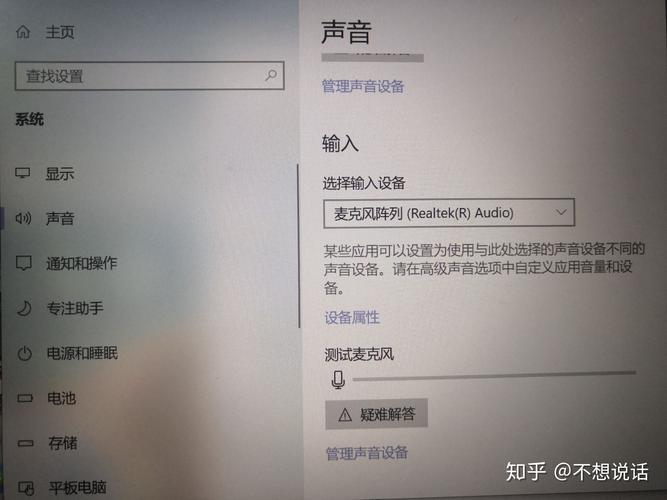
- 在Windows搜索栏中搜索 “声音设置” 并打开。
- 在“输入”设备部分,你应该能看到你的麦克风设备。
- 检查选择: 确保“选择您的输入设备”下拉菜单中,已经选中了你的耳机麦克风,如果不是,请选择它。
- 测试: 选中后,你会看到“测试麦克风”的按钮,点击它,对着麦克风说话,旁边的蓝色条应该会随着你的声音跳动,如果不动,说明设备有问题或驱动未安装。
- 如果设备列表里没有你的麦克风:
- 点击 “更多声音设置”。
- 在弹出的“声音”窗口中,切换到 “录制” 选项卡。
- 这里你应该能看到所有可用的麦克风设备,如果看不到,点击右下角的 “显示已禁用的设备”。
- 如果你的麦克风设备显示为灰色,并且右下角有个小圆圈(表示禁用),右键点击它,选择“启用”。
- 右键点击你的麦克风设备,选择 “设为默认通信设备” 和 “设为默认设备”。
- 高级属性设置:
- 在“录制”选项卡中,右键点击你的麦克风,选择 “属性”。
- 切换到 “高级” 选项卡。
- 在“默认格式”下,尝试选择一个不同的采样率,“16 位, 44100 Hz (CD 音质)”,有时候默认格式不匹配也会导致问题。
- 切换到 “级别” 选项卡,确保“麦克风”和“麦克风增强”的音量不是最低的。
- 切换到 “使用此设备” 选项卡,确保勾选了 “启用声音检测” 和 “独占模式”(独占模式可以防止其他程序占用麦克风)。
第三步:驱动程序问题
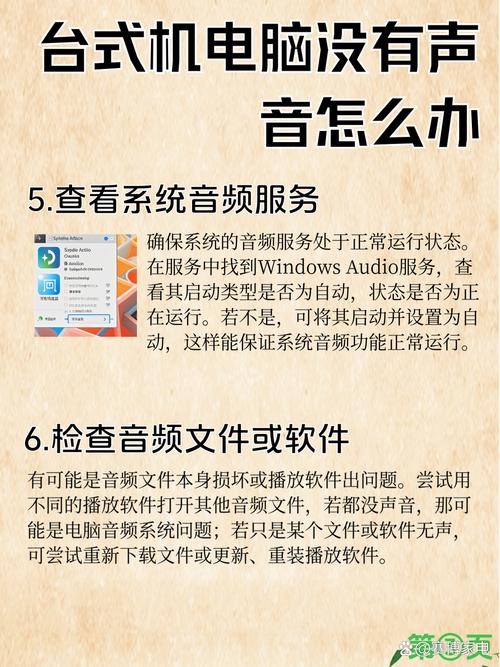
如果设置正确但依然无效,很可能是驱动程序出了问题。
(图片来源网络,侵删)
-
使用Windows自动更新驱动:
- 在Windows搜索栏中搜索 “设备管理器” 并打开。
- 展开 “音频输入和输出” 或 “声音、视频和游戏控制器”。
- 找到你的麦克风设备(可能名字包含 "Microphone", "Realtek", "Conexant" 等)。
- 右键点击它,选择 “更新驱动程序” -> “自动搜索驱动程序”,让Windows在线查找并安装。
-
卸载驱动并重启(推荐):
- 如果自动更新无效,回到设备管理器。
- 右键点击你的麦克风设备,选择 “卸载设备”。
- 重要: 如果弹出一个勾选框“删除此设备的驱动程序软件”,请务必勾选它,然后点击“卸载”。
- 卸载完成后,重启电脑,Windows在重启时会自动重新安装一个通用的、最稳定的驱动程序,这通常能解决很多疑难杂症。
-
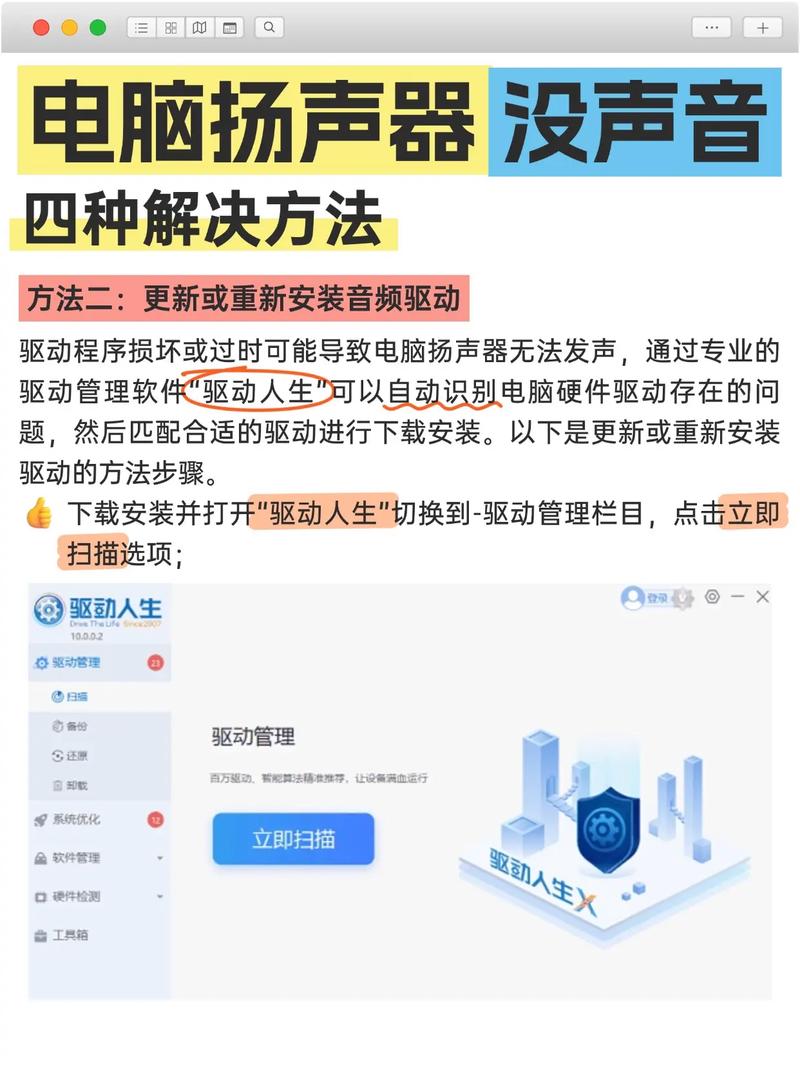
从官网下载驱动(如果知道品牌):
如果你使用的是品牌电脑(联想、戴尔、惠普等)或独立声卡(如创新、华硕),可以去它们的官方网站,根据你的电脑型号下载最新的声卡/音频驱动程序,然后安装。
 (图片来源网络,侵删)
第四步:应用程序层面的问题
问题出在具体使用的软件里。
-
检查应用内的设置:
- 打开你无法说话的软件(如微信、游戏、Discord等)。
- 进入该软件的语音设置或设置菜单。
- 检查输入设备(麦克风)的设置,确保它也正确选择了你的耳机麦克风,而不是电脑主板自带的麦克风或其他设备,很多软件都需要单独配置。
-
以管理员身份运行:
- 右键点击该应用程序的桌面图标,选择 “以管理员身份运行”,然后再测试麦克风,某些软件需要管理员权限才能访问硬件。
总结与快速排查清单
如果觉得步骤太多,可以按这个顺序快速试一遍:
- 换设备测试耳机 -> 确定耳机没坏。
- 检查插头 -> 确保插在粉色麦克风口。
- 检查Windows声音设置 -> 确保麦克风是“默认设备”且没被静音。
- 检查Windows麦克风权限 -> 确保应用和系统总开关都开着。
- 在设备管理器中“卸载设备”并重启电脑 -> 这招能解决大部分驱动问题。
- 检查应用内的麦克风设置 -> 确保软件也选对了设备。
按照这个流程走一遍,基本上可以解决99%的电脑耳机麦克风不能说话的问题,如果以上所有方法都试过了还是不行,那可能是电脑的声卡硬件本身出现了故障,建议联系专业维修人员检测。


