


(主标题+副标题,兼顾SEO与吸引力)
保姆级教程:手把手教你用U盘给电脑重装系统(Win10/Win11通用) 零基础也能学会!从准备工作到系统激活,一篇搞定所有难题,告别卡顿蓝屏!
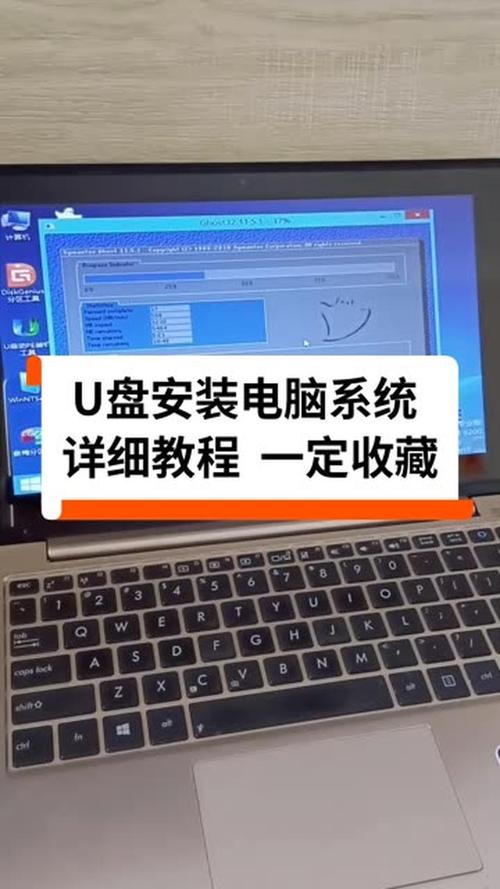
Meta Description,用于百度搜索结果展示)
还在为电脑卡顿、蓝屏、病毒烦恼?想知道怎么用U盘给电脑做系统吗?本文提供超详细图文教程,涵盖U盘启动盘制作、BIOS设置、系统安装与激活全流程,Win10/Win11系统通用,让你轻松化身电脑大神,5分钟搞定系统重装!
内容**
引言:为什么你需要用U盘重装系统?
你是否也遇到过这样的困境:
- 电脑用久了,开机慢如蜗牛,运行程序卡到“怀疑人生”?
- 系统文件损坏,频繁弹出错误代码,甚至无法正常启动?
- 电脑中了顽固病毒,杀毒软件也无能为力?
- 想升级到最新的Windows 11,但官方升级工具不兼容?
别急!用U盘给电脑做系统(即重装系统),就是解决以上所有问题的“万能钥匙”,相比传统光驱安装,U盘安装更快捷、更稳定,而且现在的电脑大多已光驱,U盘成了最便携的安装介质。
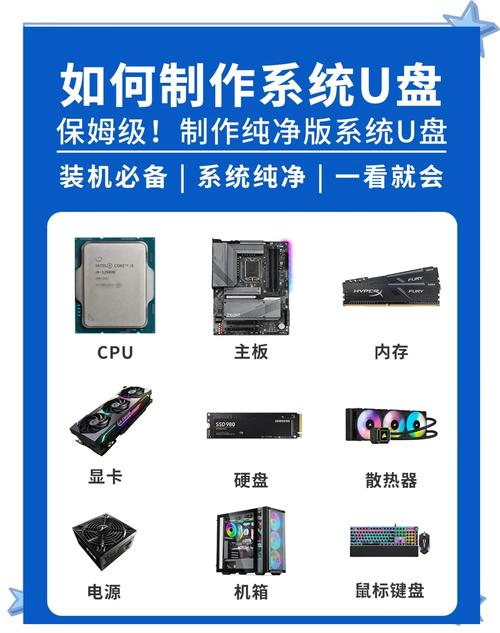
本教程将化身为你的“私人技术顾问”,用最通俗易懂的语言,一步步带你完成整个过程,请放心,只要你跟着操作,即使是电脑小白也能轻松上手!
第一部分:准备工作——磨刀不误砍柴工
在开始之前,请务必准备好以下“四大金刚”,缺一不可:
一只容量合适的U盘(8GB起步,推荐16GB或32GB)
- 容量要求:制作系统盘需要占用U盘空间,Windows 10/11的ISO镜像文件大小通常在4-5GB,加上启动盘制作工具所需空间,建议使用8GB或以上容量的U盘,16GB是更优选择,可以存放多个系统镜像。
- 重要提示:U盘内的所有数据将会被格式化清空! 请提前备份U盘中的重要文件,如照片、文档、工作资料等,以免造成不可挽回的损失。
一台能正常上网的电脑(用于制作启动盘)
这台电脑将作为“加工厂”,用来把你的U盘“改造”成系统安装盘。
你想要安装的操作系统镜像文件(ISO文件)
这是操作系统的“源代码”,是我们安装的核心。
- 获取途径:
- 官方推荐:访问 微软官方网站 (
msdn.itellyou.cn或微软官方的“创建Windows 11安装工具”页面),下载纯净、无修改的原版ISO镜像,这是最安全、最稳定的选择。 - 注意:请务必从可信渠道下载,避免“第三方修改版”系统捆绑恶意软件。
- 官方推荐:访问 微软官方网站 (
- 常见版本:Windows 10 (如21H2, 22H2)、Windows 11 (如22H2) 等。
一款可靠的U盘启动盘制作工具
这款工具是“总工程师”,它会引导你将ISO文件写入U盘,并使其具备启动能力。
- 推荐工具:
- 微软官方工具:Media Creation Tool,优点是官方出品,与系统兼容性最好,会自动下载对应版本的ISO并制作启动盘。
- 第三方专业工具:如Ventoy、微PE工具箱等,优点是功能强大,Ventoy甚至可以一个U盘存放多个ISO文件,启动时选择即可,非常灵活。
- 本文将以广受欢迎的“微PE工具箱”为例进行讲解,它集成了丰富的维护工具,即便安装失败,也能用它进入系统进行修复。
第二部分:详细操作步骤——手把手教你U盘装系统
准备好了吗?让我们正式进入核心操作环节。
制作U盘启动盘(“打造魔法钥匙”)
- 下载并安装工具:在其他电脑上,访问“微PE工具箱”官网,下载最新版并安装到电脑上。
- 插入U盘:将准备好的U盘插入该电脑的USB接口。
- 打开制作工具:运行“微PE工具箱”。
- 选择安装模式:
- 【重要】:在界面上选择你的U盘盘符(千万不要选错!)。
- 勾选“为安装模式格式化”或类似选项,这一步会清空U盘,再次确认U盘内无重要数据。
- 选择安装方式,通常选择“安装到U盘”。
- 开始制作:点击“立即安装”或“一键制作”,等待进度条走完,这个过程大约需要5-10分钟。
- 完成:制作完成后,会提示“安装成功”,此时你的U盘已经变成了一个功能强大的“急救启动盘”。
设置电脑从U盘启动(“打开魔法之门”)
这一步是告诉电脑:“下次开机时,请先从U盘里读取指令,而不是从硬盘。”
- 重启目标电脑:将制作好的U盘插在需要重装系统的电脑上,然后重启或开机。
- 进入BIOS/UEFI设置界面:
- 时机:在电脑品牌LOGO出现时,立刻、反复、快速地按下特定按键,不同品牌的电脑按键不同,常见的有:
- DEL 或 Delete (大多数台式机)
- F2 (很多笔记本,如联想、惠普)
- F10, F12, ESC (部分品牌)
- 提示:如果不确定,可以观察开机第一屏的提示,通常会写明“Press XX to enter Setup”。
- 时机:在电脑品牌LOGO出现时,立刻、反复、快速地按下特定按键,不同品牌的电脑按键不同,常见的有:
- 在BIOS/UEFI中设置启动顺序:
- 进入BIOS后,使用键盘方向键找到类似“Boot”(启动)或“Boot Sequence”(启动顺序)的选项卡。
- 在启动设备列表中,找到你的U盘,它的名称通常会显示为“Kingston”(金士顿U盘)、“SanDisk”(闪迪U盘)或显示为“USB-HDD”、“USB-FDD”等。
- 使用键盘上的“+”或“-”键,或者“F5”/“F6”键,将这个U盘设备移动到列表的第一位**。
- 保存并退出:按下 F10 键(大部分BIOS默认),在弹出的确认窗口中选择“Yes”或“Save Changes and Exit”。
开始安装系统(“施展魔法”)
电脑重启后,就会自动从U盘启动,进入微PE工具箱界面。
- 进入PE系统:在U盘启动菜单中,选择“Windows安装器”或类似选项,然后按回车,这会启动一个模拟的Windows环境,并加载系统安装程序。
- 加载系统镜像:
- 在安装程序界面,点击“浏览”,找到你之前下载好的Windows ISO镜像文件。
- 加载成功后,程序会自动解压文件并进入Windows正式的安装界面。
- 进行安装设置:
- 语言、时间、货币格式、键盘:通常默认即可,直接点击“下一步”。
- 点击“现在安装”。
- 输入产品密钥:如果你有密钥,请在此输入,如果没有,可以点击“我没有产品密钥”,稍后在系统内激活。
- 选择操作系统版本:根据你的ISO文件,选择对应的版本(如Windows 10 专业版)。
- 接受许可条款:勾选“我接受许可条款”,点击“下一步”。
- 选择安装位置(最关键的一步!):
- 在“你想将Windows安装在哪里?”界面,你会看到所有硬盘分区。
- 【重要】:如果你想彻底重装,删除所有旧数据和分区,请先删除所有现有分区,选中每个分区,点击“删除”按钮(会提示删除分区,确认即可),直到整个磁盘显示为“未分配空间”。
- 选中这个“未分配空间”,然后点击“新建”,系统会自动创建所需的分区(系统、恢复等)。
- 直接点击“下一步”,系统会自动在未分配空间上进行安装。
- 耐心等待安装:电脑会自动完成文件的复制、安装和配置过程,期间会多次重启,请在此过程中 不要 进行任何操作,也不要拔掉U盘! 整个过程可能需要20-40分钟,请耐心等待。
首次进入系统与激活
当安装完成后,你会进入Windows的初始设置界面(OOBE),也就是我们熟悉的“你好”界面。
- 区域设置:选择“中国”。
- 键盘布局:选择“微软拼音”。
- 连接网络:连接Wi-Fi或使用网线,这是激活系统的必要条件。
- 账户设置:
- 微软账户:可以使用你的邮箱登录,方便同步设置。
- 本地账户:如果想创建不联网的本地账户,可以点击“脱机账户”或类似选项(可能需要多次点击“没有网络”来找到)。
- 隐私设置:根据你的喜好开启或关闭。
- 完成设置:稍等片刻,你将进入全新的Windows桌面。
- 激活系统:
- 桌面右下角可能会提示“激活Windows”。
- 按
Win + I打开“设置”,进入“更新和安全” -> “激活”。 - 如果你之前输入了密钥,系统会自动激活,如果没有,且你使用的是正版授权的硬件(如预装Windows的电脑),系统会自动连接微软服务器进行数字许可证激活。
- 如果激活失败,可以检查网络连接,或联系微软客服。
第三部分:常见问题与解决方案(FAQ)
Q1: 为什么我找不到U盘启动选项? A1: 可能原因包括:U盘未制作成功、U盘插口松动、BIOS中禁用了USB启动功能、或者主板较旧不支持USB 2.0以上启动,请尝试更换USB插口(优先使用USB 2.0口),或检查BIOS中的“Advanced”或“Onboard Devices”选项,确保“USB Legacy Support”或类似选项为“Enabled”。
Q2: 安装过程中提示“Windows无法安装到这个磁盘”怎么办? A2: 这通常是因为磁盘格式问题,在PE系统中,可以打开“DiskGenius”等工具,将整个磁盘格式化成GPT格式(适用于UEFI启动)或MBR格式(适用于传统BIOS启动),然后再进行安装,现代电脑推荐使用GPT格式。
Q3: 重装后驱动程序(如网卡、显卡)不见了怎么办? A3: 这是正常现象,进入系统后,首要任务是连接网络,访问你电脑品牌官网的“支持与下载”页面,根据你的电脑型号,下载并安装最新的主板芯片组、显卡、网卡等驱动程序,Windows Update也会自动安装大部分驱动。
Q4: 可以用手机热点激活系统吗? A4: 可以,只要能连接到互联网,无论是Wi-Fi、有线网络还是手机热点,都可以完成系统激活。
恭喜你!通过这篇教程,你已经成功掌握了“怎么用u盘给电脑做系统”这项核心技能,这不仅解决了你当前的电脑问题,更让你拥有了未来独立处理系统故障的自信和能力。
从制作启动盘的严谨,到BIOS设置的细心,再到安装过程中的耐心,每一步都是一次对数字世界的探索,享受你那台“满血复活”、流畅如新的电脑吧!如果觉得这篇教程对你有帮助,别忘了分享给身边有需要的朋友哦!
(文章结束)


