


下面我将从“快速释放内存”和“长期管理内存,防止内存占用过高”两个方面,为你提供一份超详细的清理指南。

(图片来源网络,侵删)
快速释放内存的“急救”方法
当你感觉电脑卡顿、风扇狂转时,可以尝试以下几种方法来快速释放内存。
方法1:活动监视器 - 最直接、最有效
这是Mac自带的“任务管理器”,你可以清晰地看到哪个程序占用了最多的内存。
-
打开活动监视器:
- 点击屏幕左上角的 苹果菜单 > 关于本机 > 系统报告。
- 在弹出的窗口左侧,点击 “内存”。
- 更快捷的方式是:按
Command + 空格键调出 Spotlight 搜索,输入活动监视器并打开。
-
找到内存占用大户:
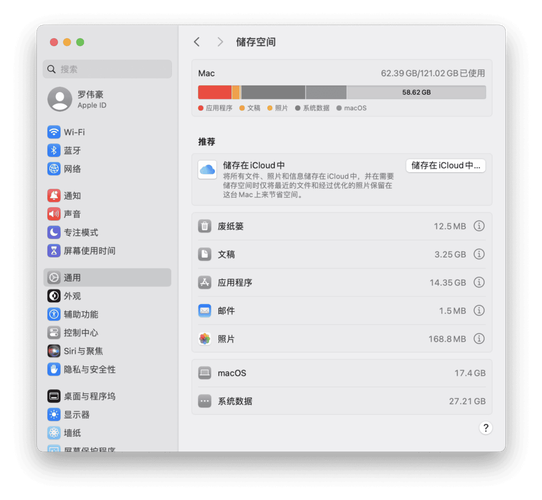 (图片来源网络,侵删)
- 在活动监视器的“内存”标签页,点击顶部的 “内存” 列,可以按内存使用量从高到低排序。
- 你会看到一个列表,显示了所有正在运行的进程和它们占用的物理内存大小。
-
结束占用内存高的进程:
- 谨慎选择:不要结束
kernel_task、WindowServer等系统核心进程。 - 重点关注:通常是浏览器(如 Chrome, Safari)、大型软件(如 Adobe 系列、Final Cut Pro)、或者你打开但不再使用的应用程序。
- 结束进程:选中你想要关闭的程序,然后点击窗口左上角的 “强制退出” 按钮(一个红色的圆圈叉号图标)。
- 谨慎选择:不要结束
小贴士:
- Chrome 浏览器是内存“杀手”:如果你发现 Chrome 占用了大量内存,可以尝试关闭一些不用的标签页,或者直接重启 Chrome。
- 检查“假死”程序:有时候程序虽然开着窗口,但已经卡死无响应,它会一直占用内存,强制退出这类程序效果立竿见影。
方法2:重启 Mac - 最简单粗暴
如果不想一个个程序去关,最简单的方法就是重启电脑。 重启会关闭所有正在运行的程序,并将所有被占用的内存空间清空,是解决内存问题最可靠的方法之一。
方法3:关闭不必要的后台应用和启动项
-
关闭后台应用:
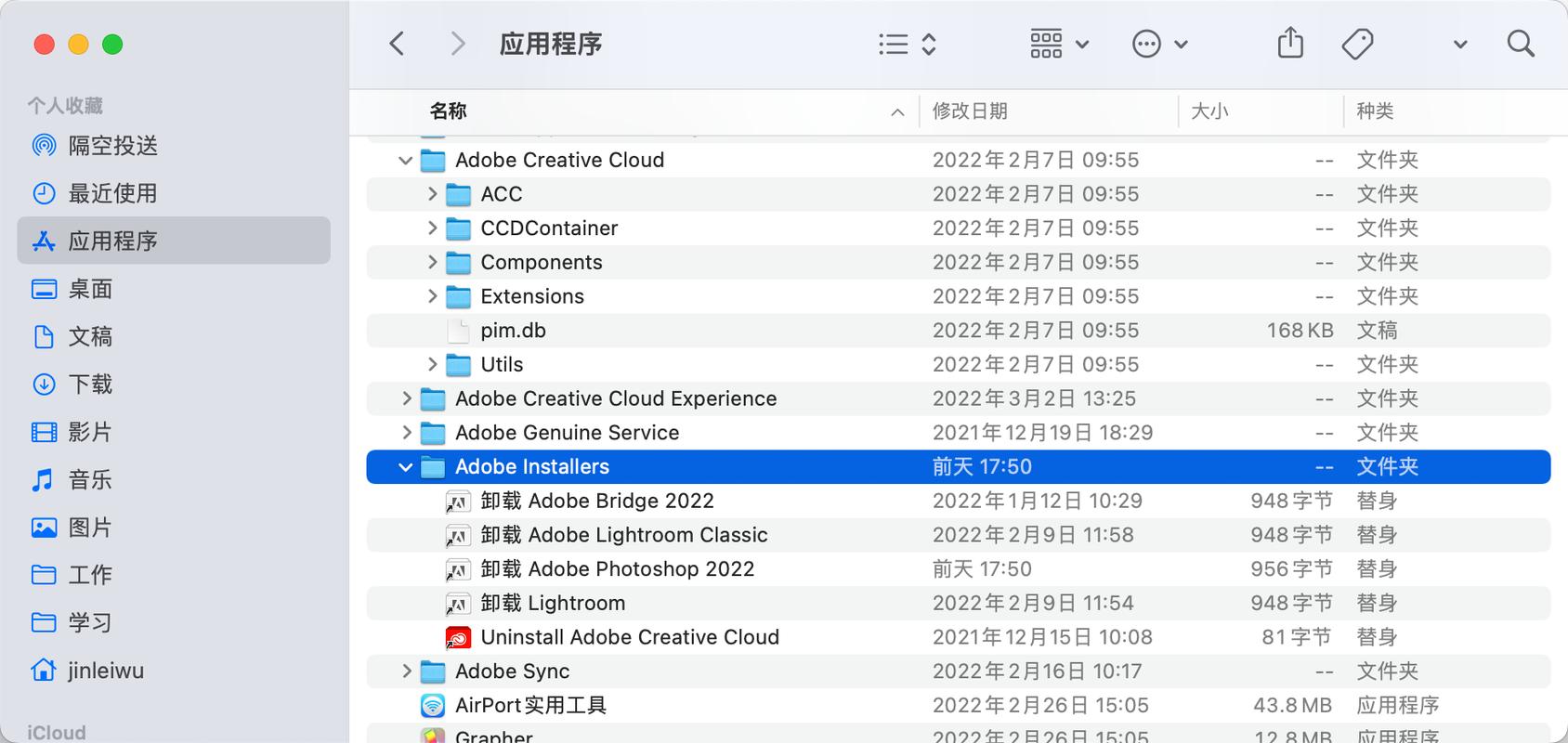 (图片来源网络,侵删)
- 在 Dock 栏中,右键点击任何应用程序图标,选择 “退出”,这样可以确保它完全关闭,而不是在后台继续运行。
-
管理登录项:
- 有些程序在你开机时会自动启动,并在后台持续占用内存。
- 点击 苹果菜单 > 系统设置(或“系统偏好设置”)。
- 在左侧边栏找到并点击 “通用”。
- 点击 “登录项”。
- 在列表中,选择你不希望开机自动启动的程序,然后点击下方的 按钮将其移除。
长期管理内存,防止内存占用过高
除了急救,养成良好的使用习惯可以从根本上减少内存压力。
定期清理缓存文件
缓存文件可以帮助程序快速加载,但时间久了会积累大量无用数据,占用宝贵的硬盘空间,有时也会影响内存效率。
- 清理系统缓存:
- 打开“访达”(Finder)。
- 按
Command + Shift + G,输入路径~/Library/Caches并回车。 - 警告:这个文件夹里有很多应用的缓存。不要直接删除整个文件夹,而是找到对应的应用程序文件夹进行删除,要清理 Chrome 缓存,就找到
Google/Chrome文件夹删除,删除后,应用下次启动时会自动重新生成缓存。
- 使用清理工具:
- 可以使用一些专业的第三方清理工具,如 CleanMyMac X、DaisyDisk 等,它们可以帮你更安全、更方便地找到和清理大文件、缓存和重复文件。(注意:从官方渠道下载,避免恶意软件)
管理浏览器内存占用
浏览器是日常使用中内存消耗最大的来源。
- 善用“阅读器模式”:在 Safari 或 Chrome 中,当网页有“阅读器”选项时,点击它,这会剥离广告、脚本等复杂元素,大幅减少内存占用。
- 关闭不必要的标签页:养成“用完即关”的习惯,如果需要稍后查看,可以使用“阅读列表”功能(Safari)或“书签”功能。
- 为 Chrome 使用“内存节省程序”:
- 在 Chrome 浏览器中,点击右上角的三个点,进入 “设置”。
- 在左侧点击 “性能”。
- 开启 “内存节省程序” 功能,它会在后台自动冻结不活跃的标签页,释放内存。
- 尝试其他浏览器:如果你发现 Chrome 内存占用过高,可以尝试 Safari、Arc 或 Firefox,它们在内存管理上通常有更好的表现。
升级硬件:增加内存条
如果你的 Mac 经常在运行多个程序时就变得非常卡顿,并且通过软件清理效果不佳,那么最根本的解决方案可能是升级物理内存(RAM)。
- 查看你的 Mac 是否支持升级:
- 非常重要的一点是,近几年的 MacBook Pro 和 Air 大多数都采用焊死在主板上的内存,无法自行升级。
- 较老的 Mac(2025 款及之前的部分型号)和一些 Mac mini/iMac 是可以自行更换内存条的。
- 如何确认:
- 打开 关于本机,查看“内存”或“RAM”那一项,如果它显示为“16 GB 统一内存”,说明是焊死的,如果显示为“两个 8 GB SO-DIMM”,则说明可以升级。
- 你也可以在网上搜索你的具体 Mac 型号("MacBook Pro 2025 内存升级")来确认。
- 寻求专业帮助:如果确认可以升级,建议找专业人士或 Apple 授权服务提供商进行操作,自己操作有损坏硬件的风险。
总结一下
| 场景 | 推荐方法 |
|---|---|
| 电脑突然变卡,急需解决 | 活动监视器:强制退出占用内存高的程序。 重启 Mac:最简单有效。 |
| 日常使用,想保持流畅 | 关闭不用的应用和标签页。 管理登录项,禁止不必要的开机自启。 **善用浏览器的“阅读器模式”和“内存节省程序”。 |
| 长期清理,释放硬盘空间 | 定期清理应用缓存。 使用专业的清理工具(如 CleanMyMac X)。 |
| 电脑配置低,总是内存不足 | 升级物理内存条(先确认你的 Mac 是否支持!)。 |
希望这份详细的指南能帮助你有效地管理你的 Mac 内存,让它保持流畅运行!


