


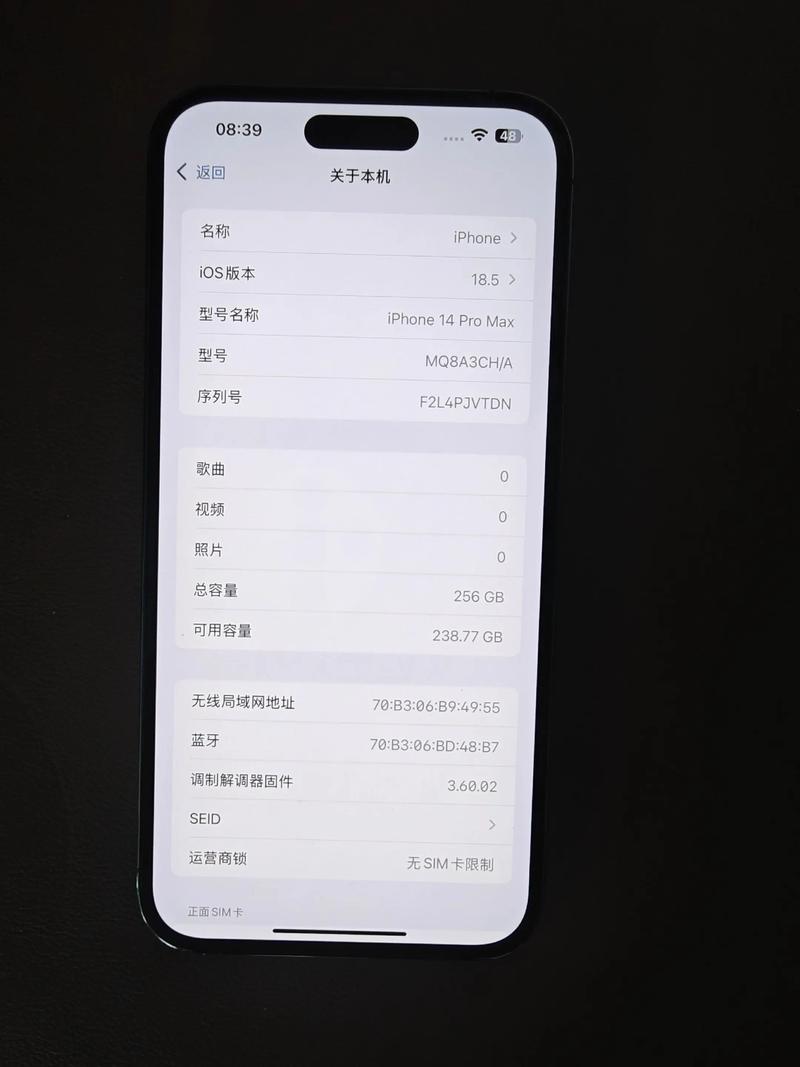
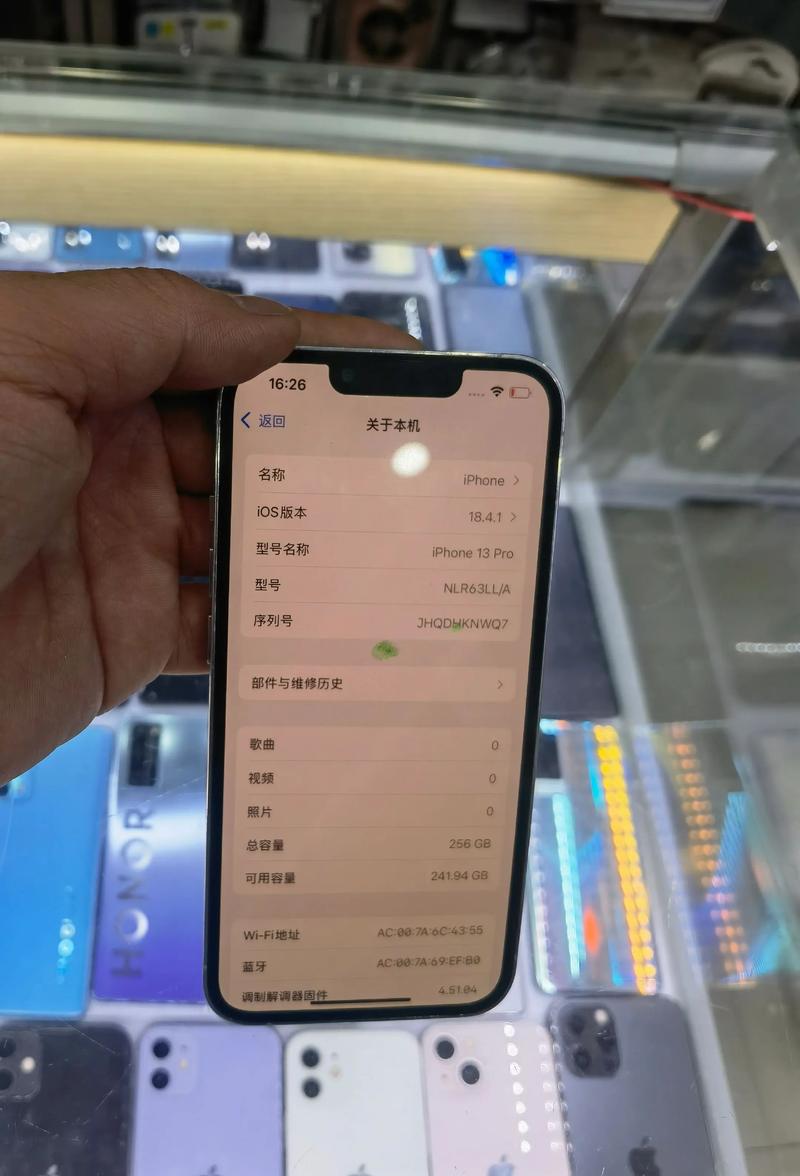
苹果手机的“内存”(我们通常说的256GB、512GB)和安卓手机的“内存”概念不完全一样,它不包含运行内存(RAM),而是指机身存储空间。
(图片来源网络,侵删)
下面我为您详细解释一下,以及如何高效地使用这个存储空间。
第一部分:理解“内存”到底是什么?
在苹果手机上,您看到的“256GB”或“512GB”指的是机身内置存储空间,相当于您的电脑硬盘或U盘,它用来存放:
- 操作系统 (iOS)
- App 应用程序
- 照片和视频
- 音乐和播客
- 文件和数据
- 缓存数据
而决定手机运行流畅度的是运行内存,也就是 RAM,iPhone 15 Pro 有 8GB RAM,苹果的 RAM 是焊死在主板上的,用户无法自行扩展或查看具体大小(苹果官方会公布,但用户在设置里看不到)。
您的问题“苹果手机买的内存怎么用”,核心就是如何管理和利用好您购买的机身存储空间。
(图片来源网络,侵删)
第二部分:如何查看和管理您的存储空间?
高效使用的第一步是了解空间都去哪儿了。
查看存储空间分布
- 打开 “设置” App。
- 点击 “通用”。
- 点击 “iPhone 存储空间”。
在这里您会看到一个直观的图表,显示您的空间是如何被占用的,
- App:所有应用本身占用的空间。
- 媒体与数据:照片、视频、音乐、信息等占用的最大头空间。
- 邮件:邮件附件占用的空间。
- 系统:iOS操作系统本身占用的空间。
- 其他:各种缓存、临时文件等。
点击任何一个类别,您还可以看到具体是哪些App或文件占用了空间。
释放存储空间的实用技巧
根据上面的分析,我们可以针对性地清理空间。
(图片来源网络,侵删)
管理“媒体与数据”(最大头)
这是占用空间最多的部分,也是清理的重点。
-
照片和视频(iCloud 照片):
- 开启“优化iPhone储存空间”:这是最关键的一步!
- 路径:
设置>[您的姓名]>iCloud>照片> 打开 “优化iPhone储存空间”。 - 原理:开启后,iPhone 会自动将您的高清原图上传到iCloud,并在本地保留一个体积小得多的优化版本(缩略图),当您想查看原图时,它会自动从iCloud下载,这样您的手机上就只存着小图,能省出几十甚至上百GB的空间。
- 路径:
- 定期清理“最近删除”相册:照片删除后会先进入“最近删除”相册,并在那里保留30天,记得定期清空它,否则它依然占用空间。
- 使用“清理”功能:在
相册App 中,点击右上角的“浏览” -> “实用工具”,里面有“清理”选项,可以帮您识别并删除重复的照片、视频、屏幕截图等。 - 开启“iCloud云盘”:将一些不常用的文件、文档上传到iCloud,而不是一直存在手机里。
- 开启“优化iPhone储存空间”:这是最关键的一步!
-
音乐和播客:
- 关闭“自动下载”:
设置>音乐/播客> 关闭“自动下载”选项,这样您就不会因为不小心点击了某个歌曲或播客,就把它下载到手机上。 - 手动管理下载:只将您当前想听的音乐或播客下载到手机上,听完后就删除。
- 使用Apple Music的“iCloud音乐资料库”:开启后,您不需要下载音乐也能在线收听,只要网络通畅。
- 关闭“自动下载”:
管理“App”
- 卸载不常用的App:这是最直接的方法,长按App图标 -> 选择“移除App” -> “删除App”。
- 利用“卸载未使用的App”功能:
- 路径:
设置>通用>iPhone 存储空间。 - 在App列表中,找到那些很久没打开过的App,点击它,选择 “卸载App”。
- 注意:这个功能只会删除App本身,但会保留其所有数据,如果您以后重新下载,数据会恢复,这是一种既能释放空间又不丢失数据的“卸载”方式。
- 路径:
管理“其他”
“其他”空间包含系统文件、缓存、App数据等,虽然难以手动清理,但可以优化。
- 重启手机:偶尔重启可以清理掉系统运行的临时缓存,有时能释放几百MB到几GB的“其他”空间。
- 清理浏览器缓存:在
设置>Safari浏览器(或其他您用的浏览器) 中,清除历史记录和网站数据。 - 重置所有设置:其他”空间异常巨大,可以考虑在
设置>通用>传输或还原iPhone>还原> “还原所有设置”。注意:这不会删除您的数据(照片、联系人等),但会重置网络设置、壁纸、声音、隐私权限等,请谨慎操作。
第三部分:从源头预防空间告急
与其事后清理,不如提前规划。
-
善用iCloud:
- iCloud+ 订阅:这是苹果官方的云存储服务,对于小容量iPhone用户(如128GB)强烈建议升级到iCloud+,将照片、通讯录、备忘录、日历等核心数据都同步到iCloud,可以极大减轻手机存储压力,基础5GB空间是远远不够用的。
- iCloud 照片:再次强调,开启“优化iPhone储存空间”是王道。
-
养成良好习惯:
- 定期清理:养成每周花几分钟清理一次截图、重复照片和App的习惯。
- 拍摄时注意:4K视频非常占空间,如果不是必要,可以在
设置>相机>录制视频中选择1080p,拍摄HEIC格式的照片比传统的JPG更省空间(这是iPhone默认设置)。
-
利用外部存储:
- 文件App:iPhone的“文件”App可以连接U盘、移动硬盘(需要支持Lightning或USB-C接口的转接头),或者直接访问NAS(家庭网络存储),您可以将不常用的视频、大文件直接存到外部设备上。
- 无线硬盘:市面上有很多支持Wi-Fi的移动硬盘,可以自动备份手机照片和视频。
| 问题 | 解决方案 |
|---|---|
| 空间不够用 | 开启iCloud照片“优化iPhone储存空间”。 卸载不常用的App。 关闭音乐/播客的“自动下载”。 |
| 想长期保留所有照片 | 升级iCloud+订阅,购买足够大的云空间。 将照片和视频备份到电脑或移动硬盘。 |
| 如何清理“其他”占用的空间 | 重启手机。 清理浏览器缓存。 作为最后手段,考虑“还原所有设置”。 |
| 预防未来空间不足 | 养成定期清理习惯。 善用“文件”App连接外部存储。 拍摄时选择合适的分辨率和格式。 |
希望这份详细的指南能帮助您更好地管理和使用您的iPhone存储空间!


