


使用键盘快捷键(最快最常用)
这是最直接、最快的方法,几乎所有的笔记本电脑都支持。
(图片来源网络,侵删)
-
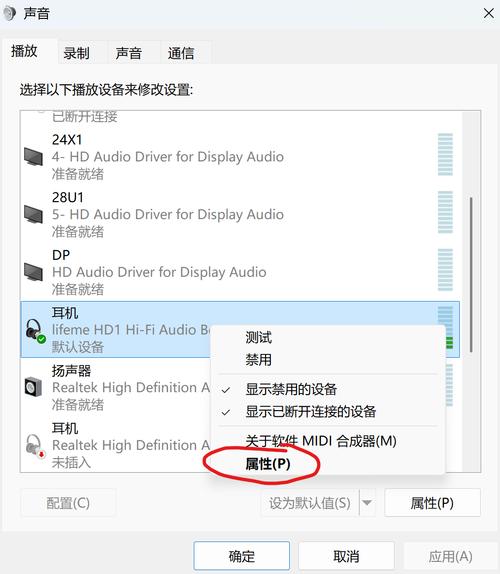
找到键盘上的音量键:
- 通常在键盘的右上角或右上方区域。
- 你会看到两个图标:一个像喇叭(🔊),另一个像喇叭被划掉(🔇)。
-
增加音量:
- 按住
Fn键(功能键,通常在键盘左下角),然后同时按喇叭图标对应的F键(F11或F12,具体看键盘上的图标)。 - 或者,有些笔记本是直接按 方向键来增加音量。
- 按住
-
减小音量:
- 按住
Fn键,然后同时按喇叭被划掉图标对应的F键(F10或F11)。 - 或者,直接按 方向键来减小音量。
- 按住
-
静音:
 (图片来源网络,侵删)
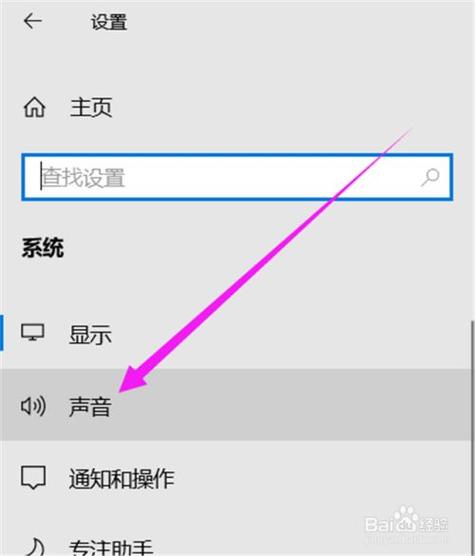
- 按住
Fn键,然后同时按喇叭被划掉图标对应的F键,直到声音完全消失,再按一次即可取消静音。 - 或者,直接按一下
静音键(如果有的话,通常是F1或F2旁边那个喇叭带叉的键)。
- 按住
小技巧:按下这些快捷键时,屏幕上通常会弹出一个半透明的音量调节条,让你直观地看到音量大小。
使用 Windows 系统托盘图标(最直观)
- 找到任务栏:屏幕最下方的那一条就是任务栏。
- 找到音量图标:在任务栏的右下角(系统托盘区),找到一个喇叭(🔊)图标。
- 进行调节:
- 左键单击这个图标,会弹出一个音量滑块。
- 上下拖动滑块,就可以实时调节音量大小。
- 拖到最下面,图标会变成 ,就是静音状态。
通过 Windows 设置(最全面)
如果你想进行更详细的设置,比如调节不同应用的音量、平衡左右声道等,可以通过“设置”菜单。
-
打开设置:
- 按下键盘上的
Win+I键。 - 或者点击“开始”菜单,然后点击齿轮状的“设置”图标。
- 按下键盘上的
-
进入系统声音设置:
 (图片来源网络,侵删)
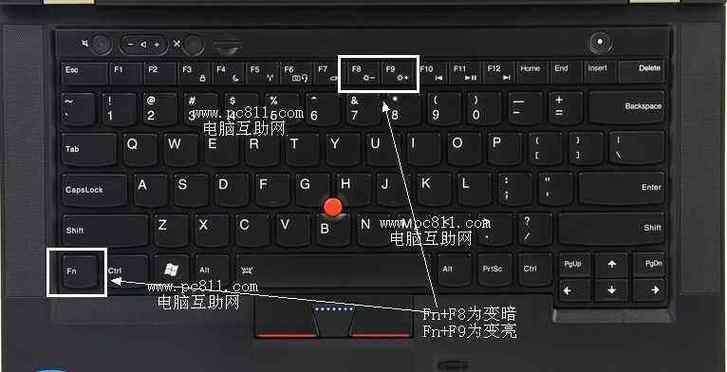
- 在设置窗口中,点击 “系统”。
- 在左侧菜单中选择 “声音”。
-
调节音量:
- 在“输出”部分,你可以看到你的默认扬声器(笔记本电脑内置扬声器)。
- 拖动 “音量” 滑块,可以调节主音量。
- 高级声音设置:点击“声音控制面板”链接,可以打开更传统的声音设置窗口,在这里你可以调节左右声道平衡、不同应用程序(如浏览器、音乐播放器)的独立音量等。
使用 Windows 搜索(最快进入设置)
如果你记不住路径,可以用搜索功能。
- 点击任务栏上的搜索框(或按
Win+S)。 - 输入 “声音设置” 或 “音量”。
- 在搜索结果中点击“声音设置”或“更改系统音量”,直接进入相应的设置页面。
常见问题与解决方法
问题1:为什么我按了快捷键没反应?
- 检查
Fn键:确认你是否按下了Fn键,有些笔记本需要配合Fn键才能使用功能键。 - 检查驱动程序:可能是声卡驱动出了问题,可以尝试去笔记本电脑品牌的官方网站,下载并安装最新的声卡驱动程序。
- 检查硬件:可能性较小,但可能是扬声器硬件损坏,可以尝试插上耳机,如果耳机有声音,说明可能是内置扬声器坏了。
问题2:为什么我调节了音量,但某个应用(比如视频网站)的声音还是很小或很大?
这是因为 Windows 10/11 允许为每个应用程序单独设置音量。
- 按照上面的 方法三,打开“声音设置”。
- 向下滚动,找到 “音量混合器” 链接并点击。
- 你会看到所有正在播放声音的应用程序(如 Chrome、Edge、音乐播放器等)。
- 你可以单独调节每个应用的音量,而不会影响其他应用。
| 方法 | 优点 | 适用场景 |
|---|---|---|
| 键盘快捷键 | 最快、最方便 | 看电影、听音乐时快速调节 |
| 系统托盘图标 | 最直观、可视化 | 鼠标方便操作时,想看到具体音量值 |
| Windows 设置 | 最全面、功能多 | 需要调节应用独立音量、平衡声道等高级设置时 |
| Windows 搜索 | 最快进入设置 | 不记得设置路径时,快速找到设置页面 |
对于日常使用,键盘快捷键和系统托盘图标是最常用和最方便的,希望这些方法能帮到你!


