


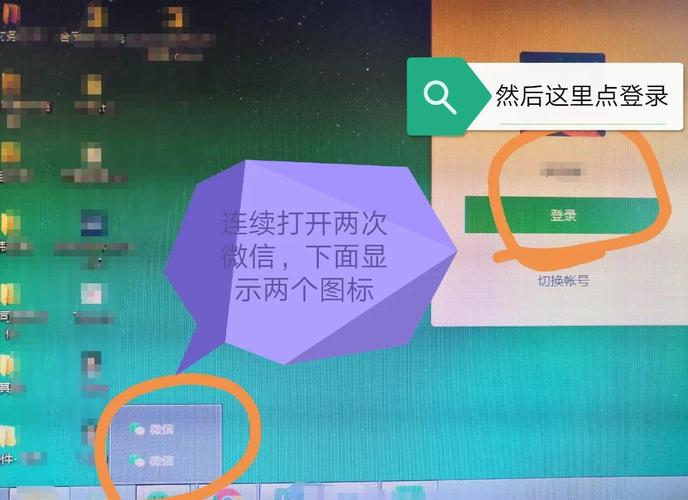
当然可以!微信在电脑上登录非常方便,主要有以下几种方式,各有优缺点,你可以根据自己的需求选择。
(图片来源网络,侵删)
主要登录方式
官方电脑客户端 (最推荐)
这是功能最全、体验最好的方式,适合日常在电脑上处理工作、文件传输和深度使用微信的用户。
- 优点:
- 功能完整: 支持所有手机端功能,包括朋友圈、视频号、小程序、文件传输、微信支付等。
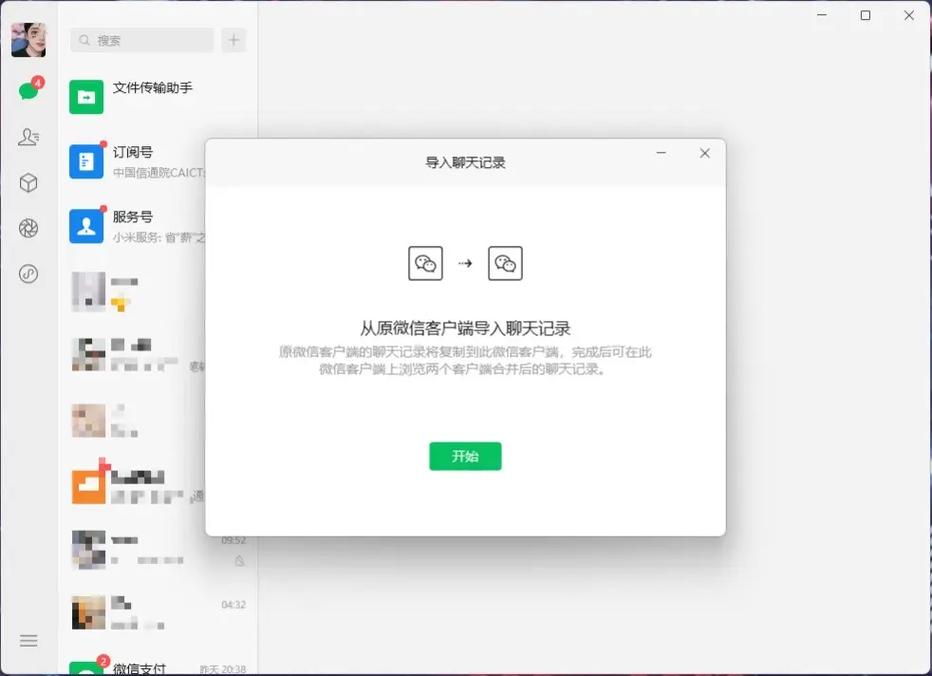
- 消息同步: 所有聊天记录(包括图片、文件)都能实时同步到电脑。
- 独立窗口: 不用一直开着手机,可以独立在电脑上操作。
- 文件管理: 方便在电脑上查看、管理和下载接收的文件。
- 缺点:
- 需要手机扫码: 登录时必须用手机微信扫描电脑上显示的二维码,且手机需要保持联网。
- 登录时效性: 在其他设备上登录后,电脑端会自动下线,需要重新扫码。
- 如何下载和登录:
- 下载: 访问微信官方网站
weixin.qq.com下载适合你电脑系统的桌面版(Windows 或 macOS)。 - 安装并打开: 运行安装好的微信程序。
- 扫码登录: 打开手机微信,点击右上角的“+”号,选择“扫一扫”,扫描电脑屏幕上的二维码。
- 确认登录: 在手机上点击“确认登录”,即可完成。
- 下载: 访问微信官方网站
网页版微信 (临时使用,非常方便)
如果你只是想在办公室或朋友的电脑上临时收发几条消息,不想安装软件,网页版是最佳选择。
- 优点:
- 无需安装: 直接在浏览器中打开即可,非常轻便。
- 快速登录: 同样通过手机扫码登录,速度很快。
- 缺点:
- 功能有限: 不支持朋友圈、视频号、小程序等部分功能。
- 消息不保存: 登录后之前的聊天记录不会加载,只有登录后的新消息。
- 依赖浏览器: 需要保持浏览器页面打开,关闭页面即退出登录。
- 如何使用:
- 打开浏览器: 在电脑浏览器(如 Chrome, Edge, Firefox 等)中访问
web.wechat.com。 - 扫码登录: 和客户端一样,用手机微信扫描网页上的二维码。
- 开始使用: 登录后即可在浏览器中收发消息。
- 打开浏览器: 在电脑浏览器(如 Chrome, Edge, Firefox 等)中访问
Windows 内置应用 (Windows 10/11)
对于使用 Windows 10 或 11 的用户,可以直接从 Microsoft Store 安装微信应用,体验和官方客户端类似。
- 优点:
- 系统集成: 可以像其他应用一样固定在任务栏,并与系统通知中心联动。
- 功能齐全: 功能与官方客户端基本一致。
- 缺点:
- 更新可能稍慢: 有时新功能会比官方客户端上线晚一些。
- 同样需要扫码登录。
- 如何使用:
- 打开 Microsoft Store 搜索“微信”。
- 点击“获取”或“安装”。
- 安装后打开,同样通过手机扫码登录。
⚠️ 重要注意事项:安全风险
绝对不要使用任何所谓的“微信多开器”、“破解版”或“第三方电脑版微信”!
(图片来源网络,侵删)
这些非官方软件通常存在巨大的安全隐患:
- 账号被盗: 软件可能内置木马或病毒,会窃取你的微信账号和密码。
- 隐私泄露: 你的所有聊天记录、联系人、照片等敏感信息都可能被不法分子获取。
- 资金风险: 如果你的微信绑定了银行卡或开通了支付功能,可能会导致财产损失。
- 封号风险: 使用非官方客户端属于违规行为,腾讯官方有权封禁你的微信账号。
请始终通过官方渠道(微信官网或 Microsoft Store)下载和使用微信。
总结与建议
| 登录方式 | 主要用途 | 优点 | 缺点 | 推荐指数 |
|---|---|---|---|---|
| 官方电脑客户端 | 日常办公、深度使用 | 功能最全,消息同步好 | 需要扫码,需安装软件 | ★★★★★ |
| 网页版微信 | 临时收发消息 | 无需安装,快速便捷 | 功能有限,消息不保存 | ★★★☆☆ |
| Windows 应用 | Windows 10/11 用户 | 系统集成,功能齐全 | 更新可能稍慢 | ★★★★☆ |
给你的建议:
- 如果你是 上班族 或需要在电脑上频繁使用微信,强烈推荐安装官方电脑客户端。
- 如果你只是 偶尔 在电脑上回个消息,网页版微信 完全够用,且非常方便。
- 无论选择哪种方式,安全第一,请务必通过官方渠道下载。
(图片来源网络,侵删)


