


苹果手机备份终极指南:告别焦虑,这3种方法+1款神器,让你的数据万无一失!
** 还在为iPhone照片丢失、通讯录清空而担忧?本文将从官方到第三方,为你深度解析最靠谱的苹果手机备份方案,小白也能轻松上手!
引言:你的数字资产,远比想象中珍贵
在这个数字时代,我们的iPhone里存储了太多无法替代的东西:孩子的成长瞬间、与家人的珍贵合影、重要的工作文档、多年积累的通讯录……一旦手机丢失、损坏或误操作,这些“数字资产”的损失可能是毁灭性的。
“苹果手机备份用什么软件?”——这不仅是搜索框里一个简单的疑问,更是每一位iPhone用户内心深处对数据安全的深切渴望,别担心,作为你的专属技术顾问,我将为你揭开苹果备份的神秘面纱,提供一套从官方到第三方,从基础到进阶的完整解决方案。
第一部分:官方认证的首选——iCloud:最便捷的云端备份
对于绝大多数普通用户而言,苹果官方自带的 iCloud 是最简单、最无缝的备份选择,它深度集成在iOS系统中,几乎无需任何手动操作。
✅ 核心优势:
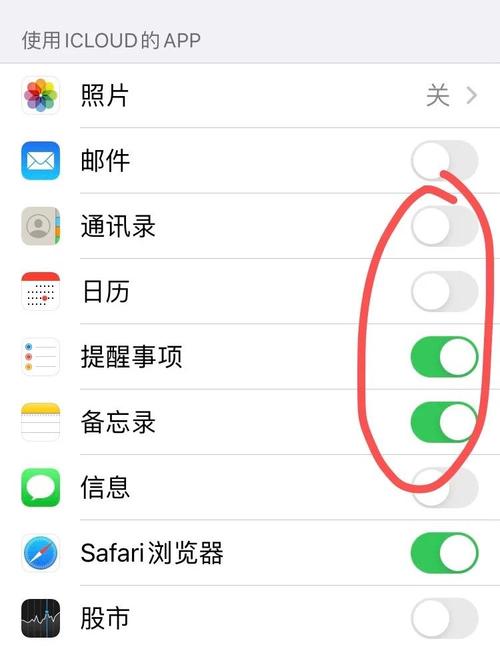
- 极致便捷性: 无需下载安装,只需在“设置”中开启,手机就会在连接电源和Wi-Fi的情况下自动备份。
- 生态系统无缝整合: 备份的数据(照片、通讯录、备忘录、健康数据等)可以与你的其他苹果设备(iPad, Mac, Apple Watch)无缝同步,体验流畅。
- 安全性高: 苹果对iCloud有严格的安全加密措施,保障你的隐私安全。
- 免费空间基础: 每位Apple ID用户拥有5GB的免费iCloud存储空间,足以保存核心数据。
❌ 潜在痛点:
- 存储空间有限: 5GB的免费空间对于如今动辄上百GB的照片和视频来说,简直是杯水车薪,升级到50GB、200GB或2TB的付费套餐,价格不菲(从6元/月到68元/月不等)。
- 有限: 并非所有应用数据都会被完整备份,特别是大型第三方应用的游戏存档等,可能需要开发者特别支持。
📌 如何使用iCloud备份?
- 确保你的iPhone连接到稳定的Wi-Fi网络。
- 进入 “设置” > “[你的姓名]” > “iCloud” > “iCloud云备份”。
- 开启 “iCloud云备份” 开关。
- 点击 “立即备份”,系统将开始备份你的所有重要数据。
第二部分:本地备份的“定海神针”——电脑端iTunes/Finder:最可控的备份方案
如果你追求对备份数据的绝对控制权,或者你的iCloud空间已满,那么使用电脑进行本地备份是最佳选择,在macOS Catalina及更高版本上,这个功能由“访达”(Finder)接管;在旧版macOS和Windows上,则由经典的iTunes完成。
✅ 核心优势:
- 空间无上限: 备份到你电脑的硬盘上,空间有多大,就能存多少数据,彻底摆脱存储焦虑。
- 数据掌控力强: 备份文件完全存储在本地,你可以随时访问、复制、甚至将其刻录成光盘或移动硬盘,实现多重物理备份。
- 完整备份应用数据: 相比iCloud,电脑备份能更完整地保存应用程序的本地数据和文档。
- 恢复灵活性高: 不仅可以完整恢复到另一台iPhone,还可以在“恢复”过程中选择“只恢复备份中的应用数据”。
❌ 潜在痛点:
- 依赖电脑: 必须有一台可用的电脑,并且需要数据线连接。
- 占用本地硬盘空间: 备份文件会占用电脑大量的磁盘空间。
- 操作稍显繁琐: 相比iCloud的一键开启,需要手动连接电脑并进行备份操作。
📌 如何使用电脑备份?
-
macOS (Catalina及更高版本):
- 用数据线连接iPhone和Mac。
- 打开“访达”,在侧边栏选择你的iPhone。
- 在“通用”选项卡下,点击 “立即备份”。
-
Windows / macOS (旧版):
- 下载并安装最新版iTunes。
- 用数据线连接iPhone和电脑。
- 点击左上角的手机图标,在“页面下,点击 “立即备份”。
第三部分:第三方软件的“实力派”——专业备份工具:满足个性化需求
除了官方方案,市面上也存在一些优秀的第三方备份软件,它们通常在功能上更具特色,能满足一些官方方案无法覆盖的个性化需求。
🔥 推荐工具: iMazing (跨平台,功能强大)
✅ 核心优势:
- “选择性备份”神器: 这是iMazing最核心的优势,你可以自由选择备份哪些应用、哪些照片、哪些音乐,甚至可以单独导出某张照片、某条短信或某个备忘录,而无需恢复整个备份。
- 数据迁移更灵活: 可以非常方便地将数据从一台iPhone迁移到另一台(即使不同系统版本),或者将旧iPhone的数据完整地迁移到一台新的安卓手机(通过中间步骤)。
- 强大的数据管理: 可以在电脑上直接管理iPhone上的应用数据、通讯录、日历、信息等,如同管理U盘一样直观。
- 安全可靠: 作为一款成熟的商业软件,iMazing在数据安全方面有很好的口碑。
❌ 潜在痛点:
- 付费软件: iMazing是一款付费软件(提供免费试用版,但完整功能需付费),需要额外投入。
- 非官方渠道: 需要从官网下载安装,存在极小的安全风险(选择正规官网即可规避)。
📌 适用人群:
- 需要对数据进行精细化管理的“数据控”。
- 经常需要在不同设备间迁移数据的用户。
- 希望能单独导出某类数据(如微信聊天记录)的进阶用户。
终极对比与选择建议:我该选哪个?
| 备份方案 | 便捷性 | 存储空间 | 数据掌控力 | 适用人群 |
|---|---|---|---|---|
| iCloud | ⭐⭐⭐⭐⭐ | ⭐⭐ (付费后提升) | ⭐⭐ | 追求便捷、日常使用、苹果生态深度用户 |
| 电脑备份 | ⭐⭐ | ⭐⭐⭐⭐⭐ | ⭐⭐⭐⭐⭐ | 追求数据安全、空间充足、喜欢掌控一切的用户 |
| iMazing | ⭐⭐⭐ | ⭐⭐⭐⭐⭐ | ⭐⭐⭐⭐⭐ | 需要精细化管理、数据迁移、专业功能进阶用户 |
📌 我的建议:
- 基础用户(小白首选): iCloud + 电脑备份,日常使用iCloud自动备份核心数据,定期(如每周)用电脑进行一次完整本地备份,双保险,省心又安心。
- 进阶用户(数据控首选): iMazing + 电脑备份,利用iMazing进行日常的、有选择的数据管理和迁移,同时定期用电脑做一次完整镜像备份,实现“云+端+软”三重防护。
备份不是选择题,而是必答题
数据安全,无小事,选择哪种备份软件,取决于你的使用习惯和需求,但最重要的一点是:不要犹豫,立即行动!
从今天起,为你的iPhone建立一个可靠的备份习惯,无论是iCloud的自动守护,还是电脑的坚实后盾,亦或是iMazing的灵活巧思,都是你数字资产的“诺亚方舟”。
你的手机可以换,但回忆和数据,永远值得被妥善珍藏。
(文章末尾可添加引导评论或关注的内容,) 【互动话题】 你平时使用哪种方法备份iPhone?有什么独家小技巧?欢迎在评论区分享你的经验! 【关注我们】 获取更多苹果设备使用技巧、软件评测和深度科技解析!


