


第一部分:如何开启vivo手机的USB调试模式
开启USB调试需要先进入“开发者选项”,这个功能在默认情况下是隐藏的。
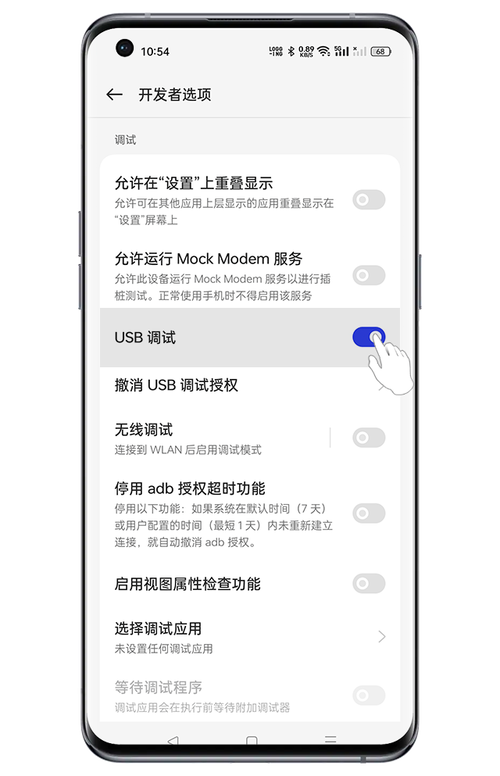
(图片来源网络,侵删)
开启“开发者选项”
-
进入“设置”
- 在你的vivo手机主屏幕,向下滑动,从顶部下拉菜单中找到并点击 “设置” 图标(齿轮状)。
-
找到“关于手机”
- 在设置菜单中,向下滑动,找到并点击 “关于手机” 或 “系统管理” > “关于手机”(不同系统版本路径可能略有差异,但都在设置菜单的下半部分)。
-
连续点击“版本号”
- 在“关于手机”页面中,找到 “版本号” 或 “编译号”。
- 连续点击“版本号”7次,屏幕上会弹出提示,告诉你“您已处于开发者模式!”或类似字样,点击几次后,速度可以放慢一点,直到提示出现。
-
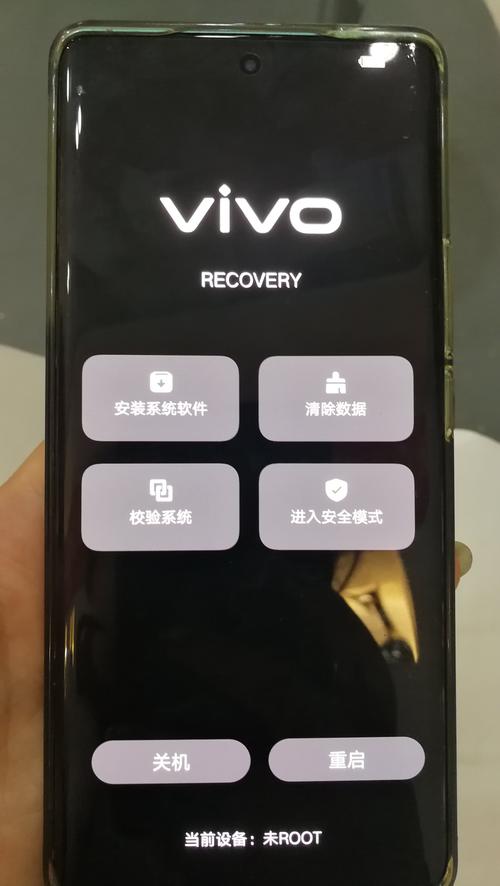
返回设置菜单,找到“开发者选项”
 (图片来源网络,侵删)
- 返回到“设置”主菜单,你会发现在之前“关于手机”的位置附近,出现了一个新的选项:“开发者选项”。
- 点击进入“开发者选项”。
开启“USB调试”
-
在“开发者选项”中找到开关
- 在“开发者选项”的设置列表中,找到 “USB调试” 这个选项。
- 点击右侧的开关按钮,将其从灰色切换为蓝色(或根据你系统风格变为高亮状态),即表示开启。
-
授权电脑连接(首次连接时)
-
当你首次使用USB调试模式,通过数据线将手机连接到电脑时,手机屏幕上会弹出一个授权请求窗口。
-
窗口上会显示你的电脑设备名称(如 "Windows-PC")。
 (图片来源网络,侵删)
 -
请仔细核对设备名称是否是你自己的电脑,然后勾选 “始终允许来自这台电脑的调试”(或类似选项),最后点击 “允许”。
-
注意:如果不允许,电脑将无法获得调试权限,无法进行后续操作。
-
第二部分:开启USB调试后可以做什么?
开启USB调试后,你可以通过电脑对手机进行更高级的操作,通常需要借助一些工具:
-
ADB (Android Debug Bridge) 和 Fastboot
- 文件管理:在电脑上通过命令行(如 Windows 的 CMD 或 PowerShell)或第三方工具(如 ADB File Transfer)直接管理手机文件,比 MTP 模式更强大。
- 截图和录屏:通过命令行在电脑上控制手机进行截图和录制屏幕。
- 安装/卸载应用:通过命令行在电脑上直接安装
.apk文件。 - 查看日志:获取手机系统运行时的详细日志,用于分析问题。
- 刷机/解锁Bootloader:这是最核心的用途之一,用于刷入第三方 Recovery(如 TWRP)、刷入官方或第三方 ROM 包等。
-
第三方工具
- 刷机工具:如 iQOO Flash、刷机精灵等工具,在底层就是通过调用 ADB 和 Fastboot 来完成刷机过程的。
- 手机助手:一些手机管理软件在特定模式下也会使用 USB 调试来提供更稳定的服务。
第三部分:常见问题与解决方法
问题1:为什么我的“开发者选项”里找不到“USB调试”?
- 原因:你的手机系统版本较新,或者 vivo 的定制系统 UI。
- 解决方法:
- 在“开发者选项”页面,右上角通常有一个 “搜索” 图标(放大镜)。
- 点击搜索,输入 “USB”,然后从搜索结果中找到“USB调试”并开启。
问题2:连接电脑后,手机没有弹出授权窗口,或者电脑无法识别设备?
- 原因:
- USB调试未开启。
- 数据线或USB接口问题。
- 电脑缺少必要的驱动程序。
- 手机选择了错误的USB连接模式。
- 解决方法:
- 检查USB调试:进入手机的“设置” > “关于手机” > “开发者选项”,确认“USB调试”是开启状态。
- 更换连接方式:将手机连接到电脑USB端口时,从手机屏幕顶部向下滑动,打开通知栏,你会看到USB连接的选项,点击它,然后在弹出的菜单中选择 “传输文件 (MTP)” 或 “传输照片 (PTP)”,确保不是仅充电模式。
- 安装驱动:如果是在电脑上使用 ADB 命令,需要安装正确的驱动程序,可以下载并安装 Vivo官方PC驱动 或通用的 Google USB驱动。
- 重启设备和电脑:简单的重启可以解决很多临时性的连接问题。
- 更换数据线和接口:尝试使用另一根质量好的数据线,并连接到电脑主板上的原生USB接口,而不是前置面板或USB集线器。
问题3:开启USB调试有风险吗?
- 对于普通用户:日常使用中,USB调试本身没有风险,只有在连接到未知或不信任的电脑,并允许其调试时,才可能存在安全风险(例如被恶意软件控制)。
- 对于刷机用户:这是刷机的必备步骤,但刷机本身有“变砖”风险,请务必谨慎操作,并确保你了解每一步的操作。
希望这份详细的指南能帮助你成功开启并使用vivo手机的USB调试功能!


