


第一部分:USB网络摄像头(最常见)
这种摄像头通常体积小巧,通过一根USB线直接连接到电脑,安装简单,适合大多数用户,如视频会议、直播、家庭监控等。
(图片来源网络,侵删)
连接步骤:
第一步:准备工作
- 硬件:你的USB网络摄像头和一根可用的USB线(通常摄像头自带)。
- 电脑:一台带有可用USB端口的台式机或笔记本电脑,Windows、macOS系统都支持。
- 驱动程序(通常无需手动安装):绝大多数主流操作系统(如 Windows 10/11 和 macOS)都内置了海量USB摄像头的驱动程序,你通常不需要提前下载驱动。
第二步:物理连接
- 找到电脑上的一个USB端口(通常是矩形或梯形)。
- 将摄像头的USB插头直接、稳固地插入电脑的USB端口,如果是笔记本电脑,建议使用机身的USB-A端口,而不是扩展坞或集线器,以确保供电稳定。
- 如果你的摄像头是独立式的,通常还需要将支架或底座固定好,并将摄像头调整到合适的角度。
第三步:系统识别与软件设置
- 自动识别:插入摄像头后,操作系统通常会自动识别并安装所需的驱动程序,你可能会在屏幕右下角看到一个提示(Windows)或听到一个连接提示音(macOS)。
- 打开视频软件:你可以打开任何需要使用摄像头的应用程序来测试它是否正常工作。
- Windows系统:
- 相机应用:在开始菜单中搜索“相机”并打开它,如果能看到摄像头画面,说明连接成功。
- 视频会议软件:打开 Zoom、腾讯会议、Teams 等,在设置中选择你的摄像头。
- macOS系统:
- Photo Booth(相片亭):在“启动台”中打开“Photo Booth”,即可看到摄像头画面。
- FaceTime(视频通话):打开 FaceTime 进行测试。
- 视频会议软件:同样在软件设置中选择你的摄像头。
- Windows系统:
如果连接后没有画面怎么办?请参考第四步的故障排查。
(图片来源网络,侵删)
第二部分:IP网络摄像头(专业监控/远程查看)
这种摄像头更像一个微型电脑,它有自己的IP地址,通过网线(有线)或Wi-Fi(无线)连接到你的家庭或办公室网络,它通常用于安防监控,可以从世界任何地方通过网络访问。
连接步骤:
第一步:准备工作
- 硬件:IP摄像头、一根网线(用于有线连接,可选)、一个路由器(用于提供网络)。
- 网络:确保你的电脑和摄像头将连接到同一个Wi-Fi网络下(如果使用无线连接)。
- 手机/电脑:需要一个手机或电脑来配置摄像头。
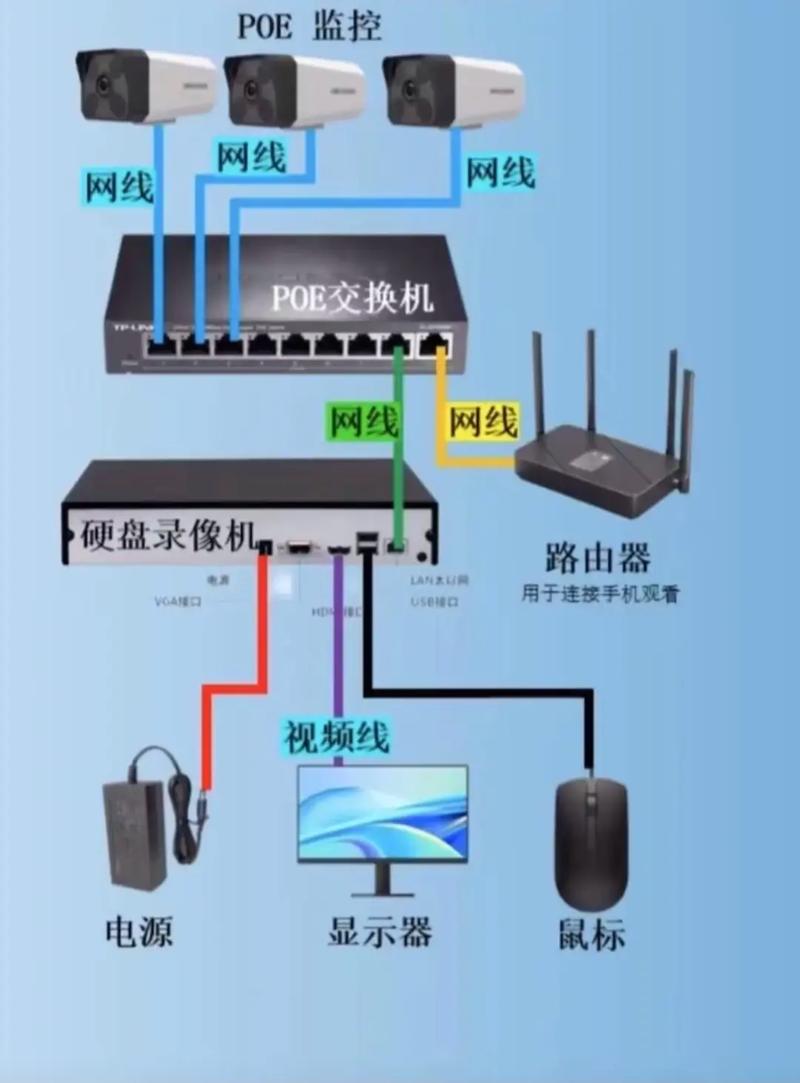
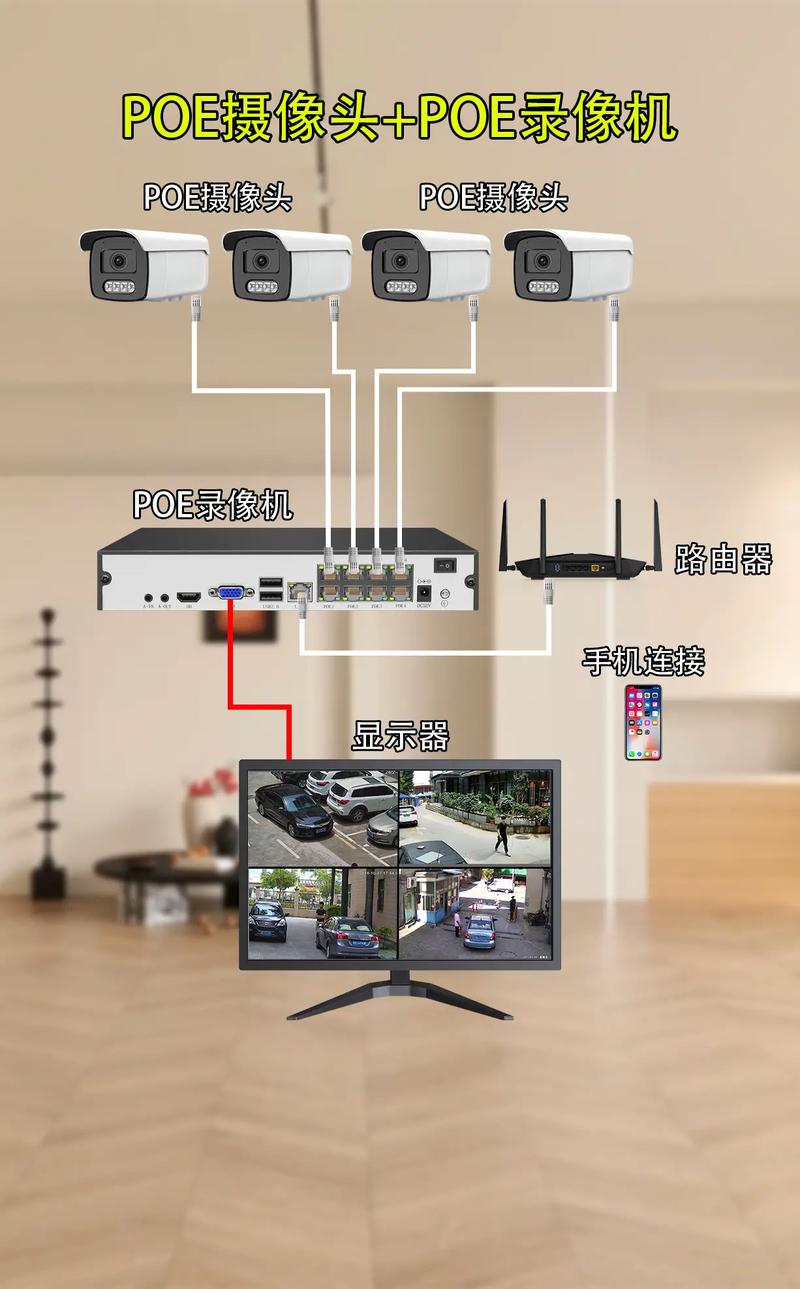
第二步:物理连接与网络配置 方法A:有线连接(推荐,更稳定)
- 将网线的一端插入IP摄像头的网口,另一端插入你的路由器的LAN口(普通网口)。
- 通电:为IP摄像头连接电源适配器并通电。
方法B:无线连接(Wi-Fi)
(图片来源网络,侵删)
- 将摄像头通电。
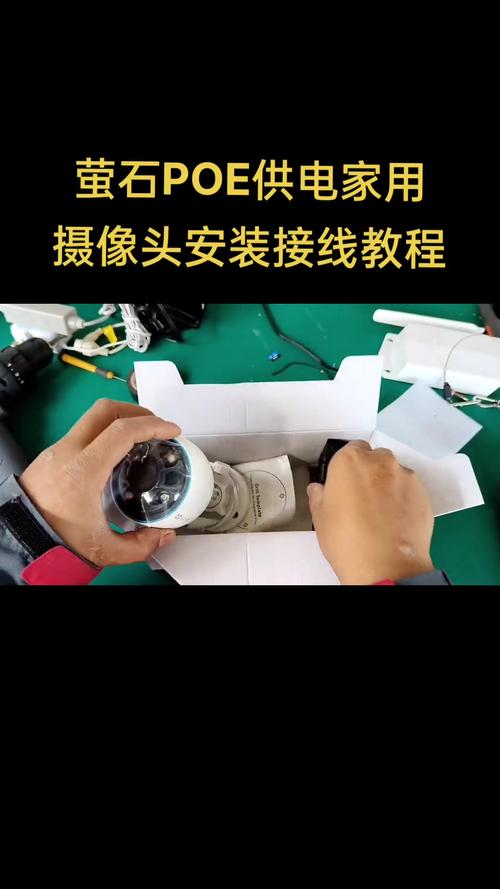
- 在手机上下载摄像头品牌官方的App(海康威视的“iCSee”,大华的“SmartPSS”或“dmss”,萤石的“EZVIZ”等)。
- 打开App,按照提示将摄像头连接到你的Wi-Fi网络,这个过程通常需要你扫描摄像头上的二维码或输入初始密码。
第三步:在电脑上访问摄像头 IP摄像头不能像USB摄像头那样直接被Windows或macOS“看到”,你需要通过软件或网页来访问它的视频流。
方法A:通过摄像头官方软件访问(最常用)
- 在你的电脑上下载并安装与你的IP摄像头品牌配套的客户端软件(海康的“SmartPSS”,大华的“SmartPSS”或“dmss”)。
- 打开软件,它通常会自动扫描局域网内同品牌的摄像头。
- 在设备列表中找到你的摄像头,双击即可查看实时画面,你还可以在软件中进行录像、回放、设置报警等操作。
方法B:通过网页浏览器访问
- 你需要知道摄像头的IP地址,这个信息通常可以在:
- 摄像头说明书里找到。
- 手机App的设备详情页里找到。
- 路由器的设备管理列表中找到(登录路由器管理页面,查看已连接设备)。
- 在电脑的浏览器(如Chrome, Edge)地址栏中,输入摄像头的IP地址,然后按回车。
- 浏览器会提示你输入用户名和密码,初始信息通常在说明书或摄像头底部标签上。(为了安全,首次登录后请立即修改默认密码!)
- 登录成功后,你就可以在浏览器中看到摄像头的实时画面和管理界面。
方法C:将IP摄像头作为网络摄像头使用(高级技巧)
如果你想在视频会议软件(如Zoom, Teams)中使用IP摄像头,你需要知道它的RTSP流地址,这个地址通常在摄像头的网页设置里可以找到(格式类似 rtsp://username:password@ip_address:port/path)。
- 下载一个虚拟摄像头软件,如 OBS Studio(免费且强大)。
- 在OBS中,通过“媒体源”或“视频采集设备”功能,输入你的IP摄像头的RTSP流地址。
- 将OBS虚拟出的摄像头设置为你的视频会议软件的默认摄像头,这样,你就可以在会议中看到IP摄像头的画面了。
常见问题与解决方案
问题1:USB摄像头插入后,电脑没反应,也找不到设备。
- 原因:供电不足、驱动问题、端口问题或硬件故障。
- 解决方法:
- 换一个USB端口:尝试换到电脑机箱后面的USB端口,这些端口通常供电更足,如果是笔记本,直接使用机身端口。
- 重启电脑:有时简单的重启可以解决识别问题。
- 检查设备管理器:
- Windows: 右键点击“此电脑” -> “管理” -> “设备管理器”,展开“相机”或“图像设备”类别,如果看到你的摄像头名称旁边有黄色感叹号,说明驱动有问题,右键点击它,选择“更新驱动程序”或“卸载设备”,然后重新插拔摄像头让系统自动重装驱动。
- macOS: 打开“系统设置” -> “通用” -> “关于本机” -> “系统报告”,在左侧列表中选择“摄像头”,这里会列出所有连接的摄像头,如果没列出,说明系统未识别。
- 尝试另一台电脑:如果所有方法都无效,可能是摄像头本身或其USB线损坏了。
问题2:IP摄像头在局域网内搜不到。
- 原因:网络不通、IP冲突、防火墙阻挡或摄像头配置错误。
- 解决方法:
- 检查物理连接:确保网线插好,Wi-Fi密码正确。
- 检查网络:确保手机和电脑连接的是同一个Wi-Fi,尝试用手机连接摄像头的热点进行初始配置(如果支持)。
- 检查IP地址:登录路由器管理页面,查看摄像头是否成功获取IP地址,如果获取到了,直接用该IP地址通过浏览器访问。
- 关闭防火墙/杀毒软件:暂时关闭电脑的防火墙或杀毒软件,看是否能搜到,如果是,说明是软件拦截,需要在防火墙中添加客户端软件为信任程序。
问题3:视频画面模糊、卡顿或延迟高。
- 原因:带宽不足、分辨率设置过高、电脑性能不够或网络信号差。
- 解决方法:
- 降低分辨率和帧率:在摄像头或客户端软件的设置中,将视频分辨率从1080P降到720P,或降低帧率(如从30fps降到15fps)。
- 改善网络:如果是Wi-Fi摄像头,尽量靠近路由器;如果是网线连接,确保网线质量良好。
- 关闭其他占用带宽的程序:确保没有其他设备在进行大流量下载或上传。
希望这份详细的指南能帮助你成功连接网络摄像头!如果你有更具体的问题,可以随时提问。


