


保存/另存为新文件
这是你编辑完文档、表格或演示文稿后,最常进行的操作。
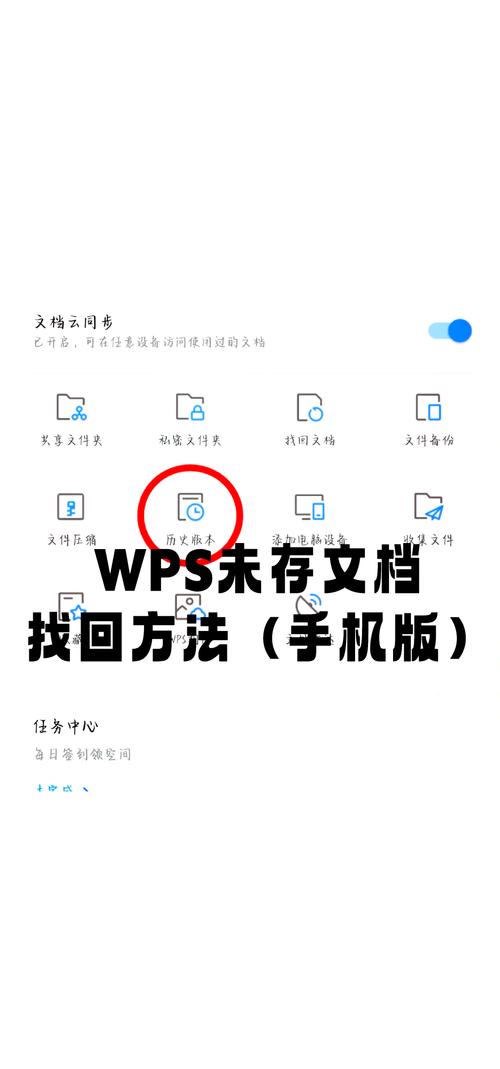
(图片来源网络,侵删)
通用步骤:
-
打开并编辑文件:在WPS App中打开你需要编辑的文件。
-
点击左上角的“菜单”图标:在手机屏幕的左上角,通常会有一个三条横线的图标(☰),这是WPS的主菜单按钮。
-
选择“保存”或“另存为”:
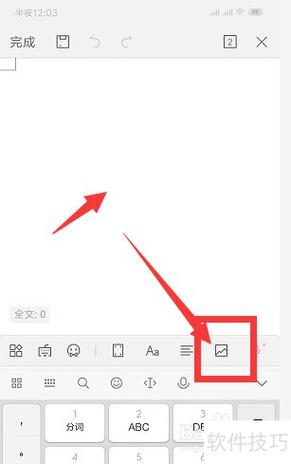 (图片来源网络,侵删)
- 保存:如果你只是想覆盖当前正在编辑的文件,直接点击“保存”即可,这会直接更新文件,不会产生新文件。
- 另存为:如果你想创建一个副本,或者想把文件保存到其他位置(比如从手机保存到微信、QQ,或者换个名字),请选择“另存为”。
-
选择保存位置:
- 在“另存为”界面,你会看到多个选项,如“手机存储”、“我的文档”、“微信”、“QQ邮箱”等。
- 选择“手机存储”:文件会保存在你手机的WPS默认文件夹里,你可以在手机的“文件管理”App中找到它。
- 选择社交App(如微信):文件会以聊天附件的形式发送给你自己,你可以在微信的“文件传输助手”里找到它,方便在电脑上下载或分享给他人。
特殊情况:新建文件的首次保存
当你新建一个空白文档、表格或PPT时,第一次保存的操作会稍有不同。
步骤:
- 打开WPS App,在首页点击右下角的“+”号。
- 选择新建类型:文档”、“表格”或“演示”。
- 进入编辑界面:一个空白文件会自动打开。
- 点击左上角的“菜单”图标(☰)。
- 由于是第一次保存,你可能不会看到“保存”选项,而是直接看到 “保存”或“保存为”,点击它。
- 输入文件名:在弹出的窗口中,给你的文件起一个名字。
- 选择保存位置:和上面一样,选择你希望保存的位置(手机存储、微信等)。
- 点击“保存”或“√” 完成操作。
重要提醒:WPS的“自动保存”功能
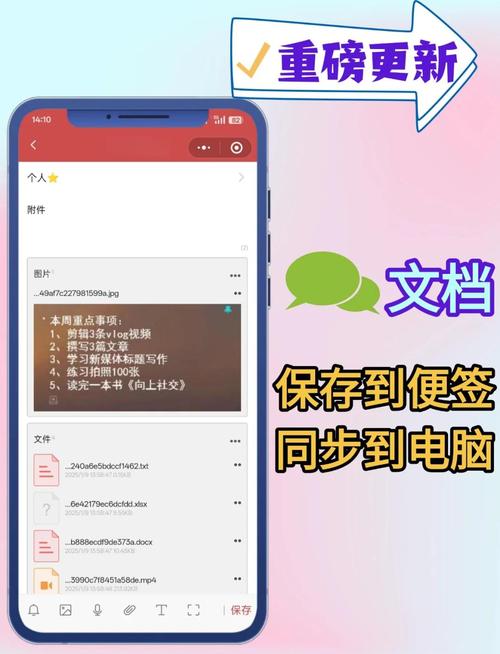
这是WPS一个非常贴心的功能,能有效防止你辛苦编辑的内容丢失。
(图片来源网络,侵删)
-
功能开启:通常情况下,WPS的“自动保存”功能是默认开启的,它会每隔一段时间(比如几分钟)自动将你的编辑内容保存为一个临时副本。
-
如何找到自动保存的文件?
- 如果WPS意外关闭或你忘记手动保存,重新打开WPS App。
- 在首页点击右下角的“个人”或“。
- 在文件列表的顶部或底部,你可能会看到一个 “自动备份” 或 “草稿箱” 的文件夹。
- 进入这个文件夹,里面很可能有你刚才编辑但未来得及手动保存的文件,你可以找到它,然后手动“另存为”到你想要的位置。
-
如何设置自动保存?
- 打开WPS App,点击左上角的“菜单”图标(☰)。
- 选择“设置”。
- 找到“通用设置”或“文档设置”。
- 在里面可以找到“自动保存”选项,你可以开启或关闭它,并调整自动保存的间隔时间。
总结与最佳实践
为了确保你的文件万无一失,建议养成以下好习惯:
- 编辑重要文件前,先手动“另存为”一份:将原始文件备份一份,这样即使编辑出错,也能恢复原版。
- 相信“自动保存”,但不要依赖它:把它当作一个“安全网”,但编辑完成后,一定要记得进行手动保存或另存为。
- 定期清理“自动备份”文件夹:这个文件夹里的文件会占用手机存储空间,确认不再需要后可以及时清理。
- 重要文件多备份:对于非常重要的文件,除了保存在手机里,最好再通过“另存为”发送到微信、QQ邮箱,或者上传到云端(如WPS云盘、百度网盘等),实现“多副本”存储。
希望这个详细的指南能帮到你!如果还有其他问题,随时可以再问。


