


这个功能叫做 “ AssistiveTouch ”(辅助触控)。
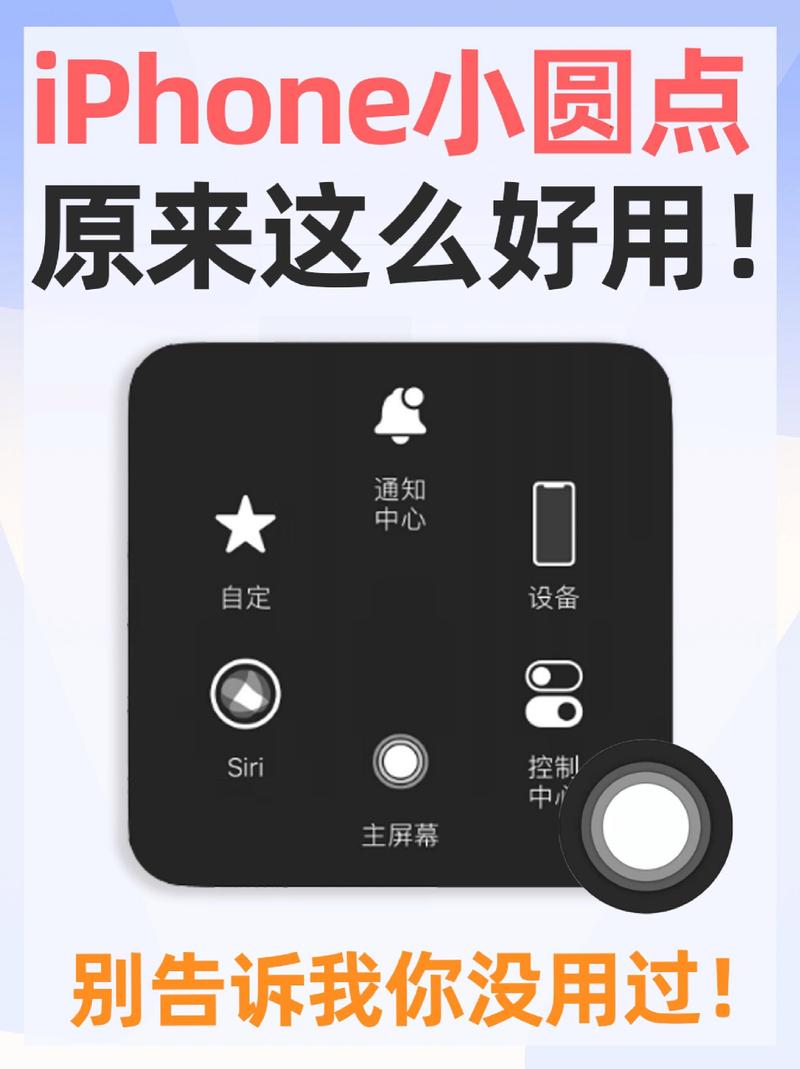
(图片来源网络,侵删)
什么是 AssistiveTouch(辅助触控)?
它是一个虚拟的、可自定义的“主屏幕按钮”或“触摸板”,悬浮在屏幕上,您可以通过点击这个小圆点来执行许多原本需要物理按键操作(如 Home 键、电源键)或复杂手势才能完成的操作。
主要功能和使用场景
启用 AssistiveTouch 后,这个小圆点可以帮您:
模拟物理按键(对老款 iPhone 尤其重要)
- 主屏幕(Home)键:点击小圆点一次,即可返回主屏幕。
- 多任务/App 切换:点击小圆点两次,可以打开多任务界面。
- 锁定屏幕:长按小圆点,再点击“锁定屏幕”。
- 关机/重启/进入恢复模式:长按小圆点,长按屏幕上的“锁定屏幕”图标,直到出现滑动关机或紧急求救选项,然后长按“关机”按钮进入关机/重启菜单,在特定机型上,还可以进入恢复模式。
执行复杂手势 对于没有 Home 键的全面屏 iPhone(iPhone X 及以后型号),很多操作都依赖于手势,

(图片来源网络,侵删)
- 返回主屏幕:从屏幕底部向上轻扫。
- 打开多任务:从屏幕底部向上轻扫并停顿。
- 控制中心/通知中心:从右上角或左上角向下滑动。
对于不习惯这些手势的用户,可以在 AssistiveTouch 的“自定顶层菜单”中添加“单指上滑”、“单指长按”等手势操作,直接点击小圆点就能完成。
访问常用功能 点击小圆点后,会弹出一个菜单,默认包含:
- 设备:可以调节音量、锁定屏幕、旋转屏幕、截图等。
- 控制中心:快速打开控制中心调节亮度、音量、Wi-Fi、蓝牙等。
- 当前App:显示当前 App 的快捷操作。
- Siri:快速唤醒 Siri。
为残障人士提供便利 对于手部活动不便或单手操作困难的用户,AssistiveTouch 提供了一个巨大的便利,让他们无需依赖物理按键,也能轻松使用手机的所有功能。
如何开启或关闭 AssistiveTouch?
操作非常简单:

(图片来源网络,侵删)
- 打开手机的 “设置” App。
- 向下滑动,找到并点击 “辅助功能”。
- 点击 “触控”。
- 在最上方,找到 “辅助触控”,点击右侧的开关即可开启或关闭。
- 开启后,您还可以点击进入,进行更详细的设置,
- 调整透明度和不透明度,让小圆点更不明显。
- 调整位置,可以把它拖到屏幕的任意角落。
- 自定顶层菜单,把自己最常用的功能添加到主菜单里,方便快速访问。
- 是什么? 它是苹果的 AssistiveTouch(辅助触控) 功能。
- 为什么会有? 为了方便用户,特别是需要替代物理按键或简化操作的用户。
- 怎么办? 如果您觉得它碍事,可以随时按照上面的路径在 “设置” -> “辅助功能” -> “触控” -> “辅助触控” 中关闭它。
这个小圆点其实是苹果“人性化设计”理念的体现,虽然对普通用户来说可能用不上,但在关键时刻却非常实用。


