


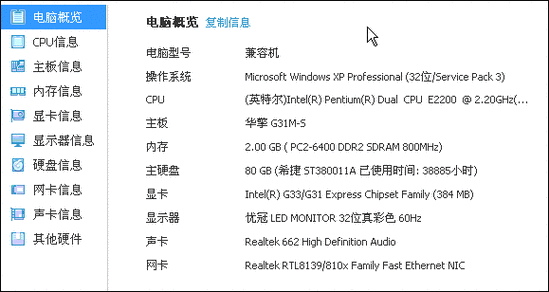
查看自己电脑的型号有多种方法,适用于不同的操作系统(Windows 和 macOS)和不同的目的(比如驱动安装、维修、升级等)。
(图片来源网络,侵删)
这里为你整理了最常用和最有效的方法,你可以根据自己的情况选择。
对于 Windows 用户
Windows 系统下方法很多,从简单到详细,你可以一步步尝试。
通过“设置”菜单(最推荐,最直观)
这是 Windows 10 和 Windows 11 最简单的方法,信息清晰明了。
- 打开 设置(快捷键
Win + I)。 - 点击 系统。
- 在左侧菜单中,选择 关于。
- 在右侧的“设备规格”区域,你就能看到关键信息了:
- 设备名称:通常是电脑的品牌和系列名,如 "HP Pavilion Gaming Laptop 15"。
- 处理器:CPU 型号,如 "Intel(R) Core(TM) i7-11800H"。
- 内存:RAM 容量,如 "32.0 GB"。
- 机型号:这就是最精确的型号,通常是一串字母和数字的组合,"82B50AV"。
通过“系统信息”工具(信息最全)
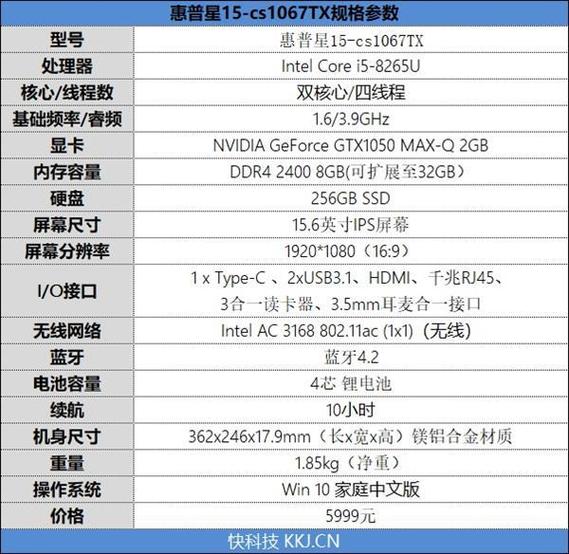
这个工具能提供非常详细的硬件和软件信息。
(图片来源网络,侵删)
- 在键盘上按下
Win + R键,打开“运行”对话框。 - 输入
msinfo32然后按回车。 - 系统信息窗口会打开。
- 在 “系统摘要” 页面,你可以看到:
- 制造商:如 "HP", "Dell", "Lenovo"。
- 型号:这里就是最准确的型号,通常和“设置”里的一样,但更可能显示完整的型号名称。
- 处理器、内存 等信息也非常详细。
通过设备管理器(查看特定硬件型号)
如果你想了解某个特定硬件(如显卡、网卡)的型号,这个方法最直接。
- 在任务栏的搜索框中输入“设备管理器”并打开它。
- 在设备管理器中,展开你需要查看的类别:
- 显示适配器:查看你的显卡型号。
- 网络适配器:查看你的网卡型号。
- 声音、视频和游戏控制器:查看你的声卡型号。
- 处理器:查看你的CPU型号。
- 右键点击具体设备,选择“属性”,在“详细信息”选项卡的“属性”下拉菜单中选择“硬件 Id”,这里的信息最底层,但通常在“常规”选项卡的“设备型号”里就能看到你需要的型号。
通过电脑的物理标签(最直接)
很多品牌机(如联想、戴尔、惠普)的机身背面或底部会有一个标签,上面直接印有:
- 产品型号 或 Product Model
- 序列号 或 Serial Number
这是最直接的方法,无需进入系统。
对于 macOS 用户
macOS 的系统信息工具非常强大,几乎包含了所有你需要的信息。
(图片来源网络,侵删)
通过“关于本机”(最快捷)
这是最常用的方法。
- 点击屏幕左上角的 苹果菜单 。
- 选择 “关于本机”。
- 一个窗口会弹出,直接显示核心信息:
- macOS 名称和版本。
- 电脑名称:你可以在“系统设置 > 通用”里修改它。
- 芯片:如 Apple M1 Pro 或 Intel Core i5。
- 内存:RAM 容量。
- 序列号:非常重要,用于保修和技术支持。
- 如果你的 Mac 是较新的 Intel 或 Apple Silicon 型号,点击 “系统报告...” 按钮可以查看更详细的信息。
通过“系统设置”/“系统偏好设置”
- 点击屏幕左上角的 苹果菜单 。
- 选择 “系统设置” (macOS Ventura 及更高版本) 或 “系统偏好设置” (macOS Monterey 及更低版本)。
- 在左侧边栏中,选择 “。
- 这里的信息和“关于本机”窗口里基本一致,同样可以点击 “系统报告...” 查看详细信息。
通过“系统信息”报告(信息最全)
“系统信息”是 macOS 下最详细的硬件信息数据库。
- 点击屏幕左上角的 苹果菜单 。
- 按住键盘上的
Option (⌥)键,此时菜单中的 “关于本机” 会变成 “系统信息...”。 - 点击 “系统信息...”。
- 你可以查看所有硬件的详细信息,包括:
- 硬件概览:有“型号标识”,如 "MacBook Pro (14-inch, 2025)",这是最准确的型号描述。
- 内存:内存类型、速度、数量。
- 存储:硬盘或 SSD 的具体型号和容量。
- PCI:可以看到显卡等扩展设备的型号。
总结与建议
| 系统 | 推荐方法 | 优点 | 缺点 |
|---|---|---|---|
| Windows | 设置 > 关于 | 简单直观,信息全面 | 某些老版本或OEM机型可能信息不全 |
| 系统信息 (msinfo32) | 信息最全,最权威 | 界面稍显老旧 | |
| 设备管理器 | 查看特定硬件型号 | 需要逐个查找 | |
| 机身物理标签 | 最直接,无需开机 | 标签可能磨损或丢失 | |
| macOS | 关于本机 | 最快捷,核心信息一目了然 | 详细信息需点击“系统报告” |
| 系统信息 | 信息最全,分类详细 | 需要一点耐心查找 |
给你的建议:
- 如果你只是想大概了解一下:用 Windows 的“设置 > 或 macOS 的“关于本机”就足够了。
- 如果你需要安装驱动程序或进行维修:一定要找到最精确的型号,对于 Windows,优先使用“系统信息”里的“机型号”或“设备型号”;对于 macOS,优先使用“系统信息”里的“型号标识”。
- 如果以上方法都找不到:可能是组装的台式机,这种情况下,你需要分别查看主板、CPU、显卡、内存等各个硬件的型号,方法就是进入 Windows 的“设备管理器”或 macOS 的“系统信息”里逐一查看。


