


使用“预览”(Preview)应用(最直接的方法)
这是查看摄像头画面的最基本方法,就像用一个“镜子”来查看自己。

(图片来源网络,侵删)
-
打开“预览”应用
- 你可以通过以下几种方式找到它:
- 在“启动台”(Launchpad)中找到并点击“预览”图标(通常是一个山和太阳的图片)。
- 在“访达”(Finder)的侧边栏中,点击“应用程序”,然后在列表中找到并双击“预览”。
- 使用 spotlight 搜索:按下键盘上的
Command (⌘) + 空格键,输入“预览”,然后按回车键。
- 你可以通过以下几种方式找到它:
-
切换到摄像头模式
- 打开“预览”应用后,默认可能是在查看图片。
- 点击屏幕顶部的 “文件” 菜单。
- 在下拉菜单中选择 “从 iPhone 或 iPad 镜像拍摄...” (From iPhone or iPad... if using Continuity Camera) 或者 “拍摄照片” (Take Picture)。
- 更简单的方法是:直接点击工具栏上的 “相机” 图标(一个摄像头的样子)。
- 这时,你的摄像头画面就会立即出现在“预览”窗口中。
-
关闭摄像头
只需关闭“预览”应用窗口即可,摄像头会随之自动关闭。
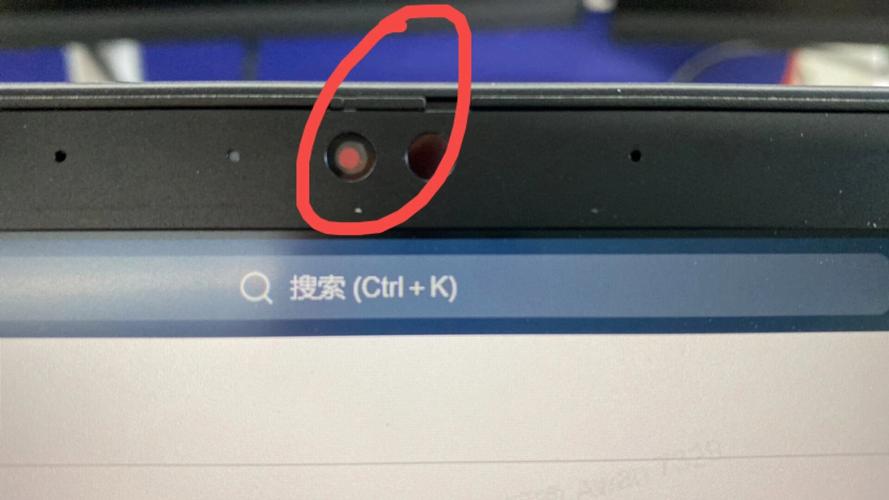 (图片来源网络,侵删)
通过其他应用程序打开(最常见的方法)
当你需要视频通话、拍照或录像时,通常是在其他App中调用摄像头。
-
打开需要使用摄像头的应用程序
- 视频会议软件:FaceTime、Zoom、Microsoft Teams、腾讯会议、飞书等。
- 社交媒体:微信、QQ、Instagram、抖音等。
- 网站:在浏览器(如 Safari、Chrome)中访问需要开启摄像头的网站(如在线面试、视频教程等)。
-
在应用内开启摄像头
- 通常情况下,这些应用在启动时会自动请求访问你的摄像头权限,并直接打开摄像头画面。
- 如果没有自动打开,你可以在应用界面中寻找一个摄像头图标或视频图标,点击它来开启或关闭摄像头。
- 示例:
- 在 FaceTime 中,直接点击视频通话按钮即可。
- 在 Zoom 会议中,点击底部的“开始视频”按钮。
- 在 微信 视频通话中,点击“+”号选择“发起视频通话”。
⚠️ 重要:如果摄像头打不开?请检查这些!
如果按照上述操作摄像头仍然无法使用,很可能是以下原因之一:
权限问题(最常见)
macOS 出于安全考虑,需要你手动授权App使用摄像头。
- 如何检查和授权:
- 点击屏幕左上角的 苹果菜单 。
- 选择 “系统设置” (System Settings)。
- 在侧边栏中,找到并点击 “隐私与安全性” (Privacy & Security)。
- 在右侧列表中,点击 “相机” (Camera)。
- 你会看到一个应用列表,确保你想要使用的那个应用程序的开关是 打开 状态(显示为绿色)。
- 如果App正在运行,可以尝试关闭它,重新打开,然后系统会再次询问是否允许使用摄像头,此时选择“好”。
摄像头正被其他应用占用
一个摄像头在同一时间只能被一个程序使用。
- 解决方法:
- 检查一下你的电脑是否在后台运行了其他正在使用摄像头的App(比如你刚才打开的“预览”应用,或者一个视频会议软件)。
- 关闭所有可能使用摄像头的后台程序,然后再重新打开你需要的App。
物理问题或连接问题
- 检查摄像头遮挡物:确保摄像头镜头没有被手指、贴纸、摄像头保护盖等东西挡住。
- 检查外部摄像头:如果你使用的是外接的USB或雷雳摄像头,请确保:
- 摄像头已正确连接到电脑。
- 电脑已经识别到该设备(可以在“系统设置” > “显示器” > “摄像头”中查看当前使用的摄像头设备)。
- 尝试换一个USB接口或重启电脑。
软件或系统问题
- 重启Mac:这是解决大多数临时性软件故障的“万能钥匙”。
- 更新macOS:确保你的macOS系统是最新版本,因为旧版本可能存在已修复的Bug。
- 重置NVRAM/PRAM:对于一些较旧的Mac,重置NVRAM有时可以解决硬件识别问题,方法是:重启Mac,在听到启动声后立即按住
Option (⌥) + Command (⌘) + P + R键,大约15秒后松开。
如何关闭摄像头?
- 通过App关闭:在大多数App(如Zoom、FaceTime)中,点击摄像头图标或“停止视频”按钮即可。
- 完全禁用摄像头(终极方法):如果你不希望任何App访问你的摄像头,可以进入 “系统设置” > “隐私与安全性” > “相机”,然后将最顶部的 “相机”总开关 关闭,这会禁用所有摄像头功能,直到你再次打开它。
希望这些信息能帮助你顺利地在Mac上使用摄像头!


