


当然可以!路由器在没有连接电脑的情况下,完全可以正常工作,并且这是它最主要的功能之一。
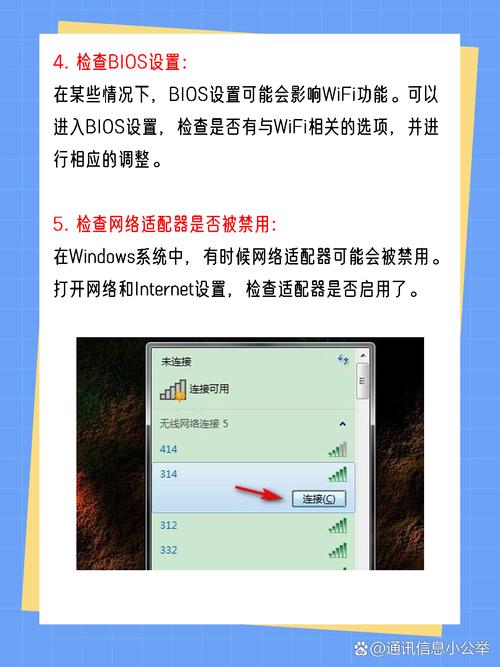
路由器的工作是管理网络,而不是管理电脑,电脑只是它管理的一个“终端设备”而已。
下面我为你详细解释一下,并说明在没有电脑的情况下,路由器能做什么,以及如何设置。
核心概念:路由器是网络的“交通警察”
你可以把路由器想象成一个十字路口的交通警察:
- 路由器本身:就是警察和交通指挥中心。
- 连接的设备:是路上的各种车辆(电脑、手机、平板、智能电视等)。
- 网络信号(Wi-Fi):是警察指挥车辆行驶的道路。
警察(路由器)的工作是确保所有车辆(设备)都能安全、有序地通过路口,并且知道哪辆车该去哪条路(访问哪个网站或服务),这个工作本身,并不需要警察自己拥有一辆车。
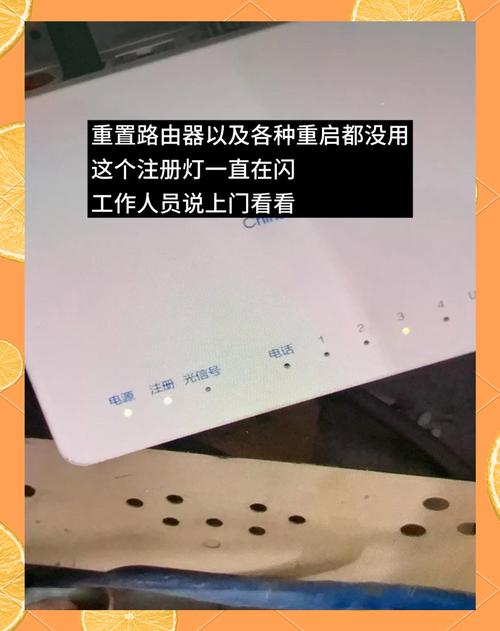
没有电脑,路由器能做什么?
即使你身边没有一台电脑,只要路由器通电并连接好网线,它就能完成以下核心任务:
-
提供Wi-Fi信号(最主要的功能)
你的手机、平板、智能电视、智能音箱等所有支持Wi-Fi的设备,都可以直接连接到路由器发出的无线网络,这是最常见、最方便的使用方式。
-
有线网络连接
 (图片来源网络,侵删)
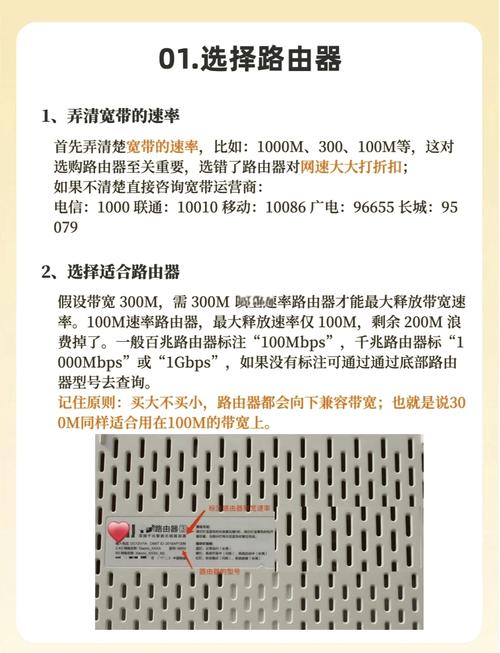
路由器上通常有多个LAN口(一般颜色为黄色或蓝色),你可以用网线将电脑、游戏机、智能电视等设备直接连接到这些口上,获得稳定的有线网络。
-
共享网络
路由器通过WAN口(通常颜色为蓝色或与其他LAN口不同)连接到光猫或墙上的网线,接入互联网,它会将这个网络信号分发给所有连接的设备,让它们都能上网。
-
设备间通信(局域网)
连接到同一个路由器下的所有设备(比如你的手机和智能电视),可以互相访问,手机可以投屏到电视,或者访问家庭网络中另一台电脑共享的文件。
没有电脑,如何设置路由器?
这是大家最关心的问题,现在几乎所有路由器的设置都摆脱了对电脑的依赖,主要通过以下几种方式:
使用手机或平板(最推荐的方式)
这是目前最主流、最方便的方法。
-
准备工作:
- 将路由器的WAN口连接到光猫或入户网线。
- 给路由器通电。
- 确保你的手机连接到了路由器默认发出的Wi-Fi信号(新路由器通常在机身底部标签上印有默认的Wi-Fi名称和密码)。
-
设置步骤:
- 下载管理App:根据路由器品牌,在手机应用商店下载对应的App(华为的“智慧生活”,TP-Link的“TP-Link Tether”,小米的“小米WiFi”等)。
- 打开App并登录:打开App,它会自动搜索到你新安装的路由器,按照提示进行登录和设置。
- 配置网络:App会引导你设置新的Wi-Fi名称和密码,选择上网方式(通常是“自动获取”或“PPPoE”,后者需要输入宽带账号密码,这个信息通常由你的宽带运营商提供)。
- 完成:设置完成后,路由器会自动重启,然后你就可以用手机连接上这个全新的Wi-Fi网络了。
使用手机浏览器(备用方案)
如果你的路由器没有配套的App,或者你更喜欢传统方式,可以用手机浏览器。
- 准备工作:同上。
- 设置步骤:
- 连接默认Wi-Fi:确保手机连接到路由器的默认信号。
- 打开浏览器:在手机浏览器地址栏输入路由器的管理地址(通常在机身底部标签上,如
168.1.1、168.31.1或tplinklogin.cn)。 - 登录和设置:页面会弹出登录界面,输入默认的用户名和密码(同样在机身标签上),之后就和在电脑上设置一样,进入设置向导,配置Wi-Fi名称、密码和上网方式。
使用电脑(传统方式)
虽然不是必须,但如果你有一台电脑,设置过程也很简单:
- 用网线将电脑连接到路由器的任意一个LAN口。
- 在电脑浏览器中输入路由器的管理地址,登录并设置。
特殊情况:新路由器第一次设置
即使你没有任何设备,只要运营商提供了宽带账号和密码,你仍然可以完成设置:
- 将路由器连接好光猫和电源。
- 用手机或任何能上网的设备(比如借朋友的手机)连接路由器的默认Wi-Fi。
- 打开对应的App或浏览器,进入设置页面。
- 在“上网方式”选择“PPPoE”,然后输入运营商给你的宽带账号和密码。
- 完成设置后,这个路由器就配置好了,之后任何设备(包括你自己的新手机)都可以直接连接它使用。
| 功能 | 是否需要电脑? | 说明 |
|---|---|---|
| 提供Wi-Fi | 完全不需要 | 这是路由器的核心功能,手机、平板等设备可直接使用。 |
| 有线连接 | 不需要 | 电脑、游戏机等可直接插在路由器的LAN口上。 |
| 共享上网 | 不需要 | 只要路由器连入了互联网(通过光猫),所有设备都能共享。 |
| 初始设置 | 通常不需要 | 手机 + 路由器配套App 是最主流的设置方式。 |
路由器是为各种智能设备而生的,电脑只是其中之一,没有电脑,你完全可以用手机、平板等其他设备来设置和使用它,享受便捷的无线网络。


