


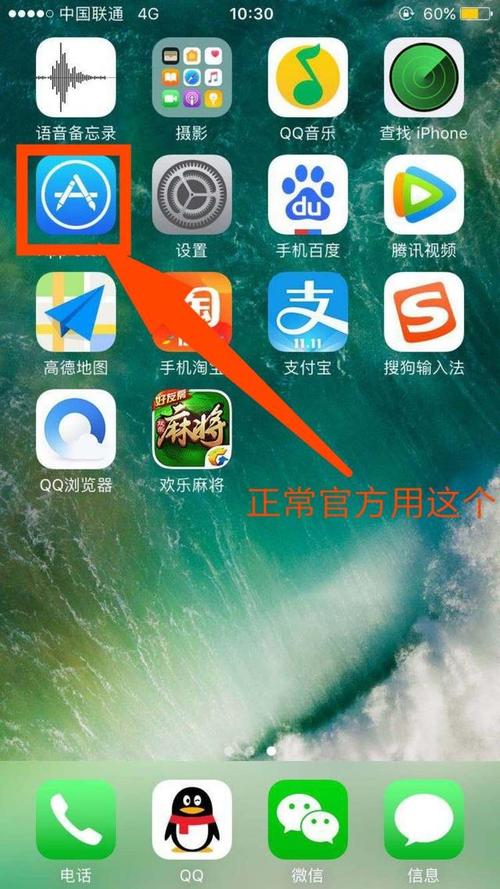
双重验证是苹果为保护您的 Apple ID 账号安全而设置的一道额外防线,当您在新的设备或浏览器上登录 Apple ID,或者进行一些敏感操作(如下载付费 App、修改密码)时,苹果会要求您除了输入密码外,再输入一个由您的受信任设备发送的六位数验证码。
(图片来源网络,侵删)
为什么需要验证?(双重验证的好处)
这主要是为了防止您的 Apple ID 被盗用,如果有人仅仅通过猜到或盗取了您的密码,就无法登录您的账号,因为他们无法访问您手机上收到的验证码,极大地提高了账户的安全性。
哪些情况下会触发验证?
以下是一些最常见会需要您输入验证码的场景:
-
在新设备上首次登录 Apple ID
- 您买了一台新 iPhone、iPad 或 Mac,首次用自己的 Apple ID 登录。
- 您在一台从未登录过您 Apple ID 的电脑(Windows PC 或 Mac)上登录 iCloud。
-
下载或更新特定类型的 App
 (图片来源网络,侵删)
- 下载免费 App:在某些情况下,尤其是在新设备上首次下载时,可能会要求验证。
- 下载付费 App:几乎肯定会要求验证。
- 下载或更新超过 200MB 的大型 App:为了防止恶意软件或未经授权的下载,苹果会要求验证。
- 下载企业级或开发者版的 App。
-
进行敏感操作时
- 重置 Apple ID 密码。
- 添加或移除支付方式。
- 编辑 Apple ID 的个人信息(如姓名、出生日期)。
- 管理家庭成员或共享订阅。
-
在网页上登录 iCloud.com
- 在任何浏览器上访问
iCloud.com并登录您的 Apple ID。
- 在任何浏览器上访问
如何设置和进行双重验证?
如果您还没有设置,强烈建议您立即设置,过程非常简单:
设置双重验证的步骤:
- 打开 iPhone 的 “设置” App。
- 点击顶部的您的 姓名(进入 Apple ID 设置页面)。
- 点击 “密码与安全性”。
- 点击 “开启双重验证”。
- 系统会引导您完成设置,您需要设置一个手机号码作为备用联系,并获取验证码来确认。
进行验证的步骤:
当您遇到需要验证的情况时,通常有两种方式接收验证码:
-
通过您的 Apple 设备(推荐):
- 在您需要登录的设备上输入密码后,您已登录的 iPhone、iPad 或 Mac 上会弹出一个通知,上面显示了登录的位置和设备信息。
- 点击“允许”,然后在需要验证的设备上输入屏幕上显示的六位数或六位字母的验证码即可。
-
通过短信或电话:
- 如果您的设备无法收到通知,可以在验证页面上选择“通过短信/电话接收验证码”。
- 系统会向您在设置时绑定的手机号发送验证码。
常见问题与解决方法
我收不到验证码怎么办?
- 检查网络:确保您的设备连接稳定的 Wi-Fi 或蜂窝网络。
- 检查设备时间:确保您 iPhone 的日期和时间设置为“自动设置”,错误的系统时间会导致验证失败,路径:
设置 > 通用 > 日期与时间。 - 等待几分钟:有时短信会有延迟。
- 检查手机拦截:检查手机是否将来自苹果的短信拦截了。
我的设备丢失或损坏,无法接收验证码,怎么办?
这是双重验证的一个关键问题,但苹果也提供了备用方案:
- 使用恢复密钥:在您设置双重验证时,系统会生成一个“恢复密钥”,这是一个非常长的代码,请务必将其安全地保存在一个与您的设备分开的地方(如写在纸上锁在抽屉里,或保存在安全的密码管理器中)。
如果您无法访问任何受信任设备,可以在登录页面选择“无法访问您的设备?”或“忘记密码?”,然后输入您的恢复密钥来重置账户。
我想关闭双重验证,可以吗?
苹果官方强烈不建议关闭双重验证,因为它会大大增加您的账户被盗的风险,从 2025 年起,所有新注册的 Apple ID 都默认开启了双重验证,且无法关闭。
如果您确实遇到无法解决的困难,唯一的官方途径是联系 Apple 客户支持,他们可以引导您通过账户恢复流程来解决问题。
“苹果手机下载需要验证”是苹果为了保护您账户安全的正常且必要的措施,它虽然多了一步操作,但能为您免受账号被盗、信息泄露和财产损失等风险,建议您:
- 立即开启双重验证(如果还没开)。
- 妥善保管您的恢复密钥。
- 熟悉验证流程,这样在需要时就能轻松应对。
希望这个详细的解释能帮助到您!


