


有线连接(最稳定、最推荐)
有线连接使用的是 HDMI 线,信号传输稳定,延迟低,非常适合用于办公演示、玩游戏或者对画质和流畅度要求高的场景。
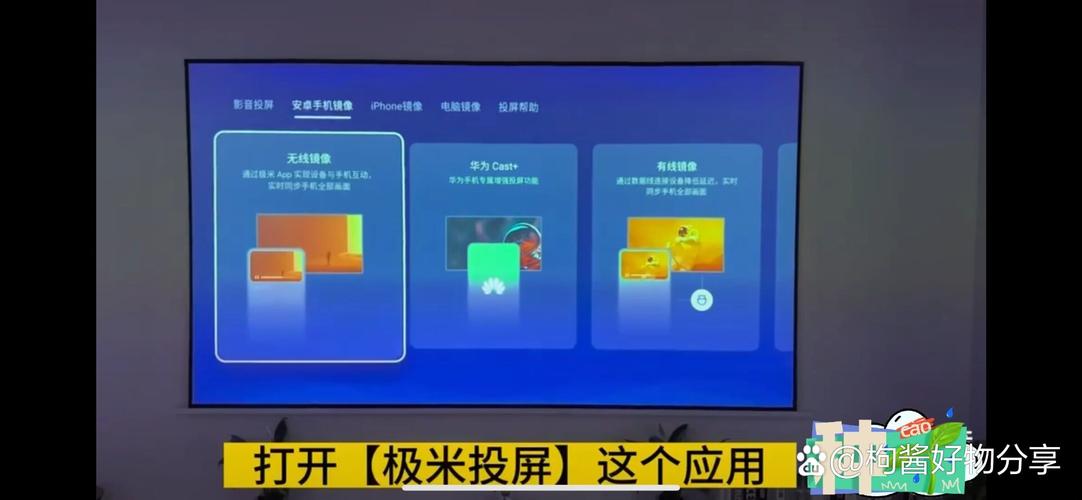
(图片来源网络,侵删)
准备工作:
- 一根 HDMI 线: 确保你的电脑和极米投影仪都有 HDMI 接口,现在大部分电脑(无论是笔记本还是台式机)都配备了 HDMI 或 Type-C/USB-C 接口,极米投影仪背面或侧面通常都有标准的 HDMI 接口。
- 一台极米投影仪和一台电脑。
连接步骤:
-
连接物理线路:
- 将 HDMI 线的一端插入电脑的 HDMI 接口(或通过转接头插入 Type-C/USB-C 接口)。
- 将 HDMI 线的另一端插入极米投影仪的 HDMI 输入接口,极米投影仪通常会有多个 HDMI 接口(如 HDMI 1, HDMI 2),随便插一个即可。
-
启动设备:
- 打开极米投影仪的电源,等待它启动并进入主界面。
- 打开电脑,确保电脑已经正常开机进入桌面。
-
切换信号源(关键步骤):
- 在极米投影仪的遥控器上,找到并按下 “信号源” 或 “输入” (Input/Source) 按钮。
- 在弹出的菜单中,选择你刚才插入 HDMI 线的那个接口(如果你插在 HDMI 1,就选择 HDMI 1)。
- 稍等片刻,投影仪就会自动搜索并显示电脑的桌面画面。
-
调整显示模式(可选但推荐):
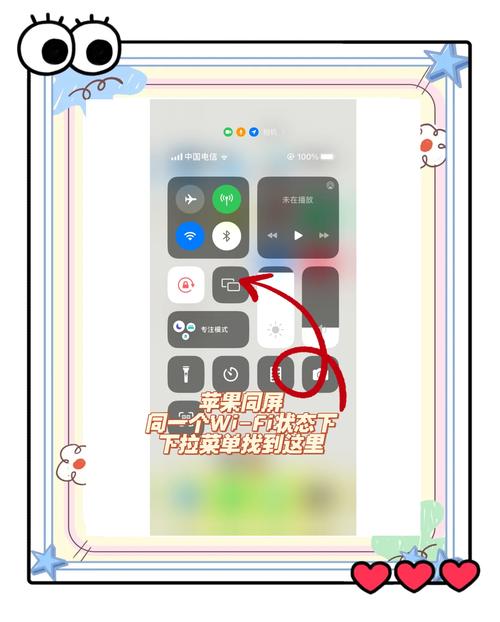 (图片来源网络,侵删)
- 在电脑上,右键点击桌面,选择 “显示设置”。
- 你会看到两个显示器:一个是你的电脑屏幕(显示器 1),另一个是极米投影仪(通常是显示器 2)。
- 你可以根据需要选择 “复制”(两个屏幕显示一样的内容)或 “扩展”(电脑屏幕是主屏幕,投影仪是副屏幕,可以拖放窗口)模式。
- 建议分辨率: 将投影仪的分辨率设置为与其原生分辨率一致(如 1920x1080),可以获得最佳画质。
无线连接(方便、整洁)
无线连接无需布线,适合临时使用、看电影或进行非正式的演示,极米投影仪通常支持 无线投屏 功能,这需要你的电脑和投影仪连接在同一个 Wi-Fi 网络下。
准备工作:
- 极米投影仪和电脑连接到同一个 Wi-Fi 网络。
- 这是无线连接的前提条件,请确保你的手机热点或路由器名称和密码在两个设备上都是正确的。
- 极米投影仪已开启无线投屏功能。
连接步骤:
极米投影仪支持多种无线投屏协议,主要有以下几种,你可以根据你的电脑系统选择最方便的一种。
方式A:使用 Windows 10/11 的“无线显示”功能(最通用)
-
在极米投影仪上:
- 使用遥控器进入 “设置” > “网络” > “无线显示”。
- 打开 “无线显示” 开关,投影仪会显示一个设备名称(如 "XGIMI-XXXX")。
-
在 Windows 电脑上:
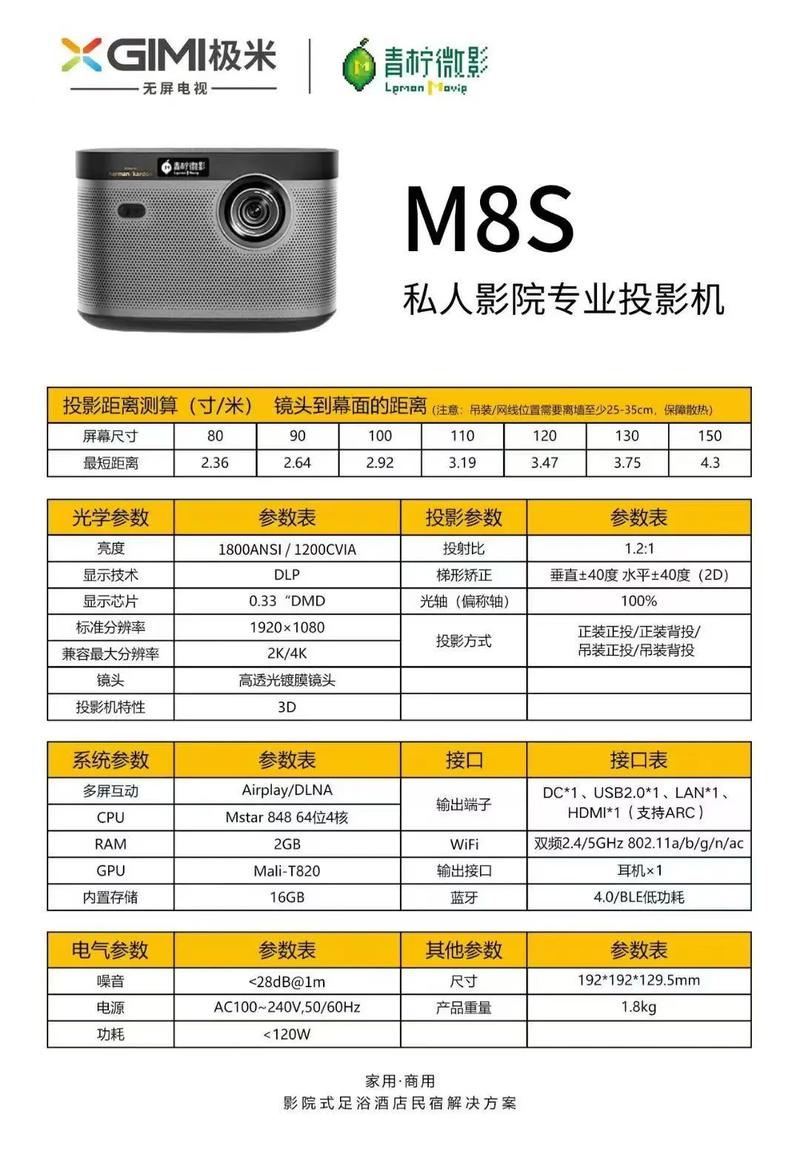 (图片来源网络,侵删)
- 按
Win+K快捷键,或者点击任务栏右下角的网络图标,选择 “投影”。 - 在设备列表中,找到并点击你刚才看到的极米投影仪设备名称。
- 等待几秒钟,连接成功后,电脑屏幕就会无线投射到投影仪上。
- 按
方式B:使用 macOS 的“隔空播放”功能(苹果电脑专用)
-
在极米投影仪上:
- 同样,在 “设置” > “网络” > “无线显示” 中,确保“无线显示”功能已开启并记下设备名称。
-
在 macOS 电脑上:
- 点击屏幕右上角的 “控制中心” 图标。
- 在“屏幕镜像”区域,点击下拉菜单。
- 在设备列表中选择你的极米投影仪名称。
- 连接成功后,屏幕内容就会投射到投影仪上。
方式C:使用极米自家的“极米助手”App(功能最全)
极米助手 App 提供了更丰富的功能,如文件传输、远程控制等。
-
准备工作:
- 在你的手机应用商店(App Store 或安卓应用市场)搜索并下载 “极米助手” App。
- 确保手机和投影仪连接同一个 Wi-Fi。
-
连接步骤:
- 在投影仪上: 打开极米助手,它会显示一个二维码。
- 在手机上: 打开极米助手 App,扫描投影仪上的二维码,将手机与投影仪绑定。
- 在电脑上:
- Windows 用户: 访问极米官网下载并安装 “极米助手 for PC” 软件,打开软件,它会自动搜索到同一网络下的投影仪,点击连接即可。
- macOS 用户: 访问极米官网下载并安装 “极米助手 for Mac” .dmg 文件,安装后打开,同样会自动搜索并连接投影仪。
常见问题与解决方法
问题:连接后,投影仪上没有画面,或者提示“无信号”。
- 检查线路: 确保 HDMI 线两端都插紧了,可以尝试重新插拔或换一根 HDMI 线。
- 检查信号源: 确认在投影仪上选择了正确的 HDMI 输入源。
- 检查电脑输出: 在电脑的显示设置中,确保没有选择“仅第二屏幕”导致电脑黑屏,可以尝试按
Win+P快捷键,选择“复制”。 - 重启设备: 简单地重启电脑和投影仪,可以解决很多临时性软件问题。
问题:无线连接不上,或者连接后卡顿严重。
- 检查网络: 这是最常见的原因,确保电脑和投影仪连接的是同一个 Wi-Fi 网络,可以尝试重启路由器。
- 距离干扰: 确保电脑和投影仪之间没有太强的 Wi-Fi 信号干扰源。
- 切换协议: 如果使用“无线显示”连接不稳定,可以尝试用“极米助手”连接,反之亦然。
- 5G Wi-Fi: 如果你的路由器支持 5G 频段,建议将电脑和投影仪都连接到 5G Wi-Fi,5G 频段干扰更少,速度更快,投屏体验更佳。
问题:画面有黑边,没有铺满整个屏幕。
- 调整电脑分辨率: 在电脑的“显示设置”中,将分辨率调整到与投影仪的原生分辨率一致(1920x1080)。
- 调整投影仪设置: 在极米投影仪的“设置” > “图像”中,可以找到“画面比例”或“缩放”选项,手动调整至“全屏”或“原始比例”。
| 连接方式 | 优点 | 缺点 | 适用场景 |
|---|---|---|---|
| 有线连接 | 稳定、低延迟、高画质 | 需要布线,不够方便 | 办公演示、PPT、玩游戏、看电影 |
| 无线连接 | 方便、整洁、无需布线 | 依赖Wi-Fi,可能延迟或卡顿 | 临时观影、家庭娱乐、非正式分享 |
对于大多数用户来说,有线连接是首选,因为它能提供最可靠的使用体验,而无线连接则是在不方便布线时的绝佳补充,希望这份详细的指南能帮助你顺利连接极米投影仪!


