


第一步:基础检查(最常见原因)
这些是新手最容易忽略,但也是最容易解决的问题。
(图片来源网络,侵删)
-
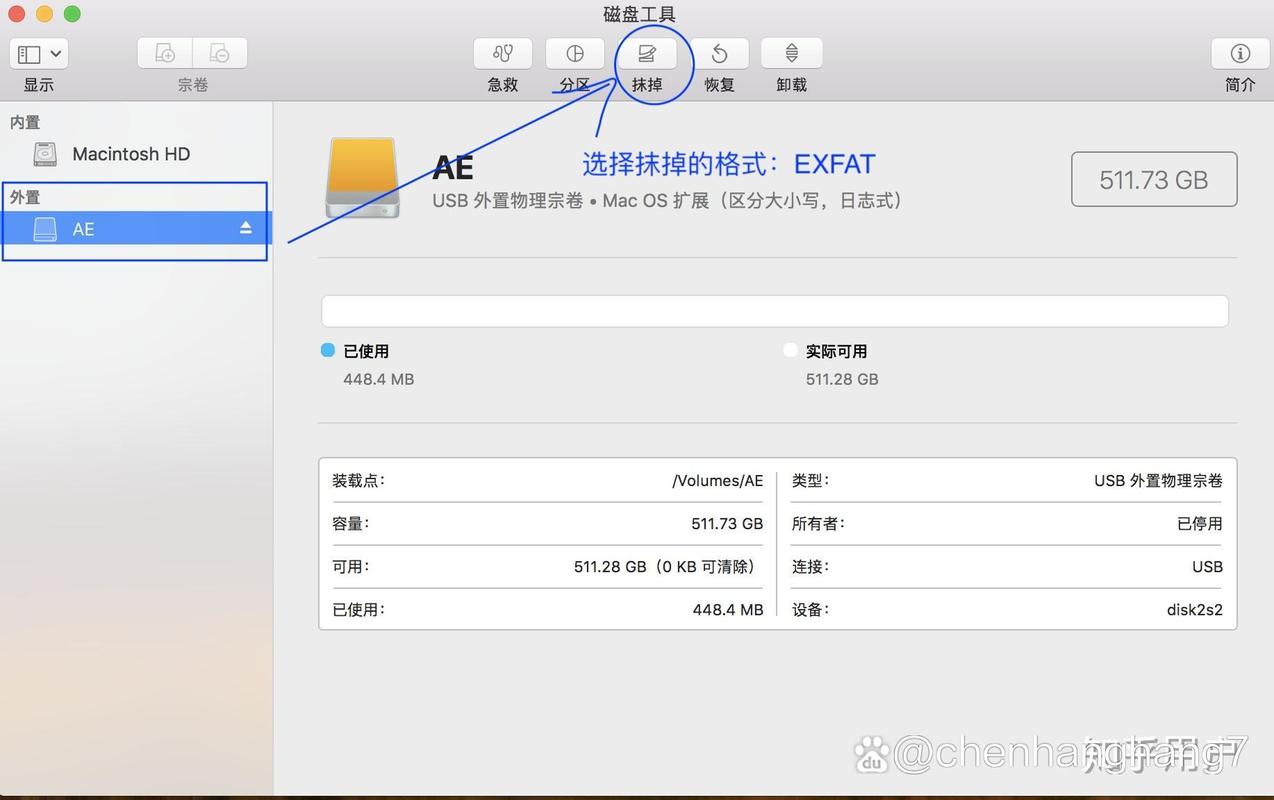
检查物理连接:
- 重新插拔: 将移动硬盘的USB线两端(电脑端和硬盘端)都拔下来,等待10秒钟,然后重新插紧,确保插头完全插入端口,没有松动。
- 更换USB端口: 不要使用USB集线器(HUB)或前置USB口,请尝试将硬盘直接插入电脑主机箱后部的USB接口,后置接口通常直接连接到主板,供电更稳定,数据传输可靠性更高。
- 更换USB数据线: USB数据线是故障高发区!找一根确认是好的、在其他设备上能正常工作的USB线来替换,很多移动硬盘的线缆是可拆卸的,直接换一根就行。
-
检查硬盘供电:
- 外接电源: 如果你的移动硬盘是3.5英寸的大硬盘(通常比2.5寸的厚很多),它很可能需要一个独立的电源适配器,请确保电源适配器已正确连接并通电。
- 双头USB线: 有些USB线有两个USB头,一个用于数据传输,另一个专门用于从电脑获取额外电力,如果你的硬盘配备了这样的线,请确保两个头都插入了电脑。
-
检查电脑:
- 重启电脑: 这是最经典的“万能解决方法”,重启电脑可以清除临时的系统错误和驱动冲突,有时就能解决问题。
- 换一台电脑试试: 将你的移动硬盘连接到另一台电脑上,如果在新电脑上能显示,说明问题出在你原来的电脑上(可能是系统、驱动或USB接口问题),如果在新电脑上依然不显示,那么问题很可能出在移动硬盘本身。
第二步:系统与软件排查
如果基础检查无效,问题可能出在操作系统层面。
(图片来源网络,侵删)
-
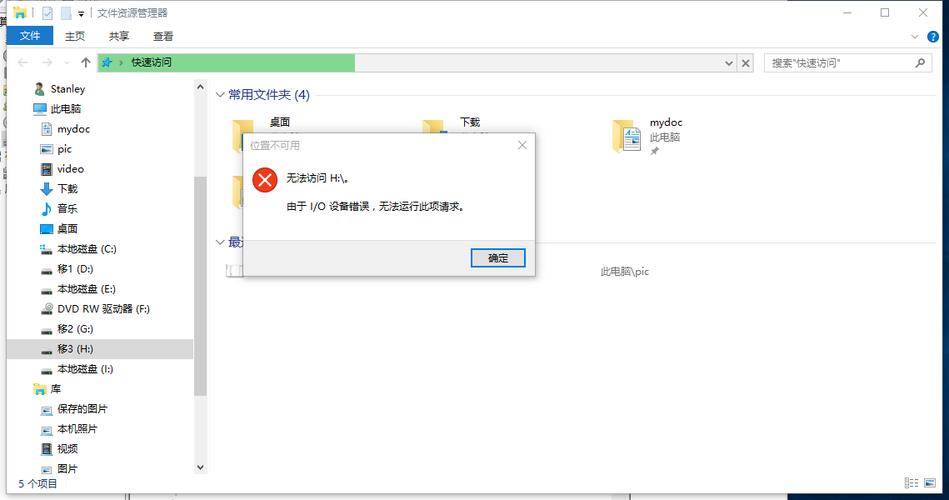
检查磁盘管理(Windows系统):
-
右键点击“开始”菜单,选择“磁盘管理”。
-
在弹出的窗口中,查看右侧的磁盘列表。
-
情况A:如果能看到你的移动硬盘,但盘符是灰色的(没有分配驱动器号)
 (图片来源网络,侵删)
- 这意味着硬盘被系统识别了,但没有被“激活”和“分配盘符”。
- 右键点击该硬盘的灰色区域,选择“更改驱动器号和路径...”。
- 点击“添加”,然后从下拉列表中选择一个未被使用的盘符(G:、H:),点击“确定”。
- 如果提示“需要管理员权限”,请确保你是以管理员账户登录的。
-
情况B:如果能看到硬盘,但显示为“没有初始化
- 这意味着硬盘的分区表是空的或损坏的。注意:初始化会清空硬盘所有数据!
- 右键点击该硬盘,选择“初始化磁盘”。
- 选择 MBR(适用于传统BIOS和2TB以下硬盘)或 GPT(适用于UEFI启动和2TB以上硬盘),然后点击“确定”。
- 初始化后,再按照情况A的方法分配盘符。
-
情况C:如果整个磁盘管理窗口里都找不到你的硬盘
这说明系统根本没有识别到硬盘,请继续下一步。
-
-
检查设备管理器(Windows系统):
- 右键点击“开始”菜单,选择“设备管理器”。
- 展开“磁盘驱动器”类别。
- 情况A:如果能看到你的移动硬盘,但旁边有个黄色感叹号
- 这表示驱动程序有问题,右键点击该设备,选择“更新驱动程序” -> “自动搜索驱动程序”。
- 如果无效,可以尝试“卸载设备”,然后拔掉硬盘再重新连接,让系统自动重新安装驱动。
- 情况B:如果能看到一个叫“USB Mass Storage Device”或类似名称的设备,但状态是“无法启动”或“代码 43
- 这通常是硬件或供电问题,可以尝试在“通用串行总线控制器”下找到对应的“USB Root Hub”,右键选择“卸载设备”,然后重启电脑。
- 情况C:如果什么也找不到
问题很可能出在硬件层面。
-
检查磁盘工具(macOS系统):
- 点击屏幕左上角的苹果标志,选择“关于本机” -> “系统报告”。
- 在左侧列表中选择“存储”下的“SATA/ATA/SAS/PCI/...”。
- 在右侧查看“设备列表”,如果你的移动硬盘在这里被列出,说明macOS识别到了它,但可能没有挂载。
- 如果没有列出,则可能是硬件问题。
第三步:硬件与深度排查
如果以上所有软件层面的方法都失败了,那么很可能是硬件问题。
-
硬盘发出异响:
- 如果硬盘在通电时发出“咔哒、咔哒”或“滋滋”等异常响声,请立即停止一切操作并断开连接! 这通常是硬盘磁头或盘片物理损坏的迹象,强行通电可能导致数据永久丢失,这种情况下,数据恢复需要找专业机构,成本很高。
-
硬盘无任何反应:
如果硬盘插入后,指示灯不亮,也听不到任何转动声,说明它完全没有通电,再次检查电源和数据线,或者尝试更换一个电源适配器。
-
电路板问题:
移动硬盘的电路板(PCB板)是故障的另一个高发区,可能因静电、短路或老化而损坏,如果电路板损坏,硬盘可能无法被识别,这通常需要专业人员维修或更换电路板。
第四步:数据恢复与终极解决方案
如果你的硬盘里有重要数据,并且在尝试了所有方法后仍然无法访问:
-
数据恢复优先:
- 不要对硬盘进行任何写入操作! 不要格式化,不要尝试修复,不要往里面存文件,任何写入操作都可能导致原有数据被覆盖,增加恢复难度。
- 如果硬盘被识别但无法访问,可以尝试使用数据恢复软件(如 Recuva, EaseUS Data Recovery Wizard 等)来扫描和恢复文件。
- 如果硬盘完全无法被识别,或者有异响,强烈建议立即联系专业的数据恢复服务,他们有专业的设备和无尘环境,可以处理物理损坏的硬盘。
-
终极解决方案:
- 如果硬盘已经过了保修期,且数据不重要,那么最后的办法就是放弃它,硬件损坏的维修成本往往远高于购买一个新硬盘的费用。
- 将重要的数据备份到多个地方,养成良好习惯,避免未来再次发生数据丢失的悲剧。
总结一下排查流程:
物理连接 -> 换电脑/换线 -> 重启电脑 -> 磁盘管理 -> 设备管理器 -> 判断硬件故障 -> 数据恢复/更换新硬盘
希望这些步骤能帮助你解决问题!祝你好运!


