


Windows 系统
方法1:使用输入法(最推荐,最常用)
这是最方便、最灵活的方法,几乎适用于所有程序(如 Word、浏览器、聊天软件等)。
(图片来源网络,侵删)
- 切换到中文输入法:确保你的输入法处于中文模式(通常是键盘左上角的 "中" 或 "CH" 图标)。
- 打开符号面板:
- 快捷键:按下键盘上的
Win+ (句号) 或Win+ (分号)。 - 鼠标点击:点击输入法状态栏上的键盘图标,然后选择“符号表情”或类似选项。
- 快捷键:按下键盘上的
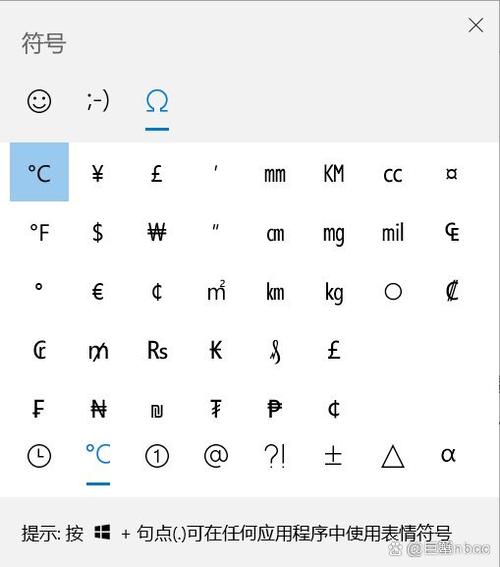
- 选择符号:按下快捷键后,屏幕上会弹出一个小窗口,里面有各种分类的符号(表情、符号、标点、特殊符号等),你可以直接点击选择,或者输入拼音搜索,比如输入
fu会出现“福”、“副”,也会出现符号 。
优点:直观、符号库丰富、支持搜索、可输入表情符号。
方法2:使用字符映射表(最全,但稍复杂)
字符映射表包含了系统中所有可用字符,包括很多输入法里没有的罕见符号。
- 打开字符映射表:
- 在 Windows 搜索栏(点击任务栏上的放大镜图标)中搜索 “字符映射表” 并打开它。
- 查找和复制符号:
- 在字符映射表中,你可以通过选择不同的字体来查找符号(不同字体包含的符号不同)。
- 找到你想要的符号后,双击它,它会出现在下方的“复制字符”框里。
- 点击“复制”按钮。
- 粘贴符号:切换到你需要输入符号的软件(如 Word),按
Ctrl+V粘贴即可。
优点:符号最全,可以找到各种生僻、专业的符号。 缺点:操作步骤稍多,无法直接输入,需要复制粘贴。
方法3:使用 Alt 代码(特定数字组合)
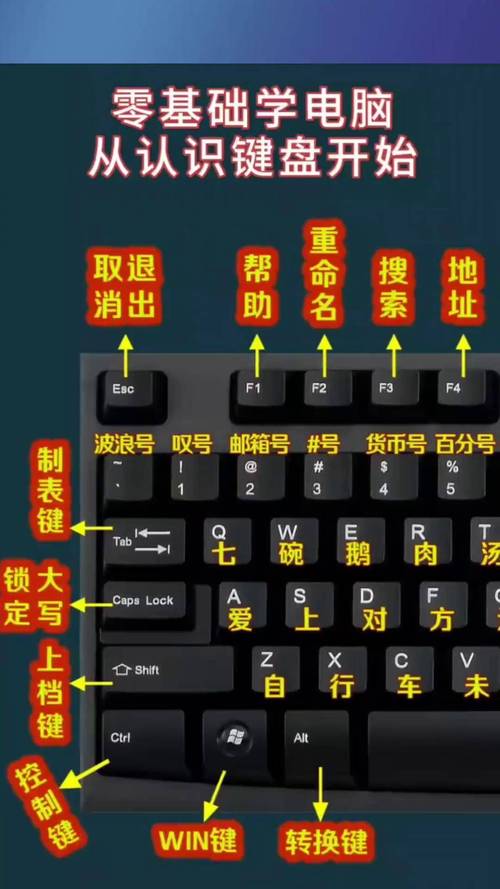
这是一种通过按住 Alt 键并在小键盘上输入数字代码来插入符号的方法。
(图片来源网络,侵删)
重要提示:此方法必须使用右侧的小键盘输入数字,笔记本键盘上方的一排数字键无效。
| 符号 | Alt 代码 | 操作步骤 |
|---|---|---|
| © | Alt + 0169 |
按住 Alt,在小键盘上依次按下 0169,松开 Alt |
| ® | Alt + 0174 |
按住 Alt,在小键盘上依次按下 0174,松开 Alt |
| ™ | Alt + 0153 |
按住 Alt,在小键盘上依次按下 0153,松开 Alt |
| ± | Alt + 0177 |
按住 Alt,在小键盘上依次按下 0177,松开 Alt |
| • | Alt + 0149 |
按住 Alt,在小键盘上依次按下 0149,松开 Alt |
| € | Alt + 0128 |
按住 Alt,在小键盘上依次按下 0128,松开 Alt |
优点:对于特定符号(如版权符号)非常快速。 缺点:需要记忆代码,且必须依赖小键盘。
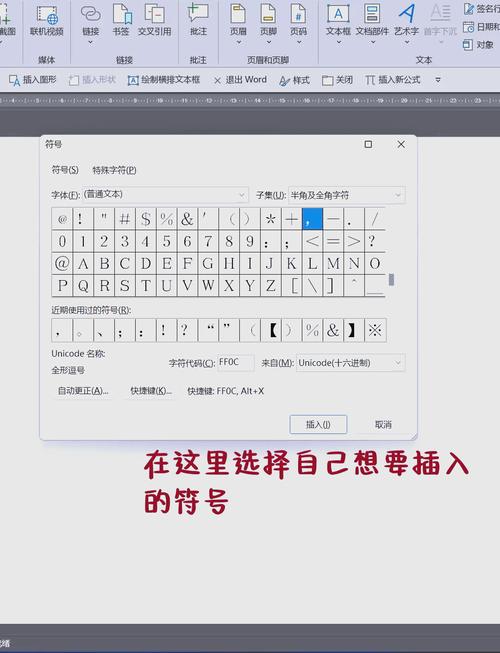
方法4:使用 Word 或 WPS 的特殊符号功能
如果你在用 Word 或 WPS 等办公软件,它们内置了更强大的符号库。
- 点击菜单栏的 “插入”。
- 选择 “符号” -> “其他符号”。
- 在弹出的窗口中,你可以看到非常完整的符号列表,包括各种字体和子集(如希腊字母、数学运算符等),点击即可插入。
Mac 系统
Mac 系统的操作非常简洁。
(图片来源网络,侵删)
方法1:使用字符检视器(最推荐)
这是 Mac 系统最核心、最强大的符号输入工具。
- 打开字符检视器:
- 快捷键:按下
Control+Command+空格键。 - 菜单栏:点击屏幕右上角的输入法图标,选择 “显示表情与符号”。
- 快捷键:按下
- 选择符号:打开后,你会看到一个漂亮的符号面板,你可以在这里找到各种符号、表情和象形文字,同样也支持搜索功能,非常方便,双击即可插入。
优点:美观、功能强大、支持搜索、整合度高。
手机和平板(iOS / Android)
在手机上操作更加直观。
方法1:使用符号键盘
- 切换到中文键盘:确保你使用的是中文拼音键盘。
- 切换到符号/数字键盘:点击键盘左下角的 “123” 或 “” 按钮。
- 寻找更多符号:在很多键盘上,长按某些标点符号(如句号 或感叹号 )会弹出更多相关的变体符号,或者点击 “” 旁边的符号(如 )可以进入第二层、第三层符号键盘。
方法2:使用表情符号键盘
- 打开表情符号键盘:点击键盘左下角的笑脸图标 “” 或 “”。
- 分类查找:表情符号键盘通常分为多个类别(如常用、人物、动物、食物、符号等),点击相应的标签即可找到你想要的符号。
总结与推荐
| 系统 | 推荐方法 | 优点 | 适用场景 |
|---|---|---|---|
| Windows | 输入法 (Win + ) |
最方便、直观、功能全面 | 日常所有场景 |
| 字符映射表 | 符号最全,无遗漏 | 需要输入生僻、专业符号时 | |
| Alt 代码 | 快速输入特定符号 | 记忆代码后,快速输入版权、商标等 | |
| Mac | 字符检视器 (Control+Command+空格) |
系统原生、美观、强大 | 日常所有场景 |
| 手机 | 符号/表情键盘 | 触摸操作,直观易用 | 所有手机输入场景 |
给新手的建议:
- Windows 用户:直接记住
Win+ 这个快捷键,99% 的情况都够用了。 - Mac 用户:
Control+Command+空格这个快捷键,非常实用。 - 如果需要输入非常专业的符号(如数学公式、希腊字母),再考虑使用 Word/WPS 的符号库或字符映射表。
希望这份详细的指南能帮到你!


