


连接 Wi-Fi 网络
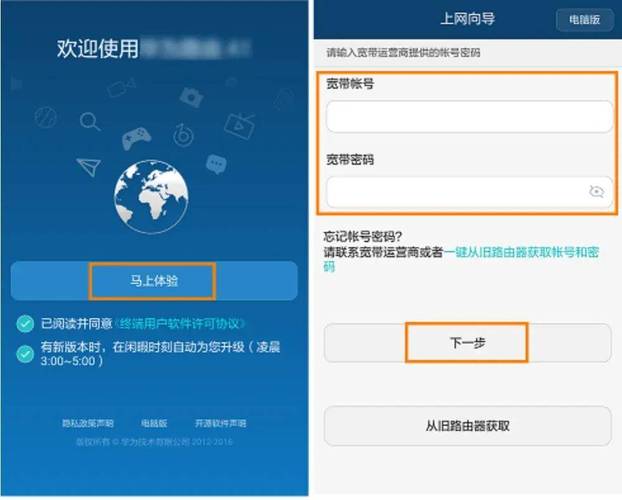
这是最常用的网络连接方式,用于连接家庭、办公室或公共场所的无线网络。
(图片来源网络,侵删)
通过控制中心快速连接(推荐)
这是最快、最常用的方法。
- 从屏幕顶部向下滑动,打开通知栏。
- 再次从屏幕右上角向左或向下滑动,进入控制中心。
- 找到并点击 “WLAN” 或 “Wi-Fi” 图标,确保它处于开启状态(蓝色)。
- 系统会自动搜索并显示附近可用的Wi-Fi网络列表。
- 点击您想连接的Wi-Fi网络名称。
- 如果该网络有密码,输入密码后点击 “连接”。
- 连接成功后,Wi-Fi图标下方会显示已连接的网络名称。
通过“设置”应用进行详细管理
如果您需要进行更高级的设置,如忘记网络、修改IP地址等,可以使用此方法。
- 在手机桌面上找到并点击 “设置” 应用。
- 点击 “移动网络” 或 “无线和网络”(不同型号路径可能略有差异,通常在顶部)。
- 点击 “WLAN” 或 “Wi-Fi”。
- 您会看到和“控制中心”类似的Wi-Fi列表。
- 点击一个已连接的网络右侧的 “>” 箭头,可以进入该网络的详情页,进行以下操作:
- 网络重置:相当于“忘记此网络”,下次需要重新输入密码连接。
- IP设置:默认为“DHCP”,如需固定IP地址,可以在这里修改。
- 代理:如果需要配置代理服务器,可以在这里设置。
- 隐私:开启“ MAC 随机地址”可以增强隐私保护,防止被追踪。
设置移动数据(流量)
当您没有Wi-Fi时,可以通过移动数据网络(4G/5G)上网。
开启/关闭移动数据
- 从屏幕顶部向下滑动,打开控制中心。
- 找到并点击 “移动数据” 图标,使其变为蓝色即可开启,再次点击关闭。
设置移动数据
- 在手机上进入 “设置” > “移动网络”。
- 首选网络类型:
- 这是设置网络模式的关键,您可以根据您的SIM卡套餐和信号覆盖情况选择。
- 5G/4G/3G/2G (自动连接):这是默认选项,手机会自动选择最优的网络,推荐大多数用户使用。
- 4G/3G/2G (自动连接):如果您的套餐不支持5G或5G信号不好,可以选择此项以节省电量。
- 仅3G/仅2G:在信号极差或特殊情况下使用,网速会很慢。
- 数据开关:等同于控制中心的移动数据开关。
- 启用/禁用5G:
- 在“移动网络”设置中,找到 “5G” 选项。
- 您可以设置为 “开启”(始终使用5G)、“智能切换”(在5G信号不好时自动切换到4G,省电且保证网速)或 “关闭”(仅使用4G网络)。
- 数据流量套餐:
- 点击 “数据流量套餐”,您可以查看本月的已用流量、套餐总量和剩余流量。
- 开启“流量使用提醒”:可以设置一个流量上限,达到后手机会通知您,防止产生额外费用。
- 开启“停用移动数据”:达到流量上限后,手机会自动关闭移动数据上网功能。
设置个人热点
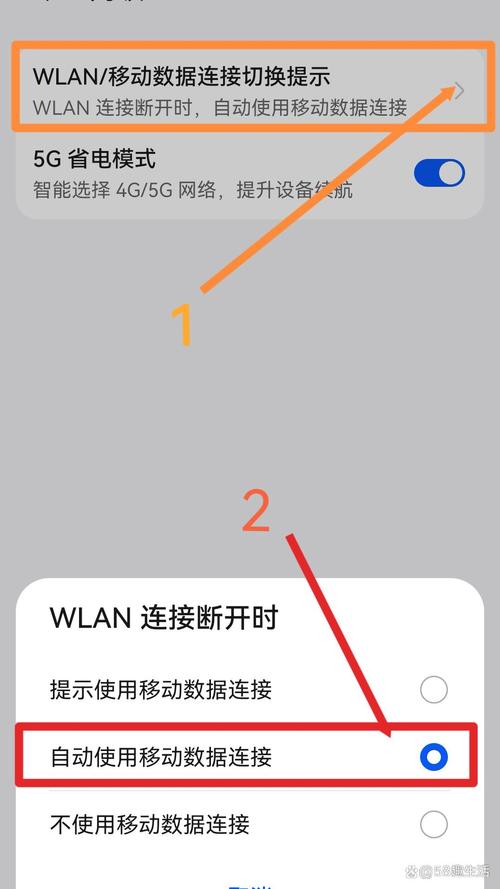
当您的手机有网络(Wi-Fi或移动数据)时,可以开启热点,让其他设备(如笔记本电脑、平板、另一部手机)通过您的手机上网。
(图片来源网络,侵删)
开启热点
- 从屏幕顶部向下滑动,打开控制中心。
- 找到并点击 “个人热点” 图标,将其开启。
- 其他设备就可以在Wi-Fi列表中看到您的手机热点并连接了。
配置热点(重要)
为了安全和方便,建议您进行以下配置:
- 在控制中心长按 “个人热点” 图标,或者进入 “设置” > “移动网络” > “个人热点”。
- 配置名称:修改热点名称,方便其他设备识别。
- 配置密码:强烈建议设置一个复杂的密码,防止他人蹭网,影响您的网速和流量。
- 配置安全性:
- 推荐 WPA2/WPA3-Personal,这是目前最安全的加密方式。
- 避免使用“不加密”或“WEP”,它们非常容易被破解。
- 配置APN:通常默认即可,无需修改,如果您遇到无法上网的问题,可以咨询您的运营商。
- 最大连接数:您可以设置最多允许多少个设备同时连接您的热点。
常见问题与技巧
-
问题:Wi-Fi已连接,但上不了网?
- 解决方法:
- 检查路由器是否正常工作(其他设备能否上网)。
- 忘记此网络,然后重新输入密码连接。
- 重启手机。
- 在“设置” > “WLAN” > “WLAN+” 中,可以开启“智能连接”,让手机自动选择最佳网络。
- 解决方法:
-
问题:移动数据上网很慢?
- 解决方法:
- 检查是否开启了“飞行模式”。
- 检查信号强度,尝试移动到信号更好的地方。
- 在“设置” > “移动网络” > “接入点名称 (APN)” 中,检查APN设置是否正确(通常默认即可,错误可联系运营商)。
- 重启手机。
- 解决方法:
-
技巧:节省流量
- 在“设置” > “移动网络” > “流量管理” 中,可以开启“后台数据限制”,防止App在后台偷偷消耗流量。
- 对于不常用的App,可以在其应用详情中关闭“后台数据”权限。
希望这份详细的指南能帮助您轻松设置华为手机的网络!如果还有其他问题,随时可以提问。


