


保存朋友/群聊/公众号发来的视频(最常见)
这是最基本也是最常用的方法,非常简单。
(图片来源网络,侵删)
操作步骤:
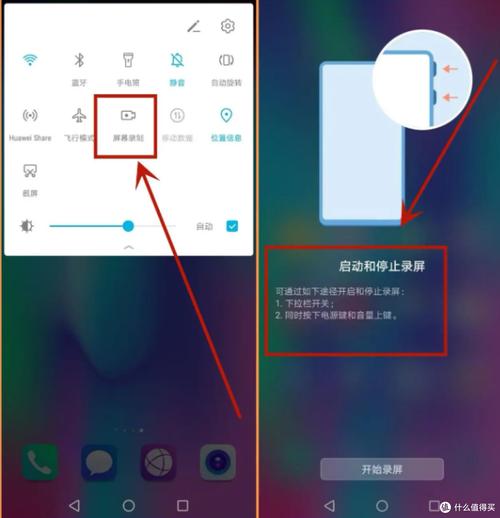
- 打开微信,找到你想要保存的视频所在的聊天窗口。
- 长按该视频,会弹出一个操作菜单。
- 在菜单中,点击 “更多” (或者有时候是 “转存视频”,取决于微信版本)。
- 这时,微信会提示你“已选择1个视频”,并询问你是否要添加到“我的收藏”,点击 “保存”。
- 视频就会被成功保存到你的手机相册里了。
小提示:
- 如果视频是对方刚发过来的,你也可以直接点击视频,进入全屏播放模式,然后点击右下角的 按钮,选择 “保存视频”。
- 如果对方设置了“禁止保存”,那么你将无法通过以上方法保存视频。
保存朋友圈/视频号里的视频
朋友圈和视频号的视频保存方式略有不同。
A. 保存朋友圈视频
朋友圈的视频分为两种:自己发的和别人发的。
(图片来源网络,侵删)
-
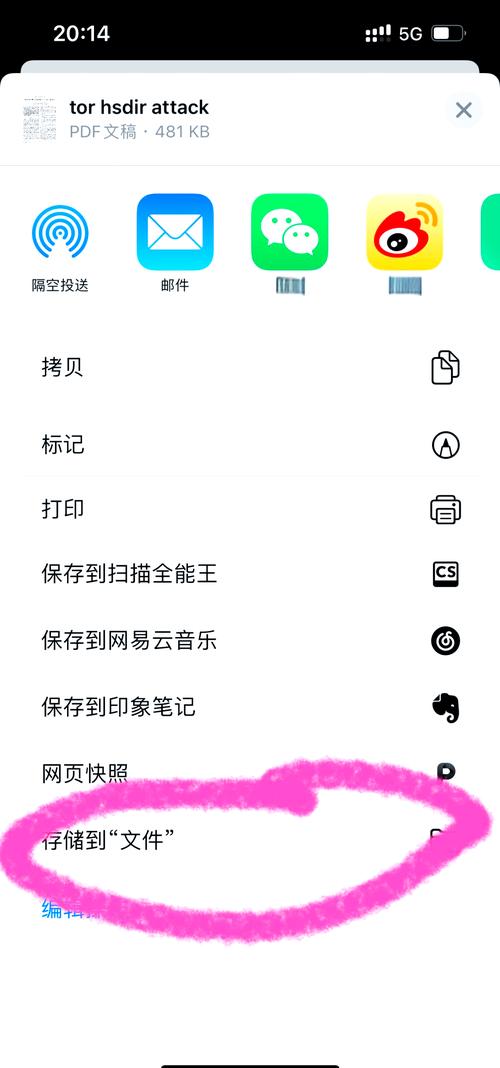
保存别人发的朋友圈视频:
- 打开朋友圈,找到目标视频。
- 长按该视频,在弹出的菜单中选择 “保存视频”。
- 视频会直接保存到你的手机相册。
-
保存自己发的朋友圈视频:
- 打开你的朋友圈,找到自己发的视频。
- 点击视频下方的 按钮。
- 在弹出的菜单中选择 “保存到手机”。
B. 保存视频号视频
视频号的视频保存功能做得很好,非常方便。
- 打开微信,进入 “视频号” 页面。
- 找到你想要保存的视频,点击进入播放页面。
- 点击右下角的 按钮。
- 在弹出的菜单中,直接选择 “保存视频”。
- 视频就会下载到你的手机相册。
保存微信文件传输助手里的视频
如果你用文件传输助手给自己传了视频,保存方法如下:
(图片来源网络,侵删)
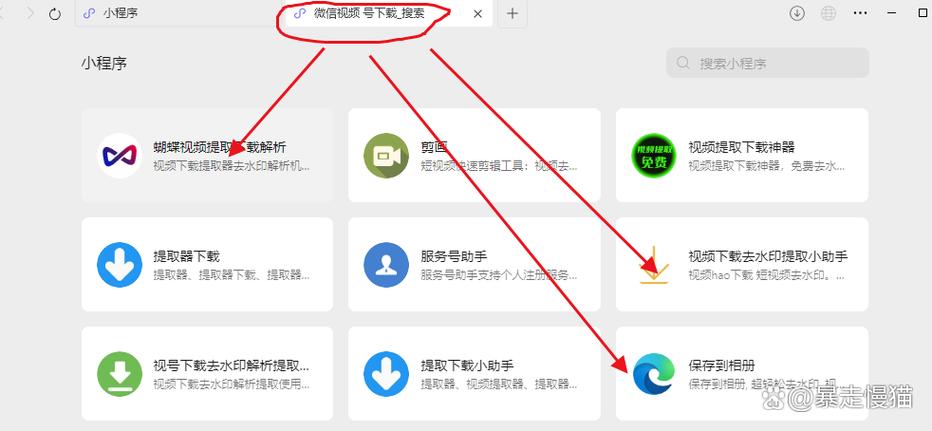
- 打开与“文件传输助手”的聊天窗口。
- 找到视频,长按并选择 “更多”。
- 勾选该视频,然后点击左下角的 按钮。
- 在弹出的菜单中选择 “存储到手机” 或 “另存为”,然后选择你要保存的位置(通常是“照片”相册)。
保存微信“收藏”里的视频
你可能会把视频收藏起来,如果需要从收藏里导出:
- 打开微信,点击 “我” -> “收藏”。
- 找到你收藏的视频,点击进入。
- 点击右上角的 按钮。
- 选择 “导出” -> “导出为视频”。
- 视频就会被保存到你的手机相册。
常见问题与解决方法 (FAQ)
Q1:为什么我点击“保存视频”后,提示“存储空间不足”?
A: 这是因为你的iPhone剩余存储空间不够存放这个视频了。
- 解决方案:
- 清理空间: 前往 “设置” -> “通用” -> “iPhone 储存空间”,查看是哪些App占用了太多空间(如微信、照片),并清理它们。
- 清理微信缓存: 在微信里,进入 “我” -> “设置” -> “通用” -> “存储空间”,点击 “清理微信存储空间”,这不会删除你的聊天记录,但会删除一些临时文件,可以释放不少空间。
Q2:视频保存到哪里去了?怎么找到它?
A: 通过上述方法保存的视频,默认都会保存在你的 “照片” App里。
- 如何查找:
- 打开手机的 “照片” App。
- 点击底部的 “相簿”。
- 你可以在 “最近删除”(如果误删了可以在这里找回30天内)、“视频” 或者 “所有照片” 中找到它。
- 为了方便管理,你也可以在保存后,手动将其移动到指定的相簿中。
Q3:为什么有些视频无法保存?
A: 这通常是由于以下几种原因:
- 对方设置了权限: 发送者在发布时设置了“禁止转发”或“禁止保存”,这种情况下你无法保存。
- 比如某些公众号的付费视频或课程,有版权保护,无法直接保存。
- 视频已过期: 微信里有些类型的文件(如某些群文件)有保存期限,过期了就无法下载了。
希望这份详细的指南能帮到你!保存视频其实很简单,只要找到那个“...”或者“更多”按钮,基本都能搞定。


