


使用Wi-Fi无线投屏(最常用、最方便)
这是目前最主流的方式,前提是你的手机和电视机都连接在同一个Wi-Fi网络下。
(图片来源网络,侵删)
核心原理:
手机和电视机通过Wi-Fi网络,使用一种叫做 Miracast 的技术(类似苹果的AirPlay),或者通过一些专用的App(如乐播投屏、当贝投屏等)来实现屏幕镜像或内容投射。
检查电视机是否支持投屏功能
-
智能电视(Android TV, webOS, Tizen等):
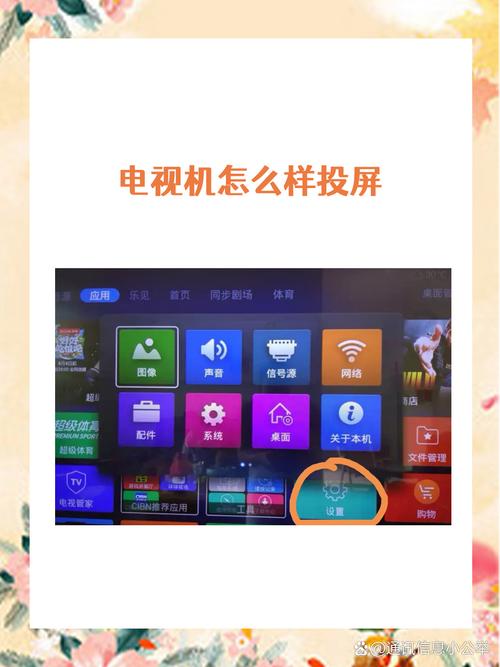
- 大部分现代智能电视都内置了投屏功能,通常在“设置”菜单里可以找到。
- 常见入口: 电视遥控器的“设置”或“应用”按钮 -> 在网络或连接设置中寻找“屏幕镜像”、“无线显示”、“投屏”或“SmartShare”等选项。
- 开启方法: 找到对应选项后,开启它,电视通常会显示一个准备连接的界面,并提示你它在等待设备。
-
非智能电视(普通老电视):
- 你需要一个投屏器,也叫电视盒子或无线接收器。
- 将投屏器通过HDMI线插入电视的HDMI接口,然后给投屏器通电。
- 投屏器会自动连接你家Wi-Fi,并生成一个热点或等待你的手机连接,你需要在电视上切换到对应的HDMI输入源才能看到投屏器的界面。
在安卓手机上进行投屏操作
安卓手机通常有两种方式来启动投屏:
(图片来源网络,侵删)
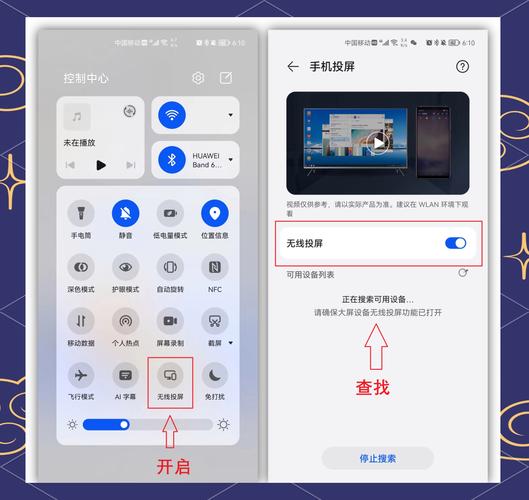
A. 使用系统自带的“投屏”或“屏幕镜像”功能(推荐首选)
- 下拉通知栏: 从手机屏幕顶部向下滑动,拉出通知栏。
- 找到投屏按钮: 在快捷设置按钮中,寻找一个像“屏幕镜像”、“无线显示”、“投屏”或带有TV/屏幕图标的按钮,不同品牌手机名称可能略有不同。
- 小米/红米: “屏幕镜像”
- 华为/荣耀: “无线投屏”
- 三星: “Smart View”
- OPPO/一加/真我: “屏幕镜像”或“Breeno投屏”
- vivo/iQOO: “屏幕共享”或“互传”里的投屏功能
- 搜索并连接: 点击该按钮后,手机会自动搜索局域网内开启了投屏功能的设备(电视或投屏器)。
- 选择设备并连接: 在列表中找到你的电视机名称,点击连接,如果电视上需要确认,请在电视上按提示操作。
- 开始投屏: 连接成功后,你手机的屏幕内容就会实时显示在电视上了。
B. 使用第三方投屏App(当系统功能不稳定时使用)
如果系统自带的投屏功能不好用,或者你想投屏特定的视频网站内容,可以安装专门的投屏App。
- 在手机应用商店搜索并下载App:
- 乐播投屏
- 当贝投屏
- ApowerMirror
- Miracast Helper (如果你的电视只支持Miracast协议)
- 确保手机和电视在同一Wi-Fi下。
- 打开App: 打开你下载的投屏App,它通常会自动搜索可用的设备。
- 连接并投屏: 在App内选择你的电视机,连接成功后,你可以选择“镜像投屏”(整个手机屏幕投射)或直接在App内播放视频(有些App支持直接推送视频链接到电视播放)。
使用有线连接(最稳定,无延迟)
如果你的手机支持,有线连接是体验最好、最稳定的方式,尤其适合玩游戏或对延迟要求高的场景。
所需设备:
- 一根USB-C to HDMI线(适用于大多数新款安卓手机,如华为、小米、三星、OPPO等)
- 一个USB-C to HDMI转换器 + 一根HDMI线(如果你的手机是USB-C口,但转换器需要额外供电)
- 一个MHL转接线(适用于一些较老或特定型号的安卓手机,使用Micro-USB口)
操作步骤:
- 将USB-C to HDMI线(或转换器+HDMI线)的一端插入手机的充电口。
- 将另一端插入电视机的HDMI接口。
- 使用电视遥控器,将电视的输入源切换到对应的HDMI通道。
- 手机屏幕会自动投射到电视上,非常简单直接。
优点:
- 零延迟:游戏、视频播放都极其流畅。
- 稳定可靠:不受Wi-Fi信号干扰。
- 操作简单:即插即用。
缺点:
(图片来源网络,侵删)
- 受线缆长度限制:不方便移动。
- 需要购买额外的线或转换器。
通过DLNA协议(特定内容投屏)
DLNA和Miracast不同,它不是镜像整个屏幕,而是将手机上的特定媒体文件(如图片、音乐、视频)推送到电视上播放。
适用场景:
你只想在电视上看手机里的一部电影,或者听手机里的音乐,而不想把手机界面也显示出来。
操作步骤:
- 确保手机和电视在同一Wi-Fi下,且电视开启了DLNA功能(通常叫“媒体服务器”、“内容共享”等)。
- 在手机上找到支持DLNA分享的应用,
- 相册App: 打开一张图片,点击“分享”按钮,在分享菜单中寻找“发送到DLNA设备”或“在电视上显示”。
- 视频App(如腾讯视频、Bilibili): 播放视频时,点击投屏按钮,选择“TV”或“设备”,然后选择你的电视。
- 选择电视后,视频就会在电视上播放,而手机则可以继续操作其他事情。
常见问题与解决方法 (FAQ)
Q1: 为什么我的手机搜索不到电视?
- 检查网络: 确保手机和电视连接的是同一个Wi-Fi,如果连接了不同的网络(如手机连5G,电视连2.4G),是无法发现的。
- 检查电视设置: 确认电视上的“屏幕镜像”或“无线显示”功能已经开启。
- 重启设备: 尝试重启手机和电视,有时候可以解决临时的软件bug。
- 检查手机权限: 少数情况下,需要授予手机“位置信息”权限才能搜索到设备。
Q2: 连接上了,但电视上没有画面,或者画面卡顿?
- 网络信号差: 尝试将路由器靠近电视,或者使用Wi-Fi信号增强器,如果可能,优先使用5GHz频段的Wi-Fi,它带宽更高,更适合投屏。
- 电视性能不足: 老旧电视的处理器可能无法流畅处理高分辨率镜像。
- 关闭省电模式: 手机在省电模式下可能会限制网络和性能,导致投屏不稳定。
Q3: 我的电视很老,没有智能功能,怎么办?
- 购买投屏器: 这是最简单直接的解决方案,在电商平台搜索“无线投屏器”或“电视盒子”,价格从几十到几百元不等,购买后按照说明书连接即可。
| 方法 | 优点 | 缺点 | 适用场景 |
|---|---|---|---|
| Wi-Fi无线投屏 | 方便灵活,无需线缆 | 依赖Wi-Fi,可能有延迟和卡顿 | 日常看视频、照片,展示PPT等 |
| 有线连接 | 零延迟,最稳定 | 需要购买线材,不方便移动 | 玩游戏,看高清电影,专业演示 |
| DLNA内容投屏 | 省电,不镜像整个屏幕 | 只能投特定媒体内容,无法操作应用 | 只想分享音乐、电影、图片时 |
对于大多数用户来说,首选尝试方法一(Wi-Fi无线投屏),如果遇到问题再考虑其他方法,希望这份详细的指南能帮到你!


