


对于 Windows 用户
Windows 系统查看电脑型号主要有以下几种方法,从简单到详细,任您选择。

(图片来源网络,侵删)
通过“设置”菜单(最推荐,适用于 Windows 10/11)
这是最现代、最直观的方法。
- 点击 开始菜单 或按 Win 键。
- 选择 设置(齿轮图标 ⚙️)。
- 在设置窗口中,选择 系统。
- 在左侧菜单中,点击 关于。
- 在右侧页面,您会看到 设备规格 部分,这里的信息非常全面:
- 设备名称:这是您在网络上看到的电脑名字。
- 处理器:CPU 型号,
Intel(R) Core(TM) i7-9750H。 - 内存 (RAM):内存大小,
0 GB。 - 设备 ID:硬件的唯一标识符。
- 产品 ID:用于激活 Windows 的 ID。
- 系统类型:
64 位操作系统, 基于 x64 的处理器。
重要提示:这里的“设备名称”通常是您自己设置的名字,不是电脑的品牌和具体型号(如“联想小新 Pro 16”),要找到具体型号,请看下面的方法。
通过“系统信息”工具(最详细,信息最全)
这个工具能提供最全面的硬件和软件信息。
- 在键盘上同时按下 Win + R 键,打开“运行”对话框。
- 输入
msinfo32然后按回车键。 - 系统信息窗口会打开。
- 在 “系统摘要” 页面,您可以看到几乎所有信息。
- 制造商:电脑品牌,如
LENOVO(联想)、HP(惠普)、DELL(戴尔)。 - 型号:这就是您要找的电脑具体型号,如
Lenovo LOQ 16IRH8或HP Pavilion 15-eg0023TX。 - 处理器、主板、内存、硬盘等所有硬件信息也一目了然。
- 制造商:电脑品牌,如
通过 DirectX 诊断工具(侧重于显卡和驱动)
这个工具特别适合查看显卡和驱动信息。

(图片来源网络,侵删)
- 在键盘上同时按下 Win + R 键,打开“运行”对话框。
- 输入
dxdiag然后按回车键。 - 会弹出一个窗口询问是否检查 WHQL 认证,直接点击 “是” 即可。
- 在 “系统” 选项卡下,您可以找到:
- 计算机制造商 和 计算机型号。
- 在 “显示” 选项卡下,您可以查看详细的 显卡型号 和 驱动版本。
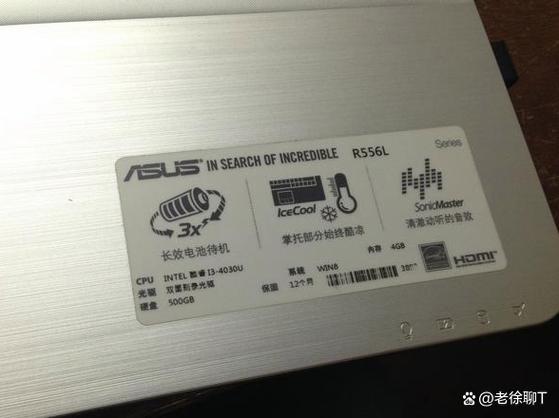
通过物理标签(最直接,适用于笔记本和品牌台式机)
在大多数笔记本电脑和品牌台式机的背面或底部,都有一个产品信息标签。
- 对于笔记本:翻到背面或底部,寻找一个标签,上面通常会明确印有:
- 产品型号:
ThinkPad X1 Carbon Gen 9。 - 序列号:S/N 开头的一串字符。
- 服务编码:用于联系售后。
- 产品型号:
- 对于品牌台式机:机箱的侧面或顶部通常有贴纸,上面写着品牌和型号,如
Inspiron 3890。
对于 macOS 用户
苹果电脑的型号信息非常清晰,主要在“关于本机”里查看。
通过“关于本机”(最常用)
- 点击屏幕左上角的 苹果菜单 。
- 选择 “关于本机”。
- 弹出的窗口会直接显示您 Mac 的核心信息:
- 名称:您设置的 Mac 名称。
- 处理器:芯片型号,如
Apple M1 Pro或Intel Core i7。 - 内存:内存大小。
- 序列号。
- macOS 版本。
查看具体的型号标识符(如 MacBookPro18,1)
这个标识符是苹果内部用来区分不同型号的代码,对于查找精确配件或维修信息非常有用。
- 打开 “关于本机” 窗口(同上)。
- 在窗口的顶部,点击 “系统报告...” 按钮。
- 在系统报告的左侧栏中,选择 “硬件” -> “概览”。
- 在右侧的详细信息中,您可以找到:
- 型号名称:如
MacBook Pro (14-inch, 2025)。 - 模型标识符:如
MacBookPro18,1,这个就是精确的型号代码。
- 型号名称:如
通过物理机身(最直接)
在 Mac 的背面或底部,通常会有一个刻印,直接标明型号。
(图片来源网络,侵删)
- 对于 iMac, iMac Pro, Mac Studio:在背面底部。
- 对于 MacBook, MacBook Air, MacBook Pro:在底部盖板上有型号信息。
总结与建议
| 操作系统 | 推荐方法 | 优点 | 缺点 |
|---|---|---|---|
| Windows | 系统信息 (msinfo32) |
信息最全,直接显示品牌和型号 | 需要运行一个程序 |
| 设置 -> 关于 | 界面现代,方便查看CPU、内存等 | 不显示具体型号,只显示设备名 | |
| 物理标签 | 最直接,无需操作电脑 | 可能磨损或丢失 | |
| macOS | 关于本机 | 操作最简单,信息直观 | 对于需要精确代码的用户不够详细 |
| 系统报告 | 提供最精确的型号标识符 | 步骤稍多 |
- Windows 用户:想快速看,用 设置 -> 关于;想看完整型号,用 Win+R 输入
msinfo32。 - macOS 用户:直接点左上角 苹果菜单 -> 关于本机 就够了。
希望这些方法能帮到您!


